

WindowsでThunderbirdにbluetronixのメールアドレスを設定する
このガイドでは、Windows PC上でThunderbirdにbluetronixのメールアドレスを設定する方法をステップバイステップで紹介します。アクセス情報の見つけ方、IMAPとSMTPの正しい入力方法、送信と受信が成功するかどうかの確認方法について詳しく説明します。
WindowsにThunderbirdをインストールする
ThunderbirdがまだWindows PCにインストールされていない場合は、まずプログラムをダウンロードしてインストールします。
ダウンロードはここからできます: Thunderbirdをダウンロード
Eメールのデータを見つける
まだメールアドレスを設定していない場合は、最初に「メールアドレスを作成」ステップを実行してください。
bluetronixのホームページを編集モードで開いてください。
Eメール ⯈ Eメールアドレス管理に移動します。
目的のアドレスの横にあるアクセスデータをクリックしてください。
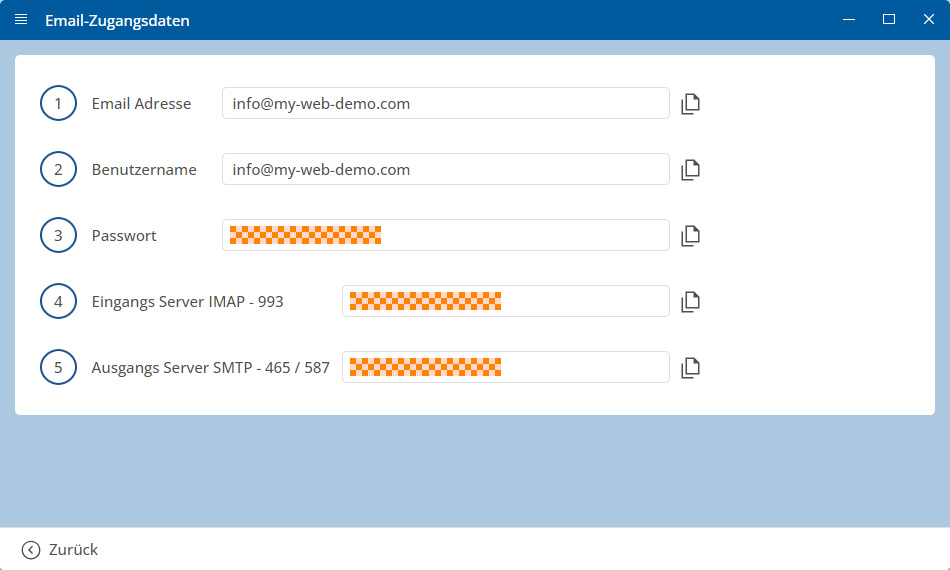
重要: アクセスデータに記載された通りにすべてのデータを正確に転記してください。大文字と小文字にも注意してください。
Windows: Thunderbirdにアカウントを設定する
Windows PCでThunderbirdを開く。
Thunderbirdがすでに開いている場合は、ホームページから新しいアカウントを直接追加できます。
そのためには、他のアカウント追加のセクションでメールをクリックしてください。
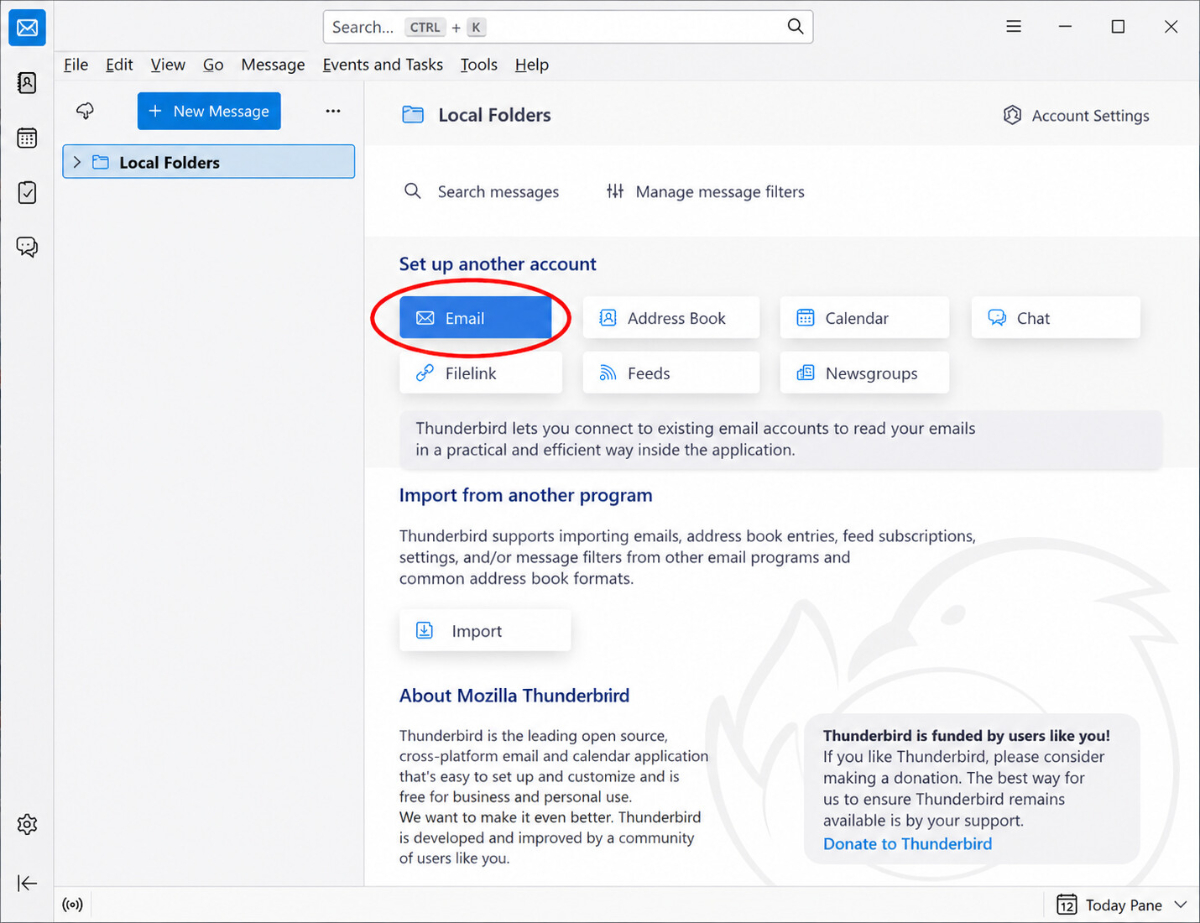
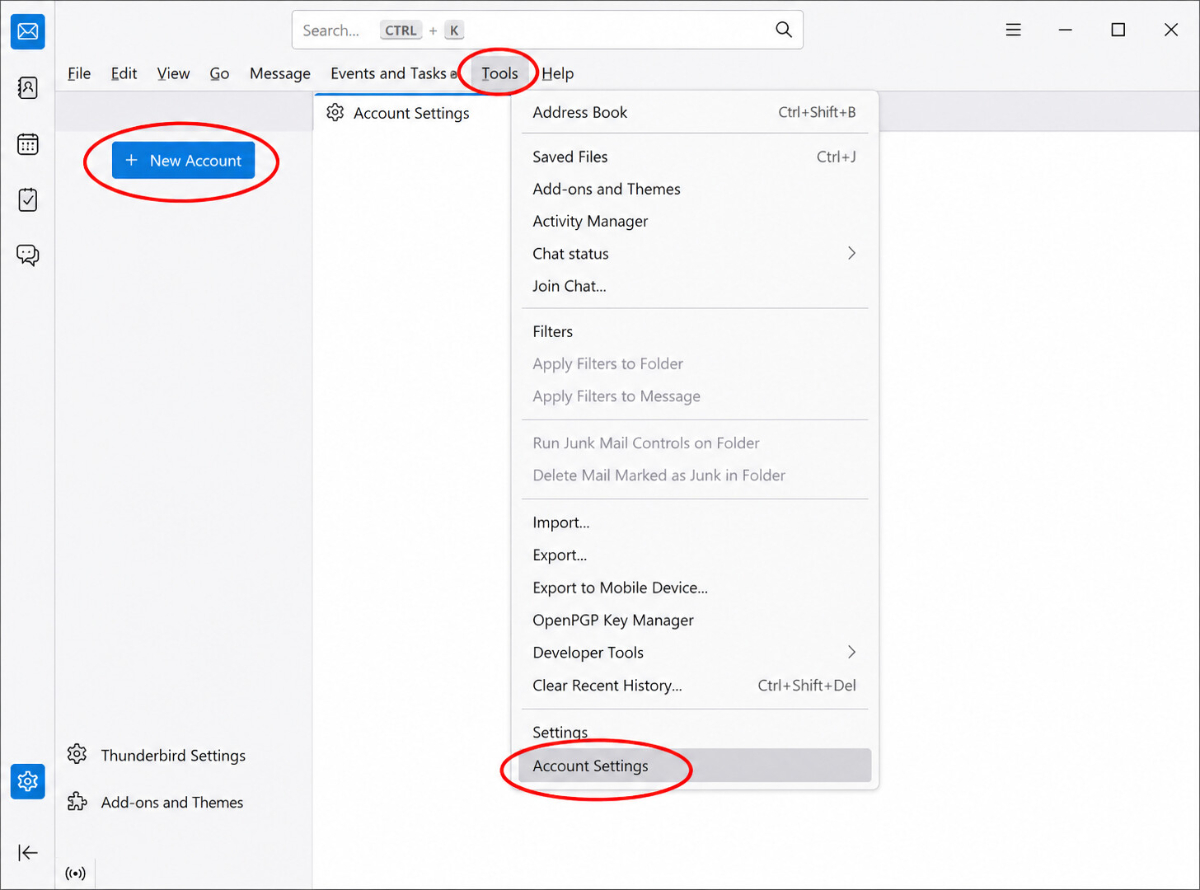
代わりに、上部のツールをクリックし、アカウント設定を選択し、その後+ 新しいアカウントをクリックできます。
メールアドレスとパスワードを入力する
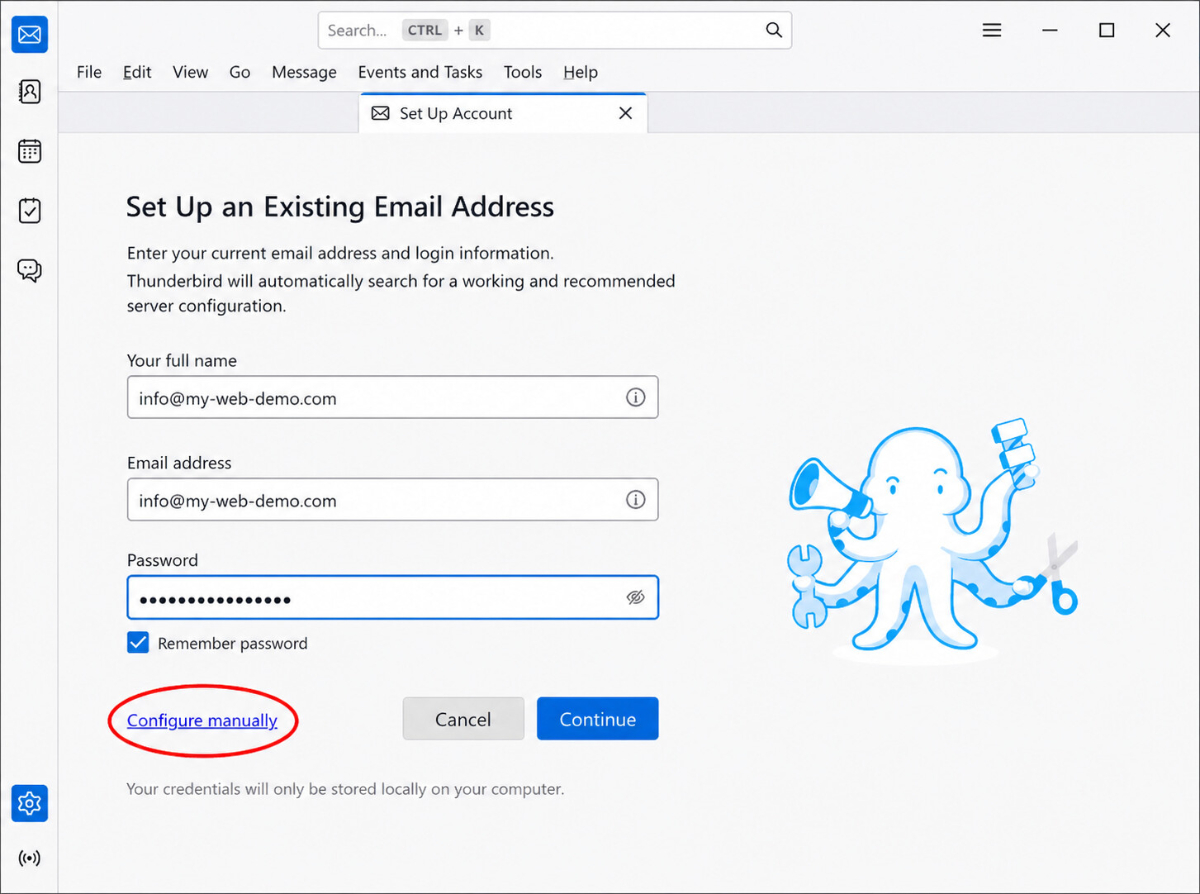
あなたのアクセス情報を入力してください:
• あなたのフルネーム
• メールアドレス
• パスワード
Thunderbirdがパスワードを保存する必要がある場合は、パスワードを保存にチェックを入れてください.
その後、手動で設定するをクリックしてください。
受信トレイと送信トレイを手動で入力する
受信サーバーでプロトコルとしてIMAPを選択します.
次に受信サーバーの情報を入力します:
• ホスト名
• ポート
• 接続セキュリティ
• 認証方法
• ユーザー名
次に送信サーバーの情報を入力します:
• ホスト名
• ポート
• 接続セキュリティ
• 認証方法
• ユーザー名
次に再テストをクリックして、Thunderbirdが入力したデータを確認します.
チェックが成功したら、完了をクリックします.
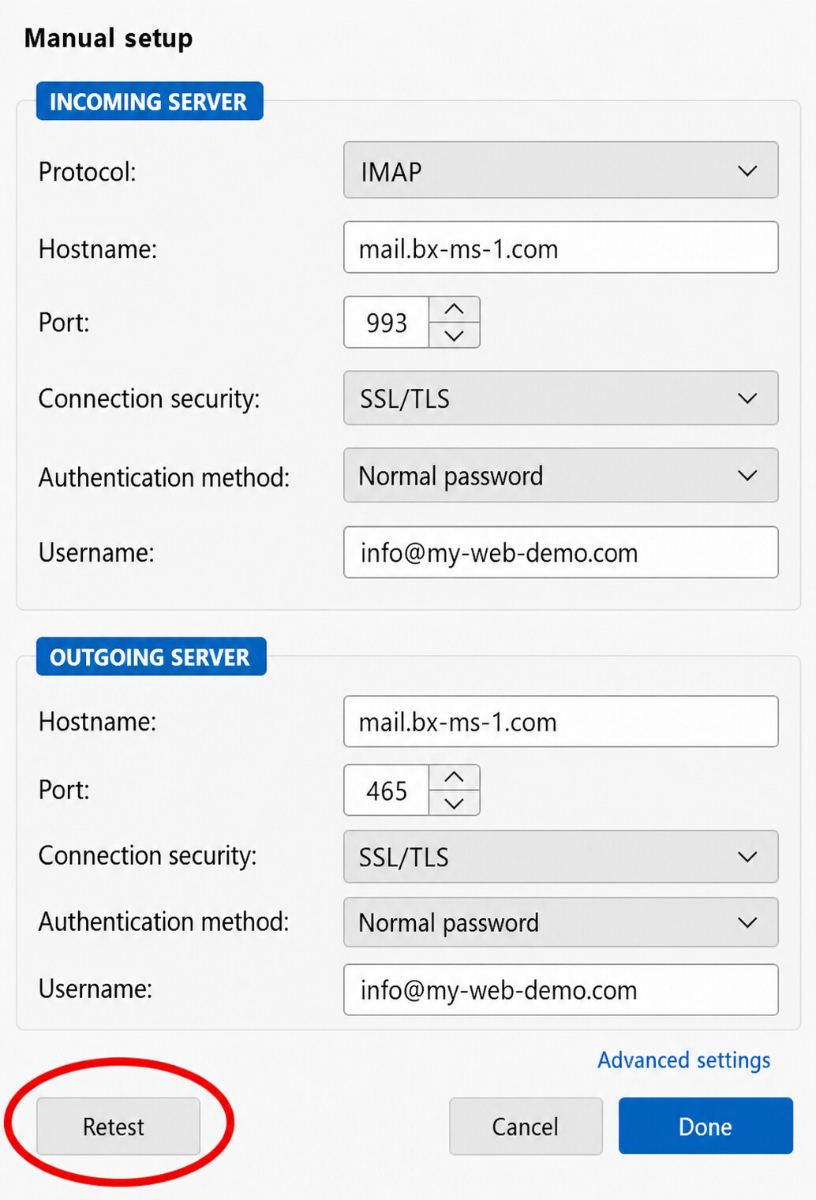
注意: ユーザー名には通常フルメールアドレスを入力します。例えばinfo@deinedomain.deのように、アクセス情報に記載されている場合はそのとおりに入力してください.
Eメールをテストする
まず、自分のメールアドレスにメールを送信し、受信トレイにメッセージが届くかどうか確認してください。
他のアドレスへの送信もテストして、受信と送信の両方が正常に機能することを確認してください。
問題が発生した場合: 設定を確認する
受信トレイ(IMAP)を確認
Thunderbirdの上部でツール ⯈ アカウント設定を開きます.
左側で設定したアカウントを選択し、サーバー設定を開きます.
特にIMAPサーバー、ポート、ユーザー名、および暗号化の情報を確認してください。
IMAPサーバーが正確に入力されていることと、ログイン情報に記載されたポートと暗号化の値が正しいことを特に確認してください。
送信トレイ(SMTP)を確認
アカウント設定の一番下で送信サーバー (SMTP)を選択します.
自分のアカウントに関連するSMTPサーバーを選択し、SMTPサーバー、ポート、ユーザー名、パスワード、暗号化の情報を確認します。
受信が正常に行えるが送信ができない場合、主にSMTPデータや誤ったポートの設定が原因です。
アカウントを新しく追加する
正しいデータにもかかわらず設定が機能しない場合は、Thunderbirdからアカウントを削除し、その後再追加してください。
Thunderbirdが自動的に間違ったデータを検出した場合は、アカウントを再設定し、再度手動設定をクリックして、すべての値を自分で入力できるようにしてください.
設定が完了しました
テストメッセージが正常に届き、送受信が機能する場合、設定は完了です。
FAQ
お客様からよくある質問
自分のメールアドレスのアクセスデータはどこで見つけられますか?
あなたのbluetronixのホームページを編集モードで開きます。メール ⯈ メールアドレス管理に移動し、希望するアドレスでアクセス情報をクリックします。そこにThunderbirdに必要なすべての情報が見つかります.
ユーザー名にはどのメールアドレスを入力すればいいですか?
通常、ユーザー名にはあなたのフルメールアドレスを入力します。例えばinfo@deinedomain.deのように、アクセス情報に表示されている通り正確に入力してください.
なぜIMAPを使用すべきですか、POP3ではなく?
通常の使用にはIMAPを使用することをお勧めします。IMAPを使用すると、メールがサーバーに残り、複数のデバイス上で同期して利用できます。一方、POP3は通常、メールが単一のデバイスにのみ収集される場合にのみ合理的です.
受信はできるが送信できないのはなぜですか?
メールを受信できるがメッセージを送信できない場合、通常はSMTPデータに問題があります。特にSMTPサーバー、ポート、暗号化、ユーザー名、パスワードを確認してください.
なぜ「手動設定」をクリックするべきですか?
Thunderbirdはしばしば自動で適切なサーバーデータを認識しようとします。それらのデータが正しくない場合や、アクセスデータの値を確実に使いたい場合は、「手動設定」をクリックしてすべてを自分で入力してください。
接続のセキュリティとは何ですか?
接続のセキュリティによって、メールサーバーへの接続がどのように暗号化されるかが決まります。常に、アクセスデータに記載されている設定を正確に使用してください。例えば、SSL/TLSです。
認証方法とは何ですか?
認証方法は、Thunderbirdがメールサーバーにログインする方法を指定します。多くの場合、これは通常のパスワードですが、常にアクセスデータの記載を重視してください。
「再テスト」ボタンは何をしますか?
「再テスト」を使用して、Thunderbirdが入力したサーバーデータが機能するか確認します。設定を完了する前に、IMAPとSMTPが正しく入力されているかを確認できます。
同じメールアドレスを複数のデバイスで使用できますか?
はい、問題なく可能です。IMAPでメールアドレスを設定すれば、Windows PC、スマートフォン、タブレットで同じメールを同時に利用できます。
ユーザー名やパスワードが間違っていると言われたら、どうすればいいですか?
まず、データを正確に入力したか確認してください。特に大文字と小文字、追加の空白、正しいパスワードを使用しているかに注意してください。その後、データを再度入力してください。
設定が成功したかどうかをどう確認しますか?
まず、自分のメールアドレスにテストメッセージを送信します。メッセージが受信トレイに届き、他のアドレスにもメッセージを送信できれば、設定は成功裏に完了しています。
何も機能しない場合はどうすればいいですか?
Thunderbirdからアカウントを削除し、再度設定を行ってください。今回はアクセスデータを手動で直接入力し、各値をメールアドレス管理の記載と注意深く比較してください。