

MacでThunderbirdを使用してEメールを設定する - bluetronixアカウントのためのガイド
このページでは、MacのThunderbirdでbluetronix Eメールアカウントを設定するためのステップバイステップのガイドを見つけることができます。ログイン情報の見つけ方、受信トレイと送信のために必要な情報、およびIMAP、SMTP、ポート、暗号化、パスワードに関する一般的なエラーを迅速にチェックする方法について説明します。
MacにThunderbirdをインストールする
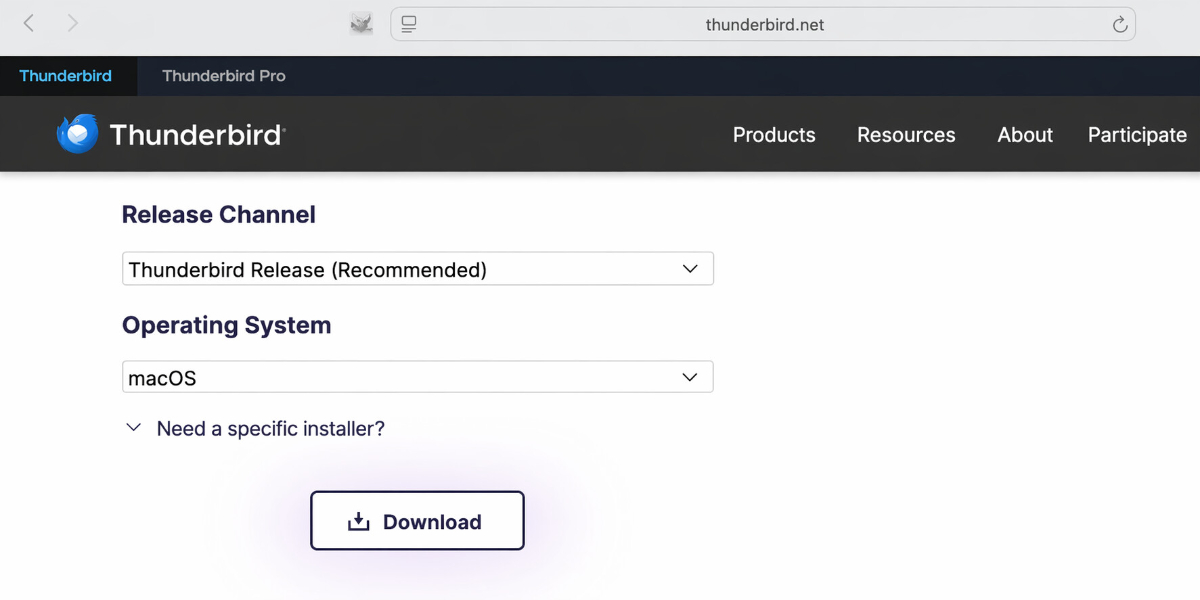
もしThunderbirdがまだMacにインストールされていない場合は、まずプログラムをダウンロードしてインストールしてください。
ダウンロードはここからできます: Thunderbirdをダウンロード
Eメールのデータを見つける
まだメールアドレスを設定していない場合は、最初に「メールアドレスを作成」ステップを実行してください。
編集モードであなたのbluetronixホームページを開いてください。
Eメール ⯈ Eメールアドレス管理に移動します。
目的のアドレスの横にあるアクセスデータをクリックしてください。
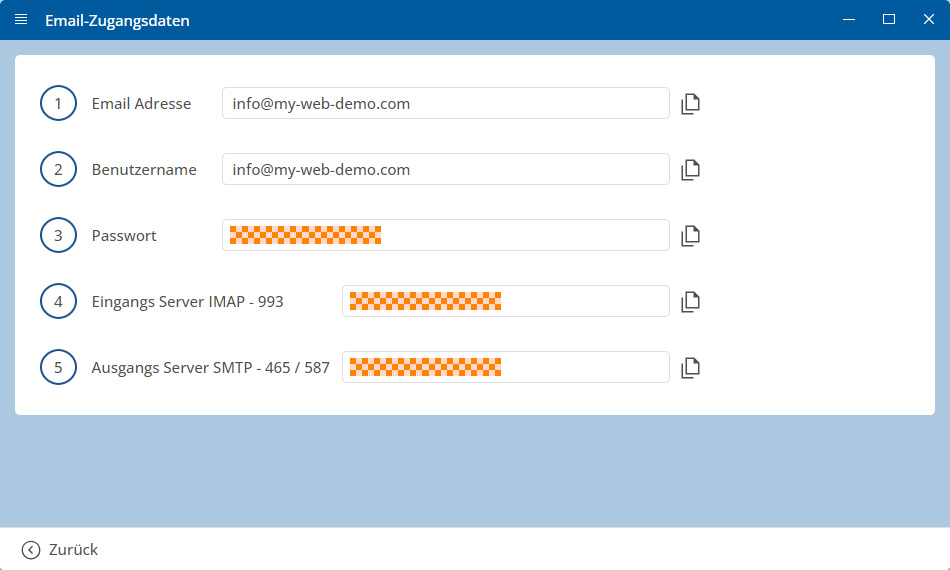
重要: アクセス情報に記載されている通りにすべてのデータを正確に入力してください。大文字と小文字にも注意してください。
Mac: Thunderbirdでアカウントを設定する
MacのThunderbirdを開きます。
初めてThunderbirdを起動するとき、既存のEメールアカウントの設定が自動的に表示されることがほとんどです。
すでにThunderbirdが設定されている場合は、右上のメニューをクリックし、次に新しいアカウント ⯈ 既存のEメールを選択します。
あなたの名前と完全なEメールアドレスを入力してください。
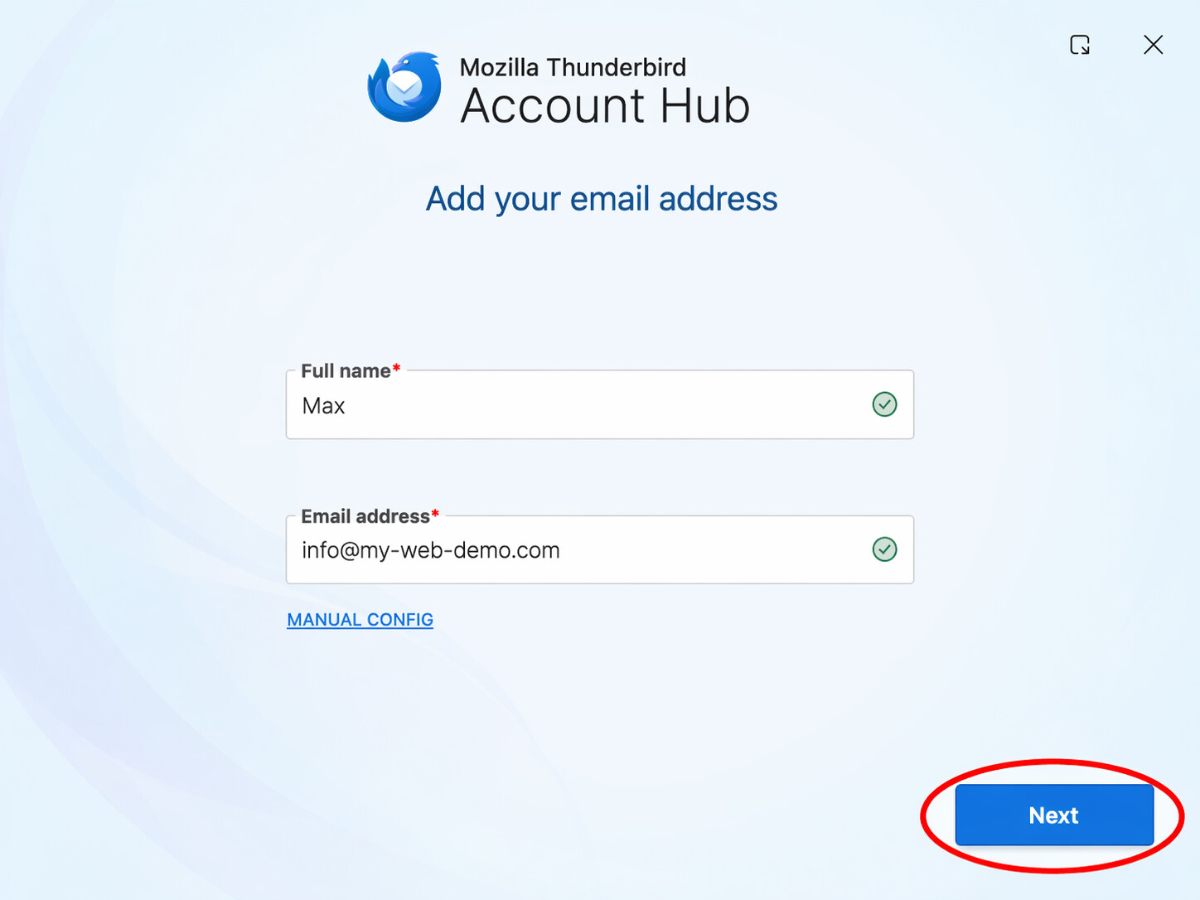
次に次へをクリックしてください。
プロトコルとしてIMAPを選択してください。
次に受信トレイのデータを入力します。これにはサーバーアドレス、ポート、暗号化SSL/TLS、認証方法パスワード、通常、そしてユーザー名としての完全なEメールアドレスが含まれます。
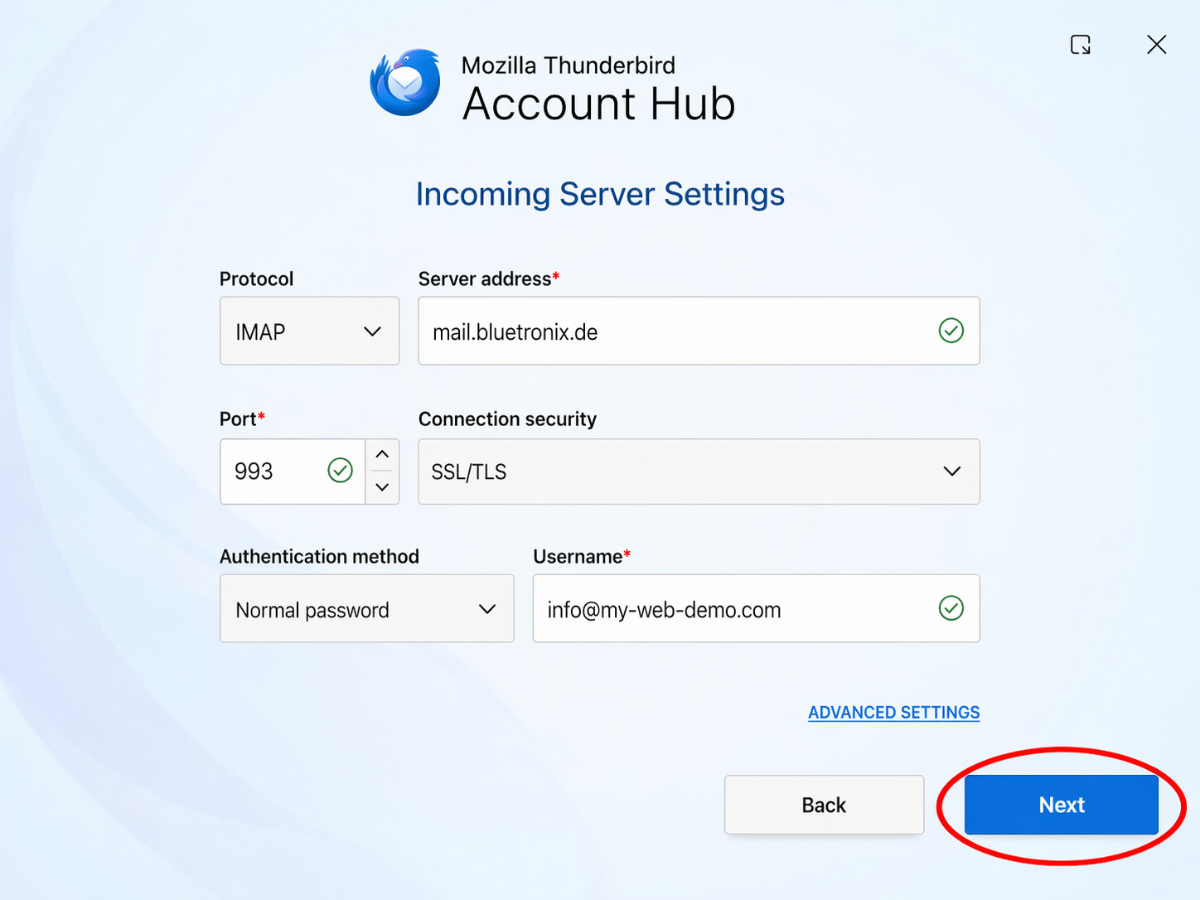
次に次へをクリックしてください。
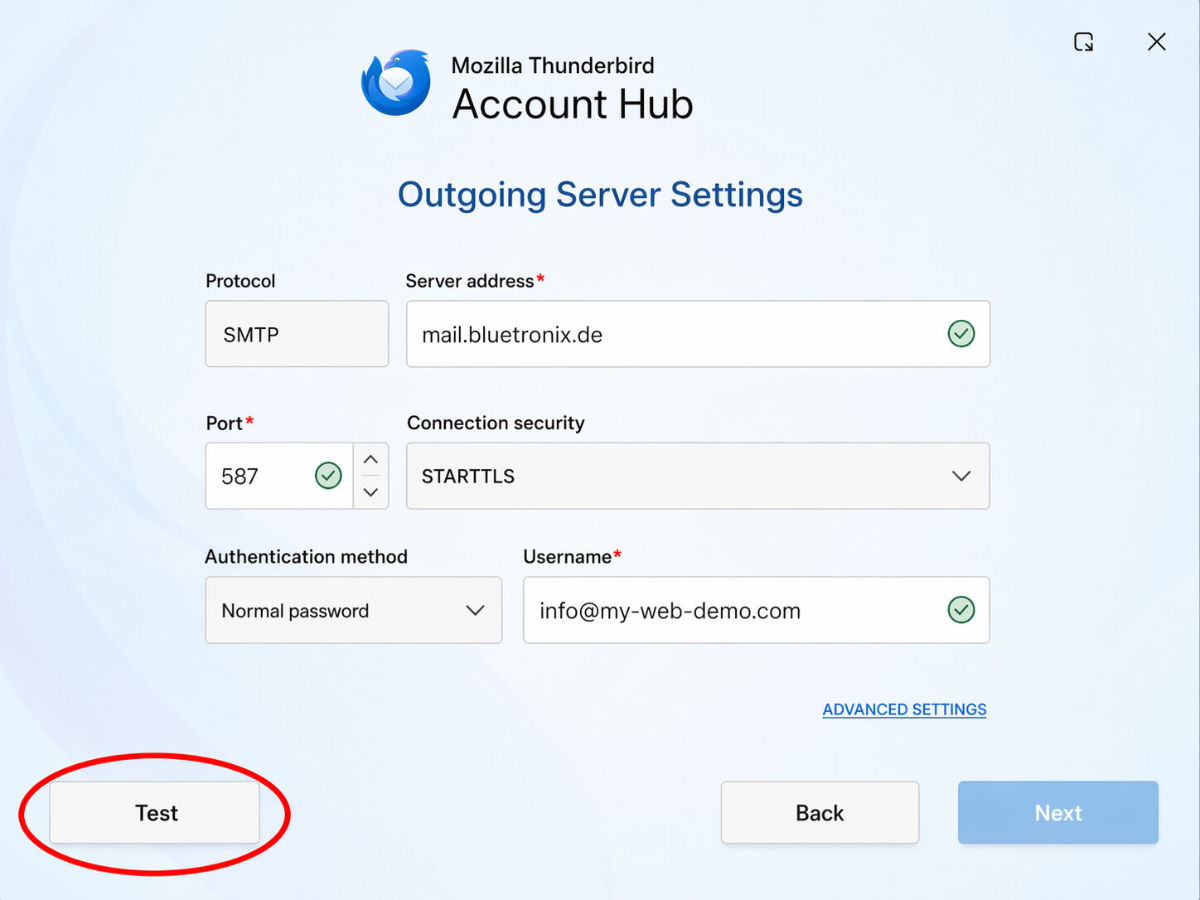
次に送信トレイのデータを入力します。これにはサーバーアドレス、ポート、暗号化SSL/TLS、認証方法パスワード、通常、そしてユーザー名としての完全なEメールアドレスが含まれます。
次にテストをクリックして、Thunderbirdが入力されたデータを確認します。
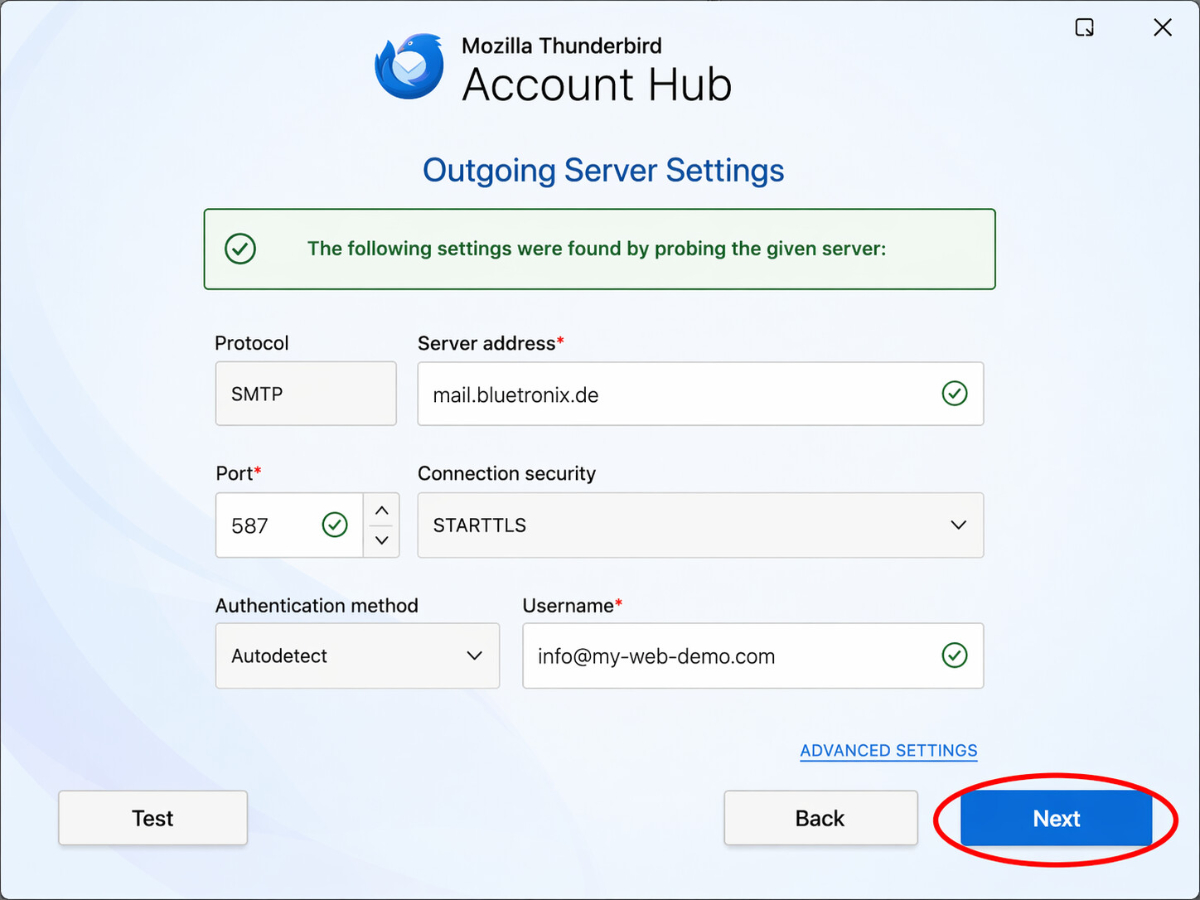
チェックが成功した場合は、次へをクリックしてください。
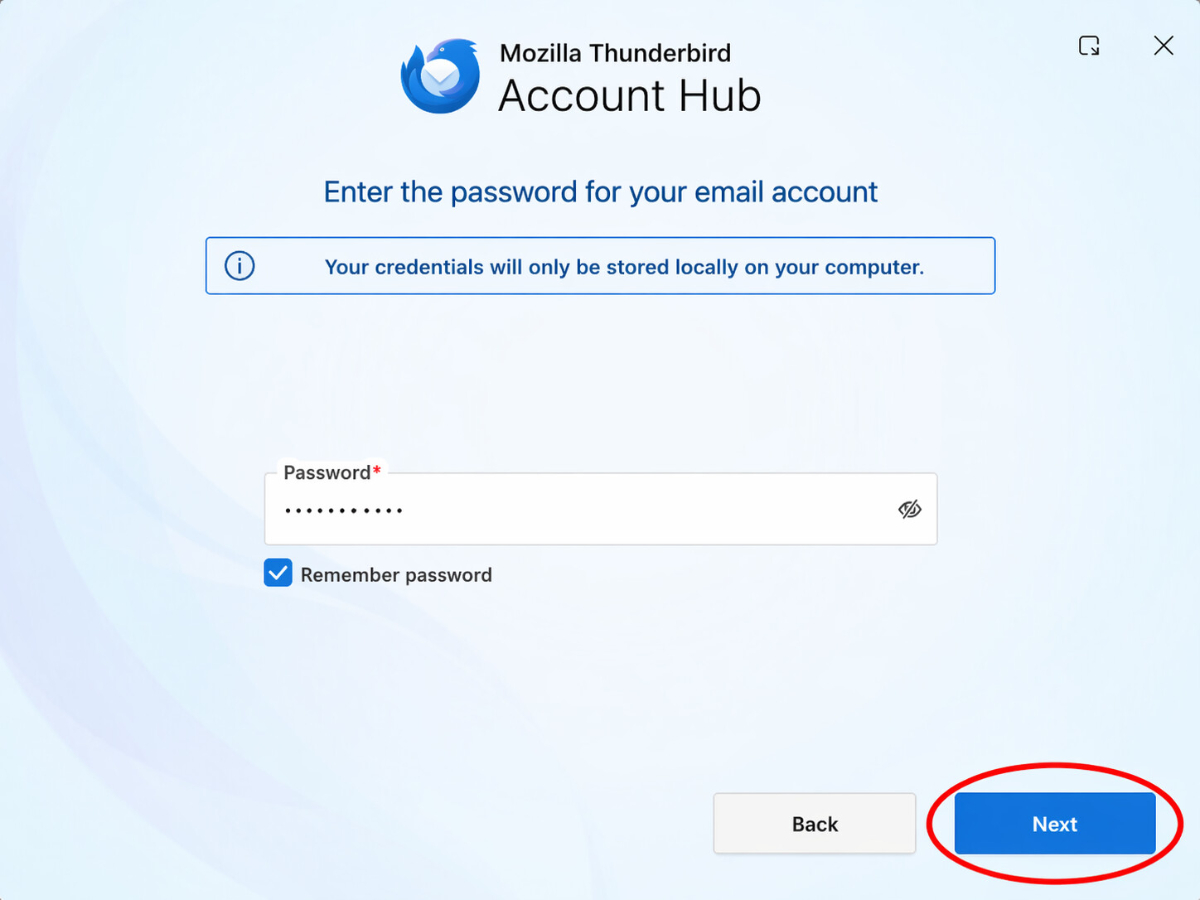
今すぐパスワードを入力し、次へをクリックしてください。
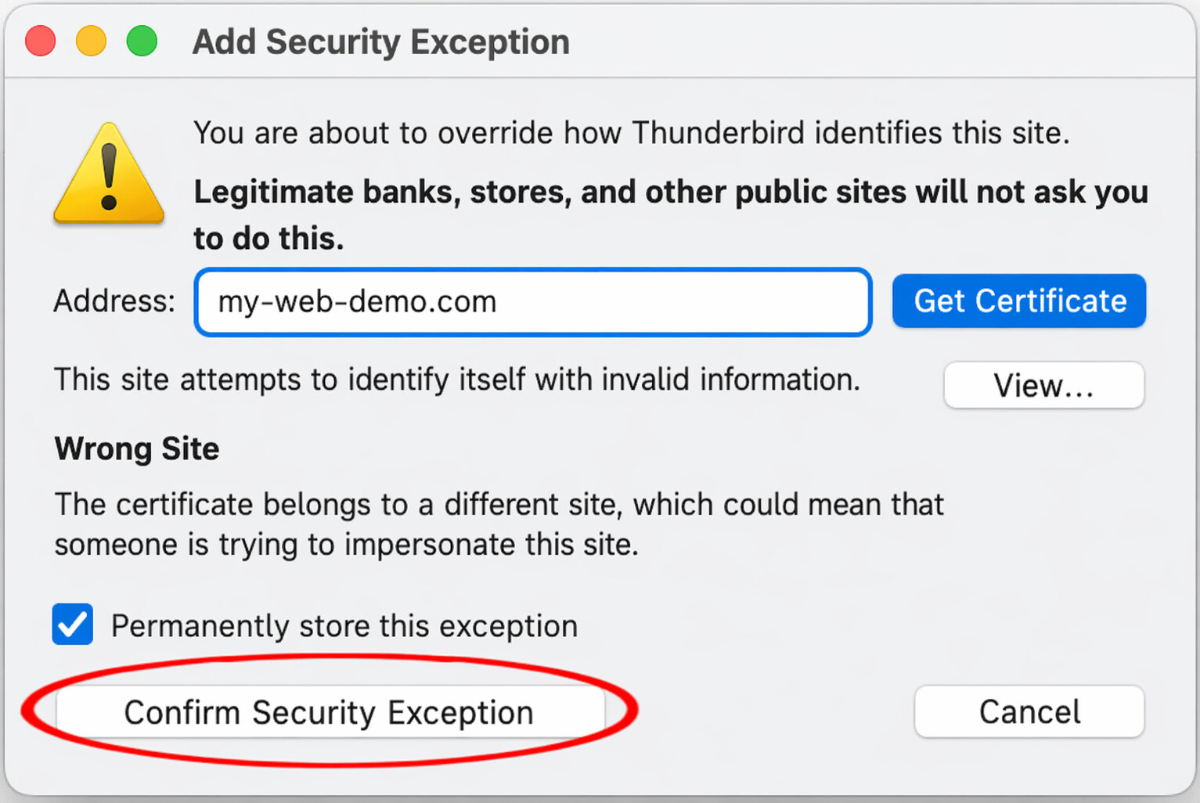
次のメッセージが表示された場合は、セキュリティ例外ルールを確認をクリックしてください。
Eメールをテストする
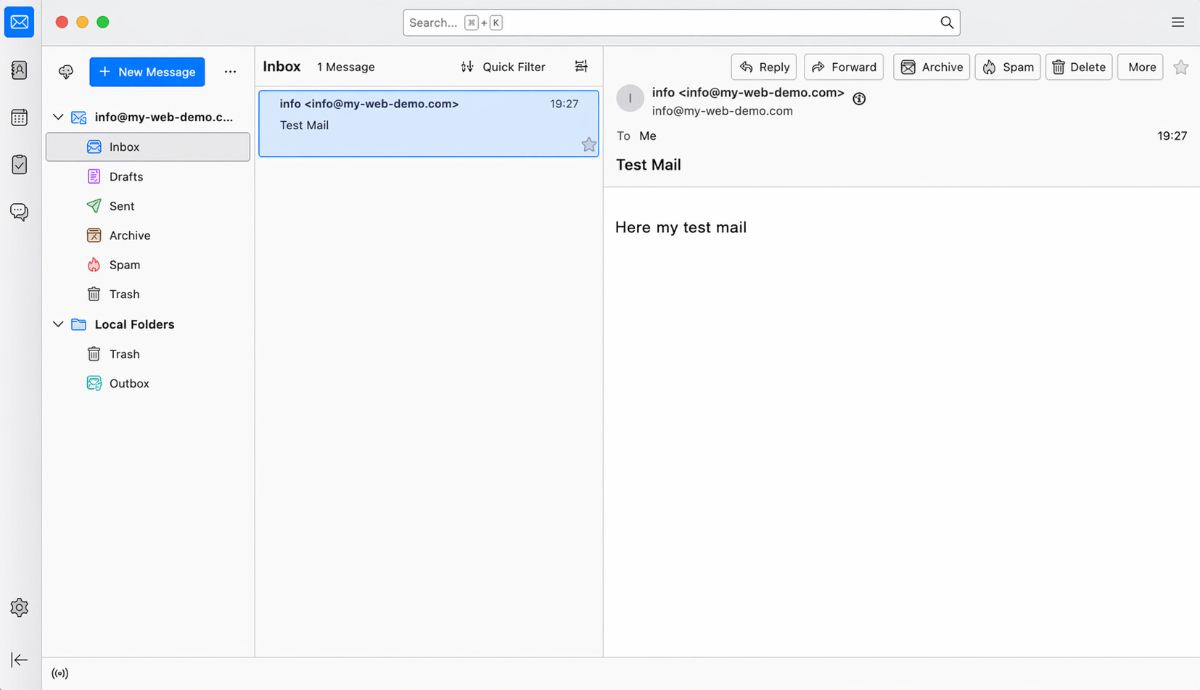
まず、自分のメールアドレスにメールを送信し、受信トレイにメッセージが届くか確認してください。
他のアドレスへの送信もテストして、受信と送信の両方が正常に機能することを確認してください。
問題が発生した場合: 設定を確認する
受信トレイ(IMAP)を確認
Thunderbirdの右上にあるメニュー(三本線)を開きます。
アカウント設定に移動します。
左側で設定したアカウントを選択し、サーバー設定を開きます。
特にIMAPサーバー、ポート、ユーザー名、および暗号化の情報を確認してください。
IMAPサーバーが正確に入力されていること、またログイン情報に記載されているポートおよび暗号化の値が正しく入力されているか特に注意してください。
送信トレイ(SMTP)を確認
アカウント設定の一番下で送信サーバー(SMTP)に移動します。
自分のアカウントに関連するSMTPサーバーを選択し、SMTPサーバー、ポート、ユーザー名、パスワード、暗号化の情報を確認します。
受信が正常に行えるが送信ができない場合、主にSMTPデータや誤ったポートの設定が原因です。
アカウントを新しく追加する
正しいデータにもかかわらず設定が機能しない場合は、Thunderbirdからアカウントを削除し、その後再追加してください。
Thunderbirdが設定を自動的に誤認した場合は、アカウントを再度設定し、今回は直接手動設定を選択してください。
設定が完了しました
テストメッセージが正常に届き、送受信が機能する場合、設定は完了です。
FAQ
お客様からよくある質問
IMAPまたはPOP3 – Thunderbirdではどちらを使用すべきですか?
推奨されるのはIMAPです。そうすることで、Thunderbird、Webメール、および他のデバイスで、あなたのメールとフォルダーが同期されます。POP3は、通常はメールをローカルデバイスにのみダウンロードし、特別な場合にのみ適しています。
Thunderbirdのアクセスデータはどこにありますか?
編集モードであなたのbluetronixホームページを開き、Eメール ⯈ Eメールアドレス管理に移動します。希望するメールアドレスのアクセスデータをクリックしてください。そこにサーバー、ポート、ユーザー名、パスワードに必要な情報があります。
Macでの設定にはどのデータが必要ですか?
必要なのは、あなたの完全なメールアドレス、パスワード、受信トレイ用のIMAPサーバー、送信トレイ用のSMTPサーバー、適切なポート、および指定された暗号化です。アクセスデータに記載されている通りにすべての値を入力してください。
どのポートと暗号化を使用すべきですか?
IMAP: 一般的にはポート993とSSL/TLSを使用します。
SMTP: 一般的にはポート587または465で、アクセスデータに基づき、SSL/TLSまたは指定された暗号化を使用します。また、送信トレイに対してパスワード認証が有効になっていることが重要です。
MacでThunderbirdの設定を開始するには?
MacでThunderbirdを開きます。Thunderbirdを初めて起動すると、既存のメールアカウントの設定が自動的に表示されることが多いです。すでにアカウントが設定されている場合は、右上のメニュー(三本線)を開き、新しいアカウント ⯈ 既存のメールを選択してください。
名前とメールアドレスには何を入力すべきですか?
名前には、後であなたのメールに表示される送信者名を入力できます。メールアドレスには、あなたの完全なbluetronixメールアドレスを入力してください(例:name@deine-domain.de)。
Thunderbirdで受信トレイを設定するにはどうしますか?
プロトコルとしてIMAPを選択してください。その後、受信トレイにサーバーアドレス、ポート、暗号化SSL/TLS、認証方法パスワード、通常、そしてあなたの完全なメールアドレスをユーザー名として入力します。
Thunderbirdで送信トレイを設定するにはどうしますか?
送信トレイにはSMTPのデータを入力します。それには、サーバーアドレス、ポート、暗号化SSL/TLS、認証方法パスワード、通常、そしてあなたの完全なメールアドレスをユーザー名として含めます。
入力後に「テスト」をクリックするのはなぜですか?
テストを使ってThunderbirdは、入力されたサーバーデータにアクセスできるか、受信トレイと送信トレイの設定が適切かを確認します。テストに成功した場合、設定を続行できます。
Thunderbirdがパスワードを求めてきたらどうすればいいですか?
bluetronixのアクセスデータにこのメールアドレスのために設定されたパスワードを入力してください。大文字と小文字の区別に特に注意し、空白を誤ってコピーしないようにしてください。
Thunderbirdのセキュリティ例外ルールとは何ですか?
Thunderbirdがセキュリティメッセージを表示する場合、正確にbluetronixのアクセスデータからサーバーデータをコピーした場合に限り、このマニュアルのセキュリティ例外ルールを確認をクリックできます。サーバー名、ポート、暗号化が正しく入力されているか、もう一度確認してください。
アカウントが正しく設定されているかどうかをどうやってテストしますか?
まず、自分のアドレスにメールを送信し、そのメッセージが受信トレイに届くか確認してください。その後、別のアドレスにもメールを送ります。これにより、受信と送信がどちらも機能しているかがわかります。
メールを受信できるが送信できない場合、どうすればよいですか?
受信が機能しているが送信が機能しない場合、問題はほとんどがSMTPデータにあります。SMTPサーバー、ポート、暗号化、ユーザー名、パスワードを確認してください。また、送信トレイの認証が有効になっていることも確認してください。
メールが受信できない場合、何をすれば良いですか?
まずは、受信トレイの設定を確認してください。IMAPサーバー、ポート、暗号化、ユーザー名、パスワードを確認します。ユーザー名は通常、あなたの完全なメールアドレスです。
後で設定を再確認するにはどこに行けば良いですか?
Thunderbirdの右上にあるメニューの三本線を開いて、アカウント設定に行きます。左側で設定したアカウントを選択し、サーバー設定を開いてIMAP情報を確認してください。送信サーバーは送信サーバー (SMTP)で確認できます。
避けるべき一般的なエラーは何ですか?
一般的なエラーには、サーバー名のタイプミス、間違ったポート、誤った暗号化、不完全なユーザー名、または誤ったパスワードがあります。そのため、常にbluetronixのアクセス情報から正確にデータを入力してください。
Thunderbirdが設定を自動的に誤って認識した場合、どうすれば良いですか?
Thunderbirdがサーバーデータを自動的に誤って認識する場合は、アカウントを再設定し、手動設定を選択してください。その後、IMAP、SMTP、ポート、暗号化、ユーザー名をbluetronixのアクセス情報に基づいて正確に入力してください。
何も機能しない場合、アカウントを再追加すべきですか?
はい、データの確認にもかかわらず設定が機能しない場合は、Thunderbirdからアカウントを削除し、その後再追加してください。その際、手動設定を直接使用し、すべての情報を慎重に入力することに注意してください。
設定はいつ完了しますか?
設定は、テストメッセージが受信トレイに正常に届き、他のアドレスへのメール送信も成功した時点で完了します。これで受信トレイと送信トレイが正常に機能します。