

AndroidでSamsungメールを設定する - bluetronixアカウントのための手順
このページでは、Android デバイスでの bluetronix メールアカウント設定のためのステップバイステップガイドが見つかります。受信および送信サーバー(IMAP/SMTP)、ユーザー名とパスワード、および確認とトラブルシューティングのための情報が提供されるので、メールが確実に送信および受信できるようになります.
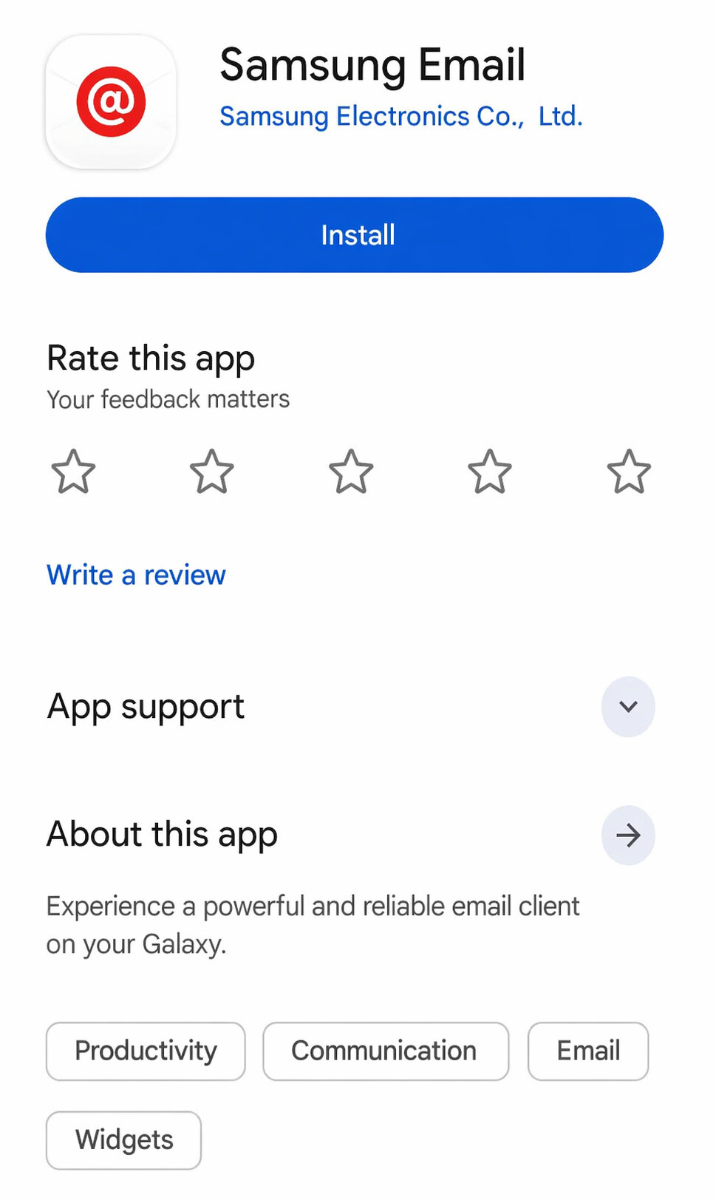
Samsungメールをインストールする
もしSamsungメールアプリがAndroidデバイスにまだインストールされていない場合は、まずGoogle Playストアからダウンロードしてインストールしてください。
ダウンロードはこちらで見つけられます: Google PlayストアのSamsungメール
Eメールのデータを見つける
まだメールアドレスを設定していない場合は、最初に「メールアドレスを作成」ステップを実行してください。
編集モードであなたのbluetronixホームページを開いてください。
Eメール ⯈ Eメールアドレス管理に移動します。
目的のアドレスの横にあるアクセスデータをクリックしてください。
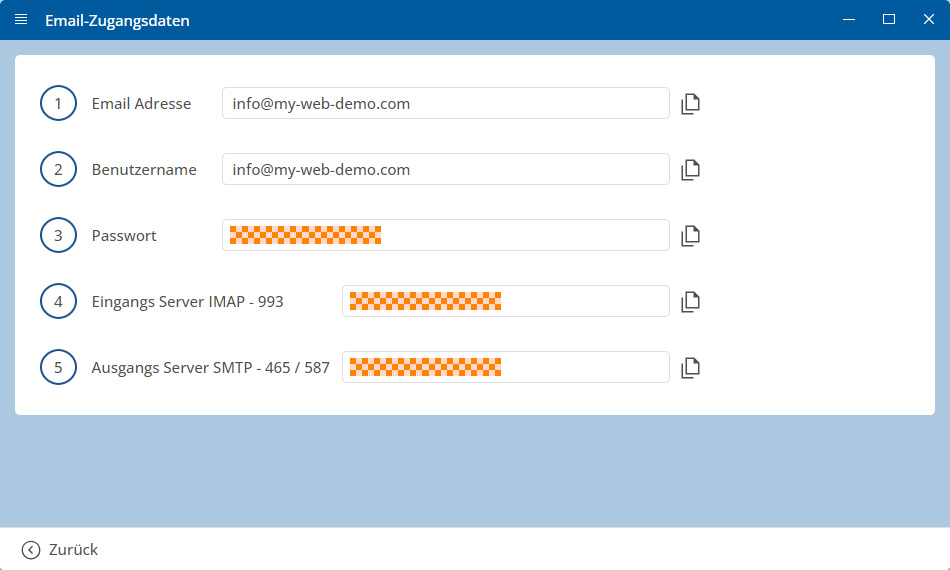
重要: アクセス情報に記載されている通りにすべてのデータを正確に入力してください。大文字と小文字にも注意してください。
Android: Samsungメールでアカウントを設定する
あなたのSamsungデバイスでSamsungメールアプリを開いてください。
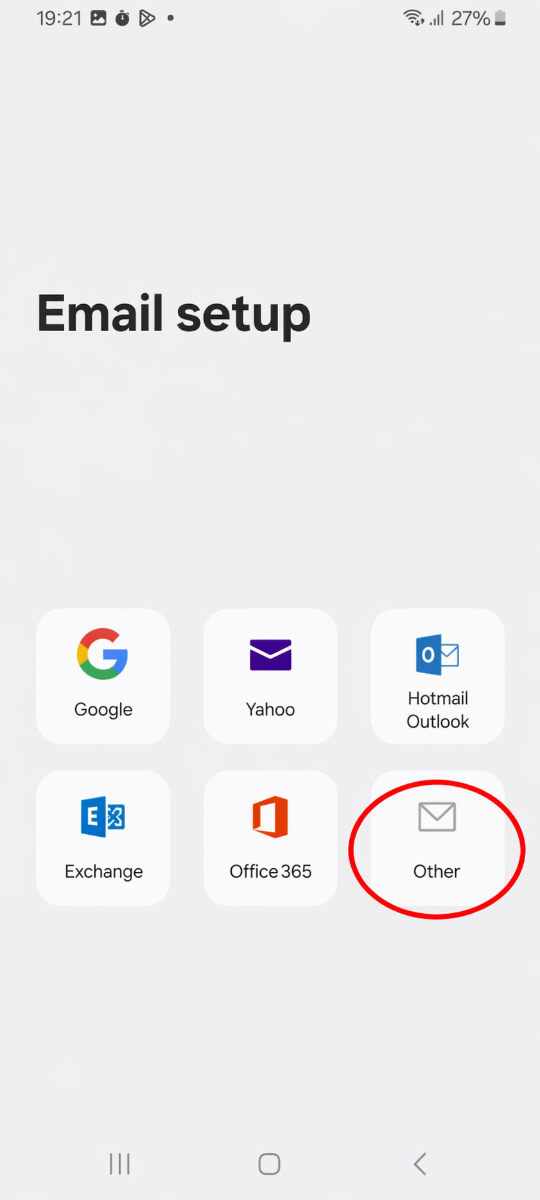
アプリを初めて開く場合は、適切なプロバイダを選択してください。独自のドメインを持つ通常のメールアドレスの場合は、その他またはOtherを選択します。
すでにアカウントが設定されている場合は、Samsungメールアプリを開き、設定に移動します。その後、アカウントを追加をタップし、次にその他をタップしてください。
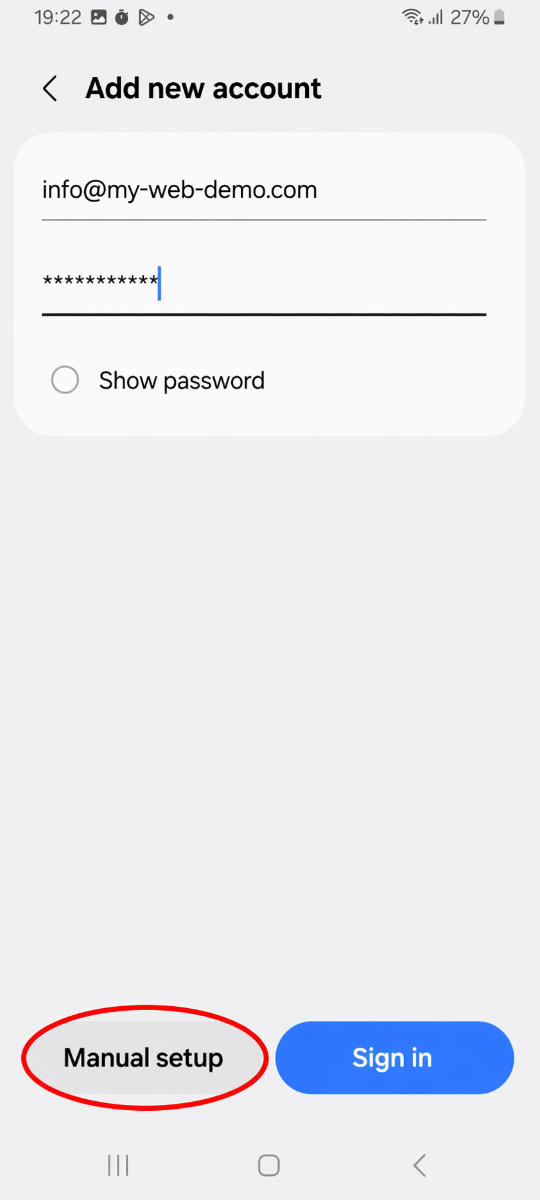
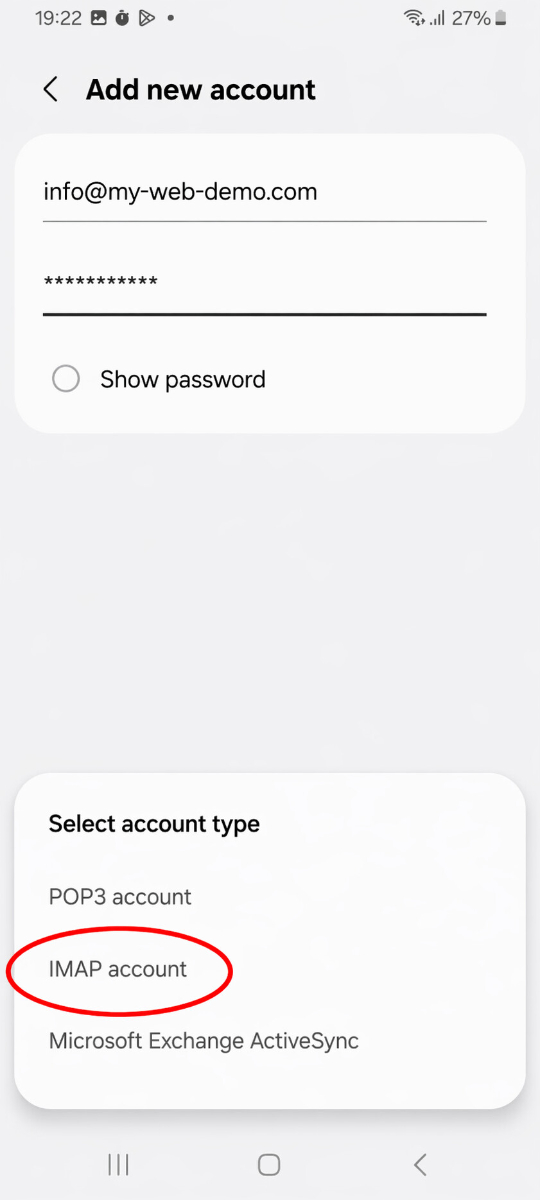
あなたの完全なメールアドレスとパスワードを入力してください。
その後、手動セットアップをタップし、次にIMAPアカウントを選択してください。
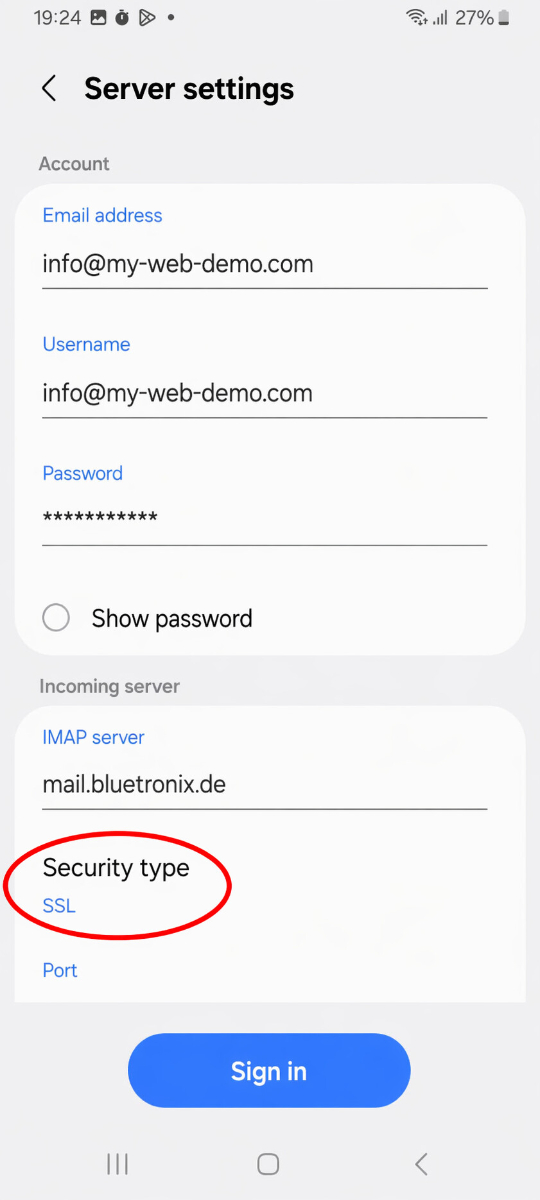
IMAPサーバーに、あなたのbluetronixアクセス情報で見つけた受信サーバーを入力してください。
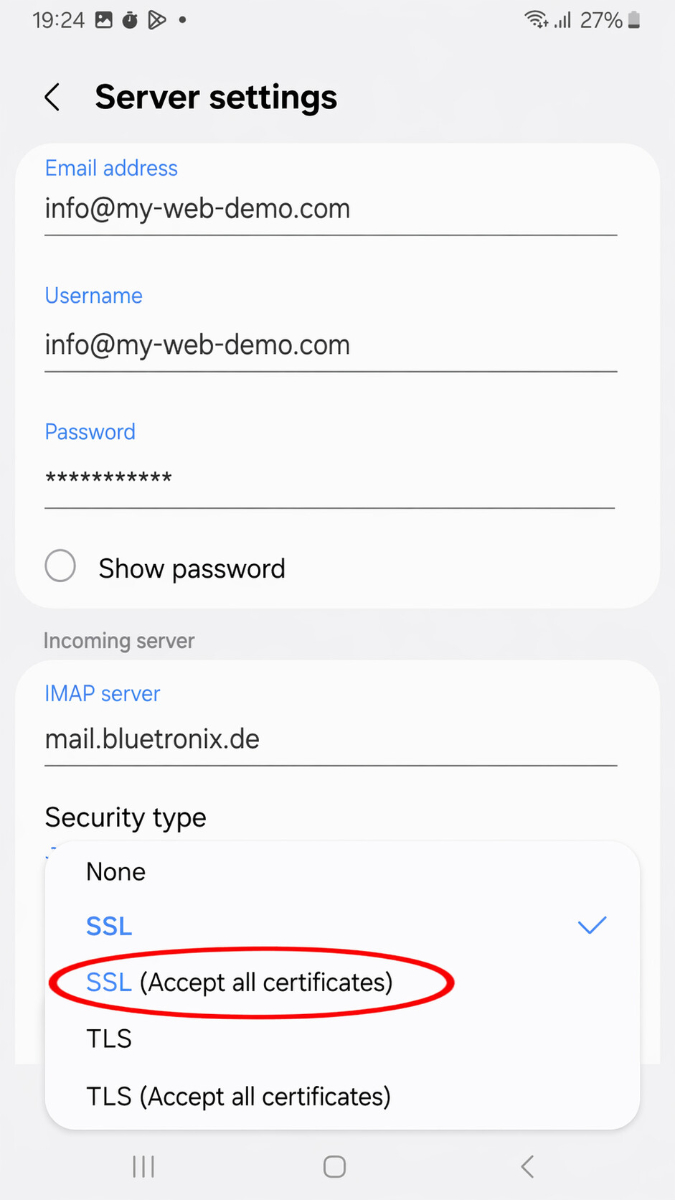
セキュリティタイプにはSSL(すべての証明書を受け入れる)を選択し、その後、セキュリティ確認を確認してください。
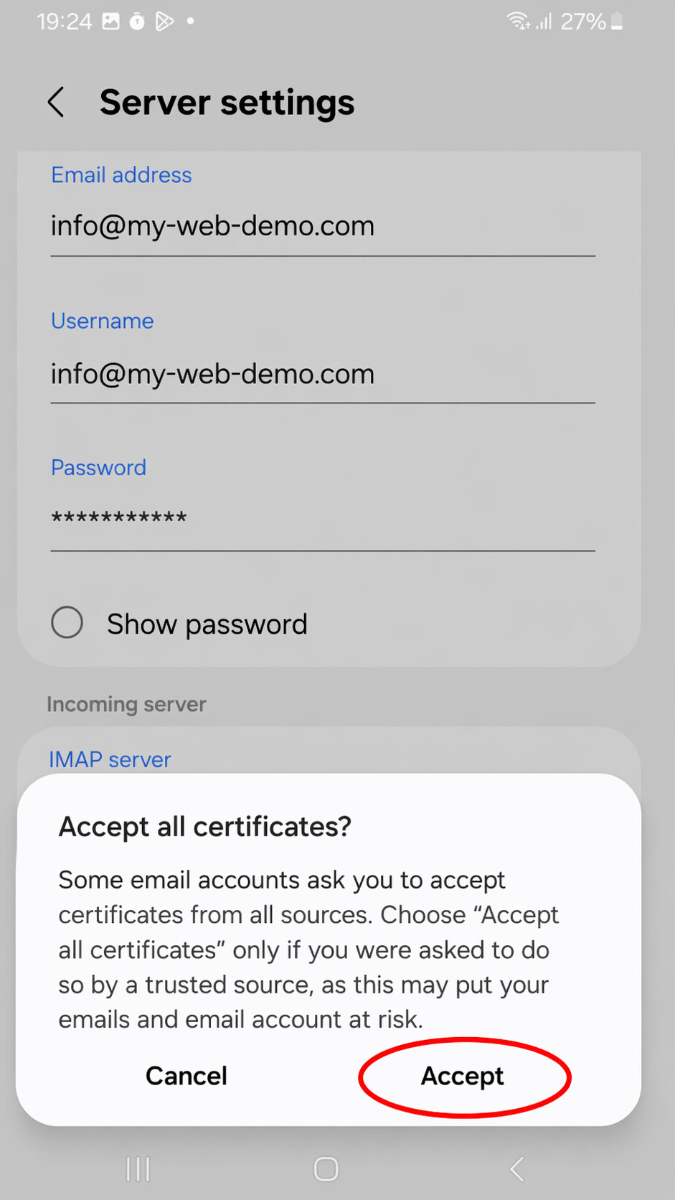
選択後、セキュリティタイプは次のように設定されているはずです:
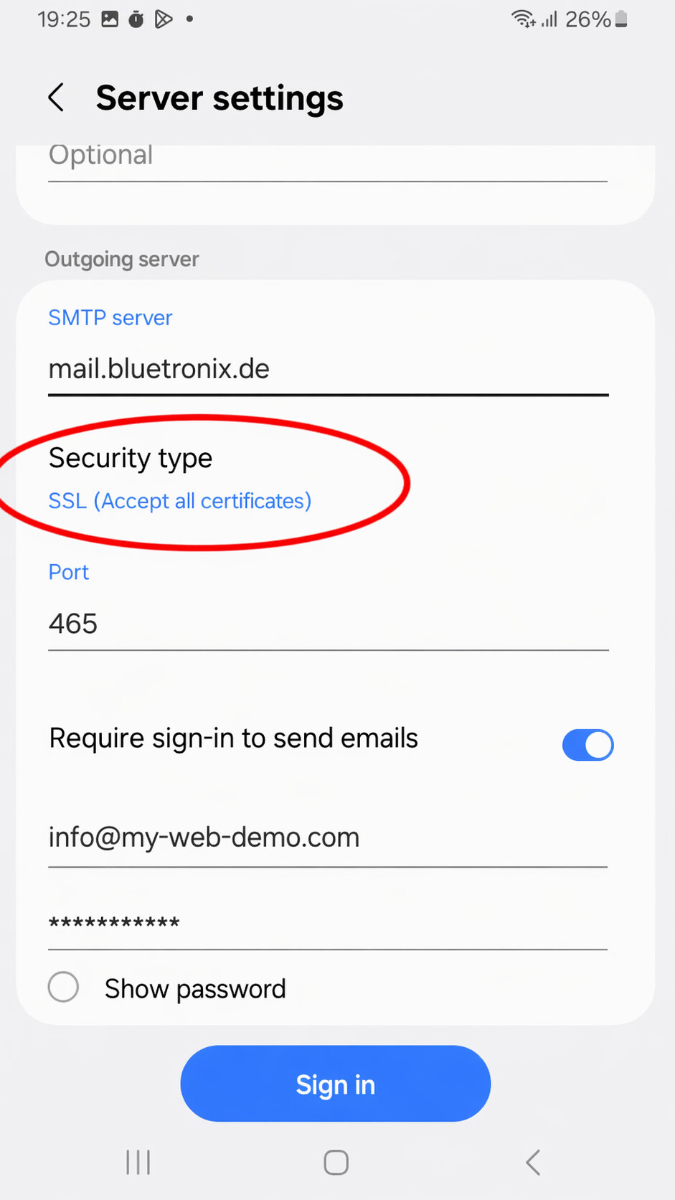
入力内容を確認し、設定を完了させてください。
Eメールをテストする
まず、自分のメールアドレスにメールを送信し、受信トレイにメッセージが届くか確認してください。
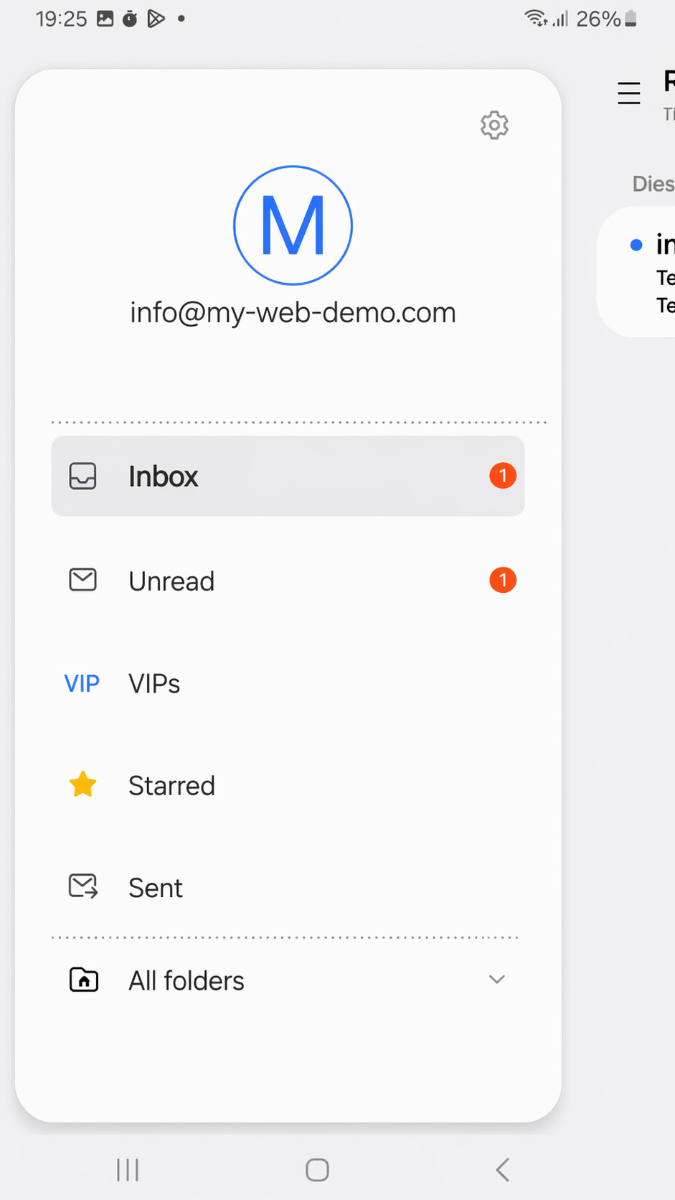
他のアドレスへの送信もテストして、受信と送信の両方が正常に機能することを確認してください。
問題が発生した場合: 設定を確認する
受信トレイ(IMAP)を確認
Samsung Eメールアプリを開き、設定に進み、セットアップしたアカウントを選択します。
特にIMAPサーバー、ポート、ユーザー名、および暗号化の情報を確認してください。
IMAPサーバーが正確に入力されていること、またログイン情報に記載されているポートおよび暗号化の値が正しく入力されているか特に注意してください。
送信トレイ(SMTP)を確認
SMTPサーバー、ポート、ユーザー名、パスワード、暗号化のすべての情報を、送信メールでも確認してください。
受信が正常に行えるが送信ができない場合、主にSMTPデータや誤ったポートの設定が原因です。
アカウントを新しく追加する
正しい情報にもかかわらず設定がうまくいかない場合は、Samsung Eメールからアカウントを削除し、その後再追加してください。
Samsung Eメールが自動的にアドレスを誤認識する場合は、アカウントを再度設定し、今回は明示的にその他を選択し、次にIMAPアカウントを選んでください。
設定が完了しました
テストメッセージが正常に届き、送受信が機能する場合、設定は完了です。
FAQ
お客様からよくある質問
IMAPまたはPOP3 – どちらを使用すべきですか?
EメールとフォルダーがSamsung Eメールおよび他のデバイスで同期されるため、IMAPを推奨します。POP3は通常ローカルにしかメールをダウンロードせず、特別な場合にのみ有用です。
アクセスデータ(サーバー、ポート、ユーザー名、パスワード)はどこにありますか?
編集モードであなたのbluetronixホームページを開きます: メール ⯈ メールアドレス管理。 希望するアドレスの横にあるアクセスデータをクリックしてください。 大文字と小文字の正確な入力に注意してください。
どのポートと暗号化が必要ですか?
IMAP: ポート 993、SSL/TLSを使用。
SMTP: ポート 587または465、アクセスデータによって、SSL/TLSまたはそこで指定された暗号化とアクティブな認証: パスワード。
すべてが機能しているかどうかを迅速にテストするには?
自分自身にEメールを送信してください。受信トレイに届き、送信済みフォルダーに表示されれば、すべてが正しく設定されています。
トラブルシューティング – よくある原因
サーバー名、ポート、SSL/TLS、認証: パスワード、ユーザー名(通常は完全なメールアドレス)およびパスワードを確認してください。受信ができても送信できない場合、主にSMTPデータや誤ったポートに問題があります。
Samsung Eメールの設定を開始するにはどうすればいいですか?
Samsung Eメールアプリを開きます。表示されたプロバイダーをタップするか、メールプロバイダーがリストにない場合はその他をタップします。Samsungは新しいメールアカウントのこの手順をアプリ内で直接説明しています。 :contentReference[oaicite:1]{index=1}
Samsung Eメールを最初にインストールする必要がありますか?
はい、デバイスにアプリがまだ存在しない場合は必要です。Samsungは公式のダウンロードソースとしてGalaxy StoreまたはGoogle Play Storeを挙げています。 :contentReference[oaicite:2]{index=2}
アカウントを手動で設定するにはどうすればいいですか?
Samsung Eメールがデータを自動的に認識しない場合は、手動設定を選び、その後IMAPを選択します。次に、すべてのサーバーデータをログイン情報から正確に入力します。
受信および送信サーバーの設定
受信メール: IMAPサーバー / ホスト名、ポート、暗号化、ユーザー名、パスワード。
送信メール (SMTP): SMTPサーバー / ホスト名、ポート、暗号化、ユーザー名、パスワード。
設定を後から確認する
Samsung Eメールで希望のアカウントを開き、IMAP、SMTP、ポート、ユーザー名、および暗号化のすべての情報をログイン情報と比較してください。Samsungはまた、アクティブなアカウントの設定はアプリ内で直接アクセスできると説明しています。 :contentReference[oaicite:3]{index=3}
よくあるエラー
一般的な原因は、間違ったポート、無効な暗号化、ホスト名、ユーザー名またはパスワードの入力ミス、およびIMAPとPOP3を逆に選択することです。必要に応じて、Samsung Eメール内のアカウントを削除し、再設定してください。