

パスワードでフォルダを保護 – CMSでコンテンツを安全にする方法
このチュートリアルでは、CMSでフォルダをパスワードで保護し、アクセスをテストし、ユーザーやグループを特定して承認する方法を段階的に学びます。これにより、すべてのサブページ、画像、およびドキュメントを含むフォルダ全体を安全に保護できます。
Ordner mit Passwort schützen
このチュートリアルでは、CMS内のフォルダをパスワードで保護する方法を説明します。 ファイルマネージャーを開き、例えばBlogフォルダを選択してください。
Aktuellen Zugriff prüfen
パスワード保護を有効にする前に、まず現在のアクセスを確認してください。iPadまたはiPhoneでbluetronixアプリに切り替え、Blogフォルダ内のページを開きます。
Die Seite wird aktuell ohne Schutz angezeigt und ist frei erreichbar.
Passwortschutz aktivieren
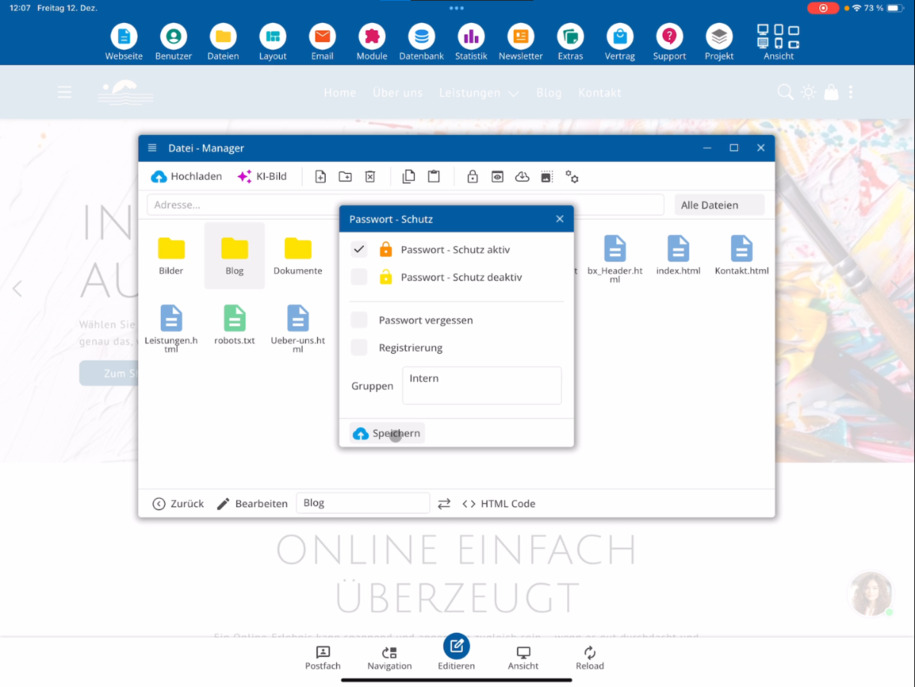
bluetronix CMSに戻り、ファイルマネージャーで鍵のアイコンをクリックします。選択したフォルダのパスワード保護を有効にします。
Optional kannst du erlauben, dass sich Nutzer ohne Zugriff registrieren dürfen. Ebenfalls optional ist die Funktion zur Passwort-Wiederherstellung. Diese Einstellungen nimmst du je nach Bedarf vor.
Gruppe definieren & speichern
グループを設定します。このグループのすべてのユーザー、例えば内部は、自分のアカウントでフォルダにアクセスできます。
次に、保存をクリックして、パスワード保護を有効にします。CMSでは、保護されたフォルダに鍵のアイコンが表示されます。
Passwortschutz testen
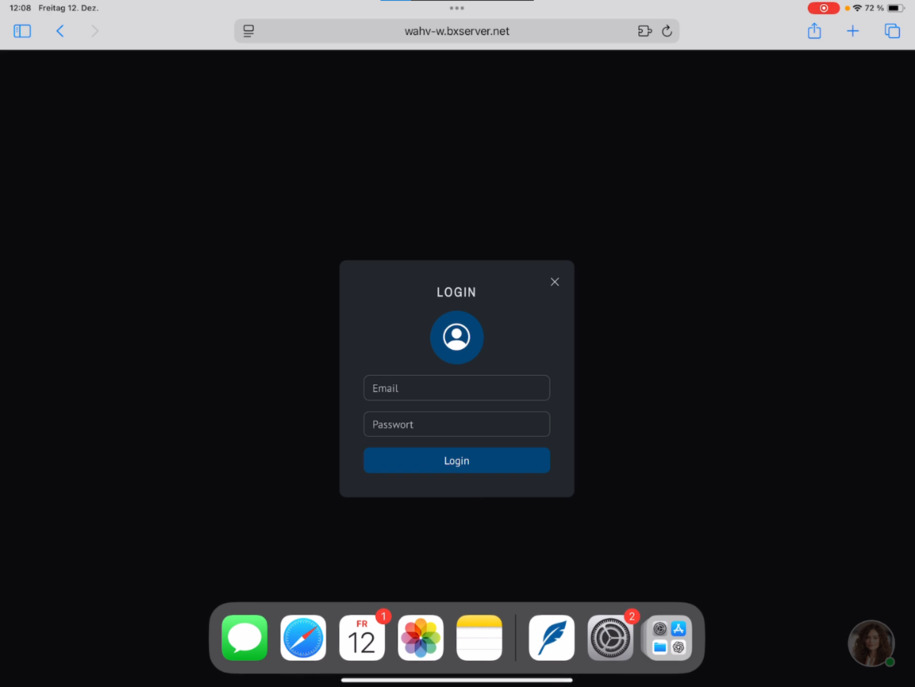
Safariに戻り、ページを更新し、再度フォルダBlogをクリックします。
Statt der Seite wird nun eine Anmeldemaske angezeigt. Nur Nutzer mit gültiger E-Mail-Adresse und Passwort können sich anmelden. Ist die Registrierung aktiviert, können sich Nutzer direkt selbst registrieren.
Alternative: Webbenutzer anlegen
小さなグループにのみアクセスを許可したい場合は、ユーザー ⯈ Webユーザーから新しいユーザーを作成します。これらのアカウントは、保護されたフォルダ専用です。
Wirkung des Passwortschutzes
Der Passwortschutz gilt automatisch für den gesamten Ordner sowie alle Unterordner.
Alle Dateien im Ordner sind betroffen – HTML-Seiten, PDFs und Bilder. Sämtliche Inhalte stehen anschließend nur noch passwortgeschützt zur Verfügung.
FAQ
お客様からよくある質問
CMSでファイルマネージャーに移動し、必要なフォルダ、例えばBlogを選択します。次にパスワード保護をクリックして保護を有効にします。
Wie prüfe ich den aktuellen Zugriff auf einen Ordner?
Rufe eine Seite innerhalb des Ordners im Browser auf, zum Beispiel in Safari. Ist der Ordner ungeschützt, wird die Seite wie gewohnt ohne Anmeldung angezeigt.
Wo aktiviere ich den Passwortschutz im CMS?
ファイルマネージャーに移動し、フォルダを選択して鍵のアイコンをクリックします。そこで希望する設定を有効にします。
Kann ich eine Registrierung für externe Nutzer erlauben?
Ja, beim Passwortschutz kannst du optional die Registrierung aktivieren. So können sich Nutzer ohne bestehenden Zugang selbst registrieren.
Gibt es eine Funktion zur Passwort-Wiederherstellung?
Ja, du kannst optional die Passwort-Wiederherstellung aktivieren. Nutzer können ihr Passwort dann selbst zurücksetzen.
Wie steuere ich, wer Zugriff auf den geschützten Ordner hat?
グループを定義します。このグループのすべてのユーザー(例えば、内部)は、アカウントを使って保護されたフォルダーにアクセスできます。
Woran erkenne ich, dass ein Ordner geschützt ist?
保存をクリックすると、CMSにフォルダーの鍵のアイコンが表示されます。これはパスワード保護が有効であることを示しています。
Was sieht ein Besucher nach Aktivierung des Passwortschutzes?
Beim Aufruf des Ordners erscheint statt der Seite eine Anmeldemaske. Nur Nutzer mit gültiger E-Mail-Adresse und Passwort erhalten Zugriff.
Wie lege ich Nutzer für einen geschützten Ordner an?
限られたグループのみがアクセスできる場合、ユーザー ⯈ ウェブユーザーからユーザーを作成します。これらのアカウントは保護されたフォルダー専用です。
Welche Dateien sind vom Passwortschutz betroffen?
Der Passwortschutz gilt für den gesamten Ordner und alle Unterordner. Betroffen sind alle Dateien, also HTML-Seiten, PDFs und Bilder.