

ファイルマネージャーでファイルを名前変更と削除
このチュートリアルでは、ファイルマネージャーでファイルの名前を変更したり削除したりする方法を学びます。チュートリアルでは、手順をステップバイステップで説明し、変更がすでにリンクされたファイルに与える影響を示します。
ファイルの名前を変更して削除する
このファイルマネージャーに関する2つ目のチュートリアルでは、ファイルを正しく 名前変更 し、削除 する方法を学びます。
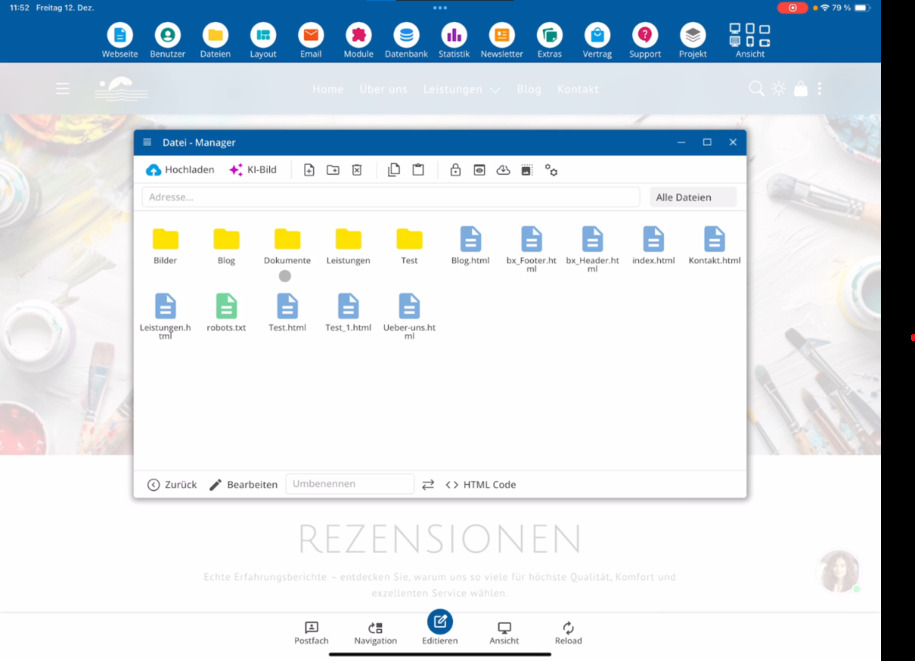
CMS ⯈ ファイルを通じてファイルマネージャーを開きます。
ファイルの名前を変更する
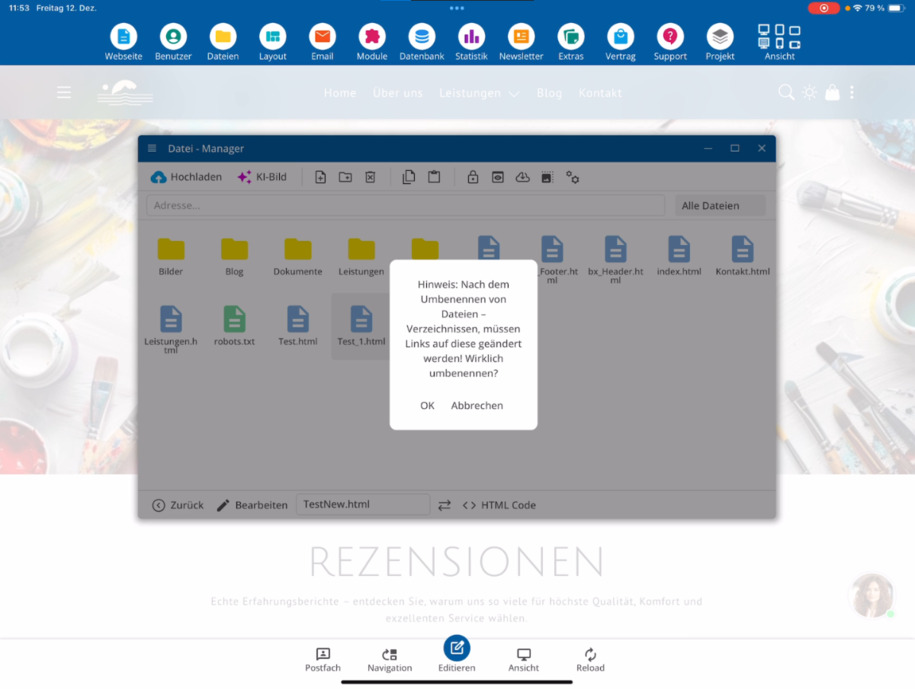
新しく作成したファイルを選択し、名前を変更します。新しい名前により、システム内のファイル名が直接変更されます。
ファイルがすでにあなたのウェブサイトにリンクされている場合、名前変更後はすべての既存のリンクをこのファイルに合わせて調整する必要があります。
ファイルが新しく作成され、まだリンクされていない場合、連携は存在しません。この場合、警告を無視しても大丈夫です。
ファイルを削除する
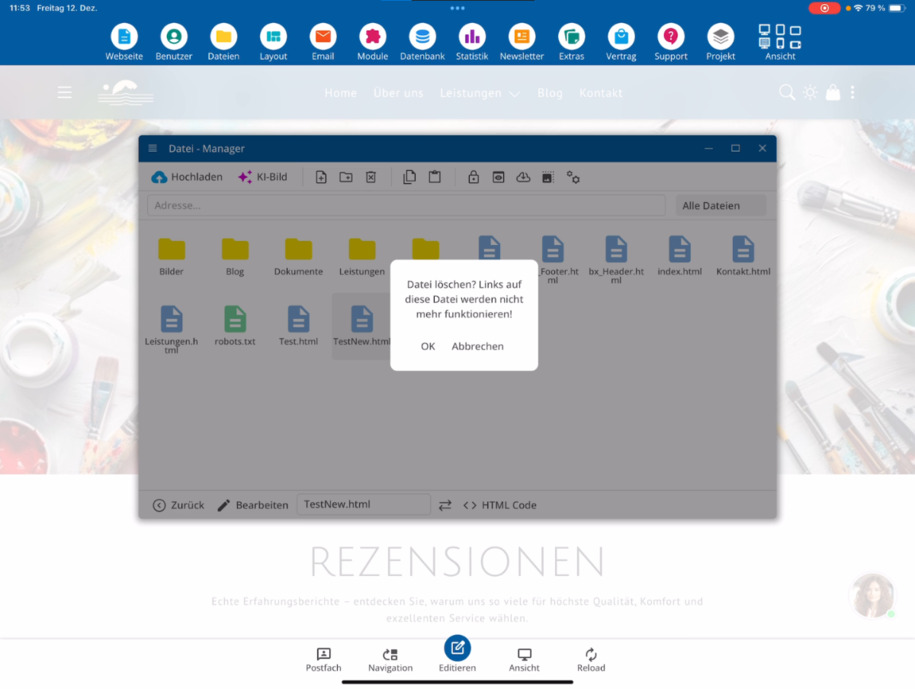
次に、このチュートリアルでは、必要なくなったファイルを削除する方法を示します。
ファイルを削除する前に、システム内でどこかにリンクされていた場合、そのリンクはもう機能しません。ウェブサイト上のリンクを調整するか、完全に削除してください。
FAQ
お客様からよくある質問
ファイルマネージャーに関する2つ目のチュートリアルは何を示していますか?
このチュートリアルでは、ファイルマネージャーでファイルを名前変更し、削除する方法を説明します。
ファイルを名前変更または削除するには、どこから始めればよいですか?
希望するファイルを選択するために、ファイルを通じてファイルマネージャーを開きます。
ファイルの名前を変更するにはどうすればよいですか?
ファイルマネージャーで新しく作成したファイルを選択し、ファイル名を変更します。これにより、ファイルの名前が直接調整されます。
ファイルを名前変更する際に留意すべきことは何ですか?
ファイルがすでにあなたのウェブサイトにリンクされている場合、名前変更後はすべての既存のリンクをこのファイルに合わせて調整する必要があります。
名前変更時に警告を無視できるのはいつですか?
ファイルが新しく作成され、まだリンクされていない場合、連携は存在しません。この場合、警告を無視しても大丈夫です。
ファイルを削除するにはどうすればよいですか?
ファイルマネージャーでファイルを選択し、必要がなくなった場合は削除できます。
ファイルを削除した際、既存のリンクはどうなりますか?
削除されたファイルが以前にシステムにリンクされていた場合、そのリンクはその後機能しなくなります。
ファイルを削除した後、何をするべきですか?
ウェブサイトを確認し、既存のリンクを調整するか削除し、エラーのあるリンクが残らないようにします。