

bluetonix CMSのファイルマネージャー – ファイル、画像、コードを管理
このチュートリアルでは、bluetronix CMSのファイルマネージャーを紹介します。チュートリアルでは、ファイルやフォルダーを管理し、画像をアップロードまたはAIで生成し、エディタでコンテンツを編集し、役割に応じてHTMLまたはPHPコードにアクセスする方法を示します。
Dateimanager im Überblick
Dieses Tutorial zeigt dir den Dateimanager im bluetronix CMS. Öffne ihn über Dateien, um Dateien, Ordner und Inhalte zentral zu verwalten.
黄色のマークでは、フォルダーとHTMLファイルを認識します。緑のマークでは、TXTファイル、例えばrobots.txtを示します。
Dateien und Bilder hochladen
Über den Dateimanager lädst du Bilder und Dokumente hoch. Du kannst auch mehrere Dateien gleichzeitig hochladen.
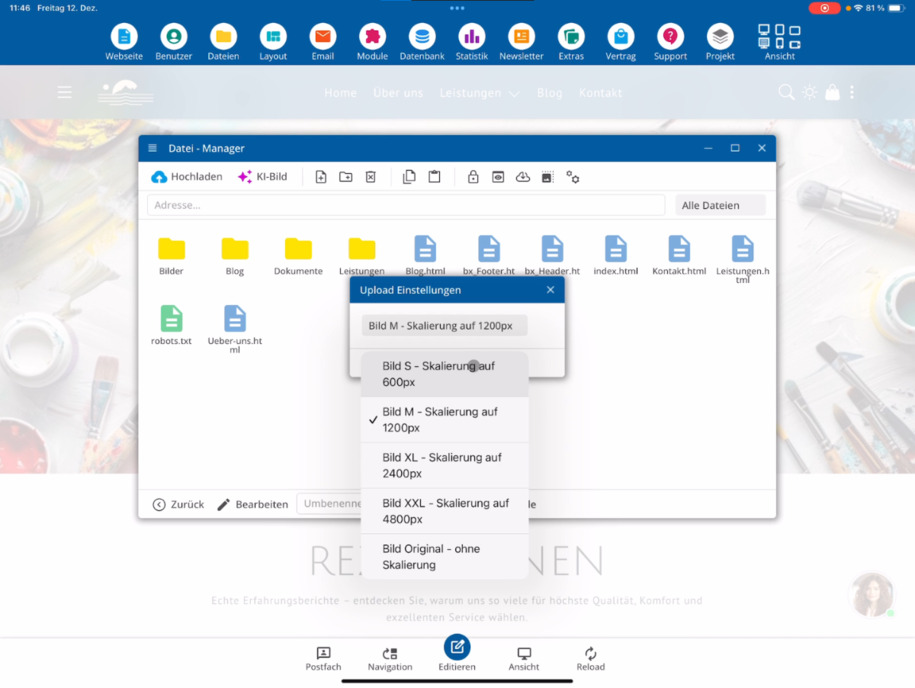
Für Uploads gibt es spezielle Einstellungen. Du kannst festlegen, ob Bilder beim Upload automatisch skaliert werden.
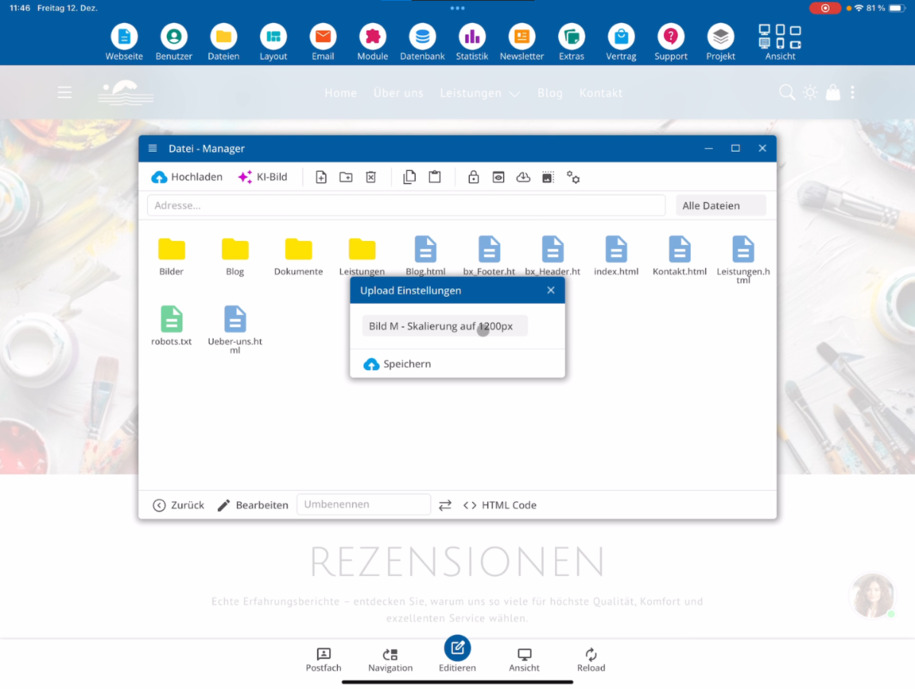
そのための目標サイズを選択してください。例えば600から4800 PX。調整のない元の画像が必要な場合は、画像のオリジナルをスケーリングなしでアップロードのオプションを使用してください。
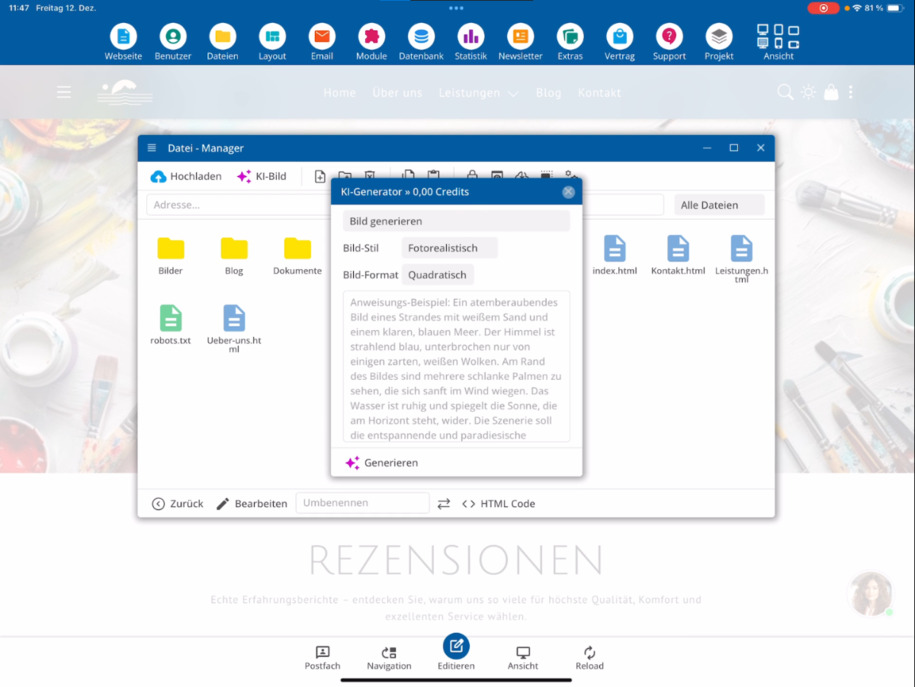
KI-Bilder direkt im Ordner erzeugen
フォルダー内で直接AI画像を作成できます。AI画像をクリックし、希望するモチーフを説明してすぐに画像を生成してください。
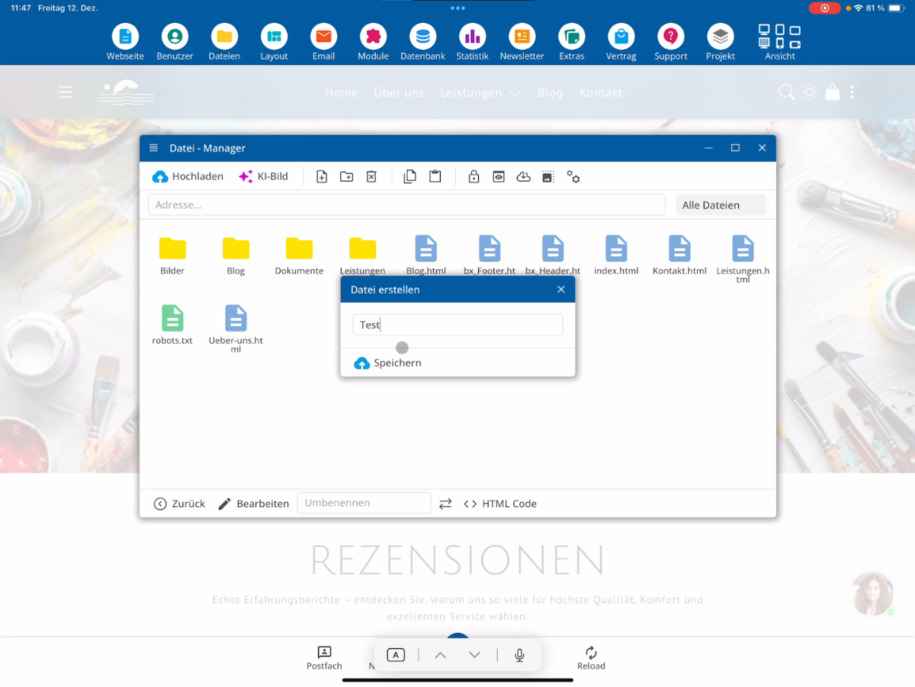
Dateien anlegen und bearbeiten
ファイルマネージャーで新しいファイルを作成できます。デフォルトではHTMLファイルが作成されます。
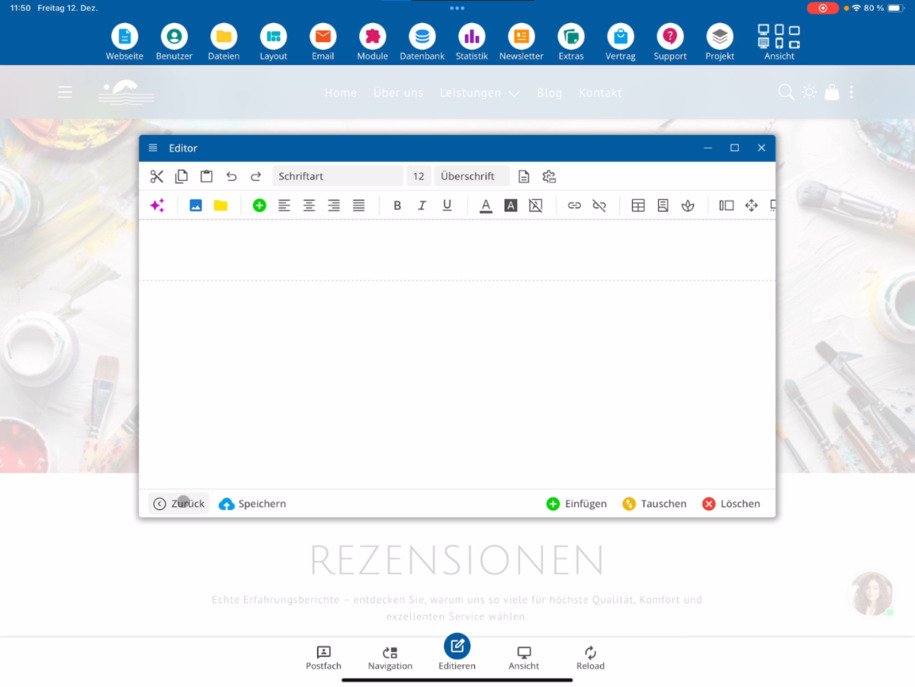
その後、エディターでファイルを編集します。管理者としては、さらにHTMLコードビューが利用可能です。
Bist du als Agentur-Admin angemeldet, kannst du auch die PHP-Code-Ansicht nutzen. Fehlt dieser Button, sieh dir das Tutorial Agenturzugang beantragen an.
Ordnerstrukturen aufbauen
Neue Ordner legst du ebenfalls im Dateimanager an. So kannst du dir eigene Strukturen aufbauen, zum Beispiel nach Sprachen oder Kategorien.
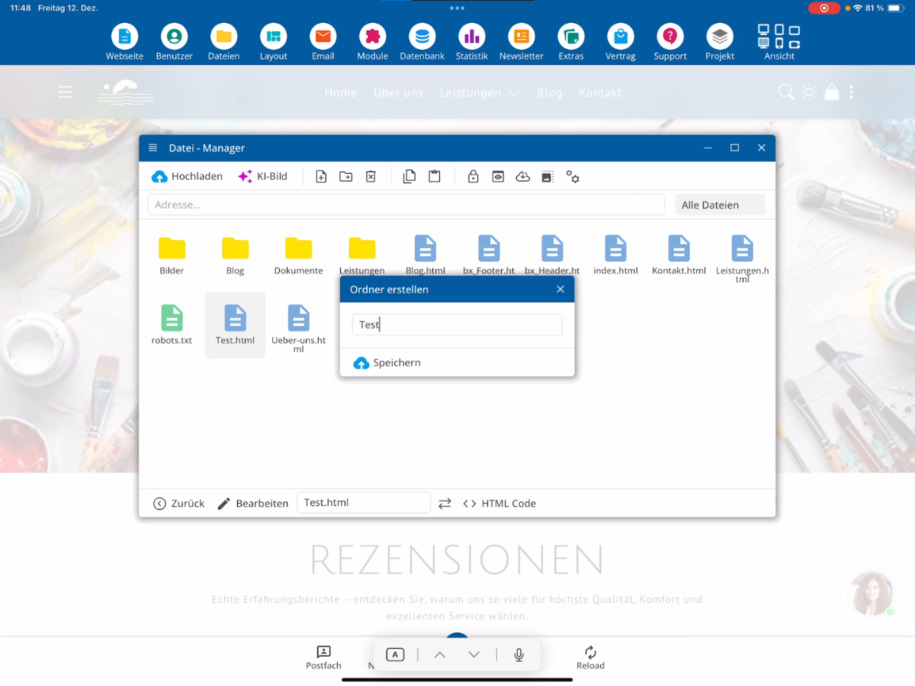
フォルダーはダブルクリックで開きます。戻るをクリックすることで、いつでもメインフォルダーに戻れます。
Dateien kopieren, sichern und löschen
Du kannst erstellte Dateien löschen, kopieren und wieder einfügen. So erstellst du schnell eine Kopie.
Gerade bei wichtigen Dateien, wie deiner Index-Datei, empfiehlt es sich, vor Änderungen eine Kopie anzulegen – zusätzlich zum automatischen Backup-System.
Weitere Funktionen im Dateimanager
Ordner lassen sich auch mit einem Passwort schützen. Dazu gibt es ein eigenes Video.
Über die Vorschau prüfst du, ob du die richtige Datei bearbeitest.
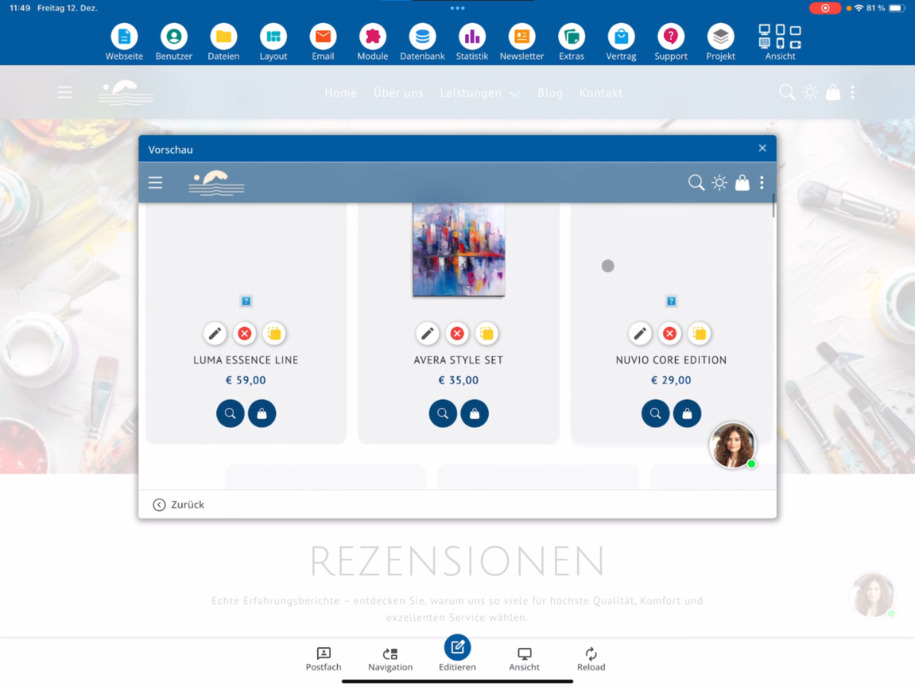
Du kannst Dateien außerdem herunterladen, zum Beispiel ein PDF lokal speichern.
Bildeditor nutzen
Ein integrierter Bildeditor steht dir ebenfalls zur Verfügung. Damit kannst du Bilder spiegeln, die Qualität anpassen, Kontrast verändern und weitere Optimierungen vornehmen.
Webseiten vorbereiten und Code bearbeiten
Über den Dateimanager legst du neue Webseiten-Dateien an und bearbeitest sie vorab im Editor. Diese Seiten sind noch nicht öffentlich, da sie noch nicht im System verlinkt sind.
Du kannst komplette Ordner- und Dateistrukturen vorbereiten und später in der Navigation einbinden.
FAQ
お客様からよくある質問
Du öffnest den Dateimanager über den Menüpfad Dateien.
Was bedeuten die farbigen Markierungen im Dateimanager?
黄色のマークはフォルダーとHTMLファイルを示します。緑のマークはTXTファイル、たとえばrobots.txtを示します。
Kann ich mehrere Dateien gleichzeitig hochladen?
Ja, über den Dateimanager kannst du Bilder und Dokumente auch gesammelt hochladen.
Wie funktioniert die Bildskalierung beim Upload?
アップロード時に画像が自動的にスケーリングされるかどうかを設定します。目標のサイズを選択できます、たとえば600から4800PXの間で選択します。代わりにスケーリングなしのオリジナル画像をアップロードするオプションを利用できます。
Kann ich im Dateimanager KI-Bilder erstellen?
はい、フォルダー内でAI画像をクリックし、モチーフを説明してファイルマネージャー内で直接画像を生成します。
Welche Dateien kann ich neu anlegen?
Du kannst neue Dateien direkt im Dateimanager erstellen. Standardmäßig wird dabei eine HTML-Datei angelegt, die du anschließend im Editor bearbeitest.
Welche Code-Ansichten stehen mir zur Verfügung?
管理者として、HTMLコードビューを利用できます。エージェンシー管理者としてログインしている場合は、PHPコードビューも利用可能です。ボタンがない場合は、チュートリアルの エージェンシー管理者を依頼する をご覧ください。
Wie lege ich neue Ordner an?
Neue Ordner erstellst du direkt im Dateimanager. So kannst du eigene Strukturen aufbauen, zum Beispiel nach Sprachen oder Kategorien.
Kann ich Dateien sichern oder kopieren?
Ja, du kannst Dateien kopieren und wieder einfügen, um eine Kopie zu erstellen. Das ist besonders hilfreich vor Änderungen an wichtigen Dateien, zusätzlich zum automatischen Backup-System.
Kann ich Ordner mit einem Passwort schützen?
Ja, Ordner lassen sich mit einem Passwort schützen. Dazu gibt es ein eigenes Video.
Gibt es eine Vorschau für Dateien?
Ja, über die Vorschau kannst du prüfen, ob du die richtige Datei bearbeitest.
Kann ich Dateien herunterladen?
Ja, du kannst Dateien wie PDFs direkt herunterladen und lokal speichern.
Welche Bildbearbeitungsfunktionen sind integriert?
Der integrierte Bildeditor ermöglicht es dir, Bilder zu spiegeln, die Qualität anzupassen, den Kontrast zu verändern und weitere Optimierungen vorzunehmen.
Wann sind neu angelegte Webseiten öffentlich sichtbar?
Neue Webseiten-Dateien sind zunächst nicht öffentlich, da sie noch nicht im System verlinkt sind. Erst nach der Verlinkung in der Navigation werden sie sichtbar.