

AndroidのOutlookでEメールを設定する – bluetronixアカウントの手順
このページでは、Android デバイスでの bluetronix メールアカウント設定のためのステップバイステップガイドが見つかります。受信および送信サーバー(IMAP/SMTP)、ユーザー名とパスワード、および確認とトラブルシューティングのための情報が提供されるので、メールが確実に送信および受信できるようになります.
Outlook アプリをインストールする
Android デバイスに Outlook アプリがまだインストールされていない場合は、まず Google Play ストアからダウンロードしてインストールしてください.
ダウンロードはこちらから: Google Play ストアの Outlook アプリ
Eメールのデータを見つける
まだメールアドレスを設定していない場合は、まず メールアドレスを作成する 手順を実行してください.
bluetronixのホームページを編集モードで開いてください。
Eメール ⯈ Eメールアドレス管理に移動します。
目的のアドレスの横にあるアクセスデータをクリックしてください。

重要: アクセスデータに記載された通りにすべてのデータを正確に転記してください。大文字と小文字にも注意してください。
Android: Outlook にアカウントを設定する
Android デバイスで Outlook アプリ を開きます.
Outlook を初めて開く場合は、今すぐ始める または Get Started をタップします.
すでに別のアカウントが Outlook に設定されている場合は、左上の メニュー を開くか、プロフィール画像 をタップします.
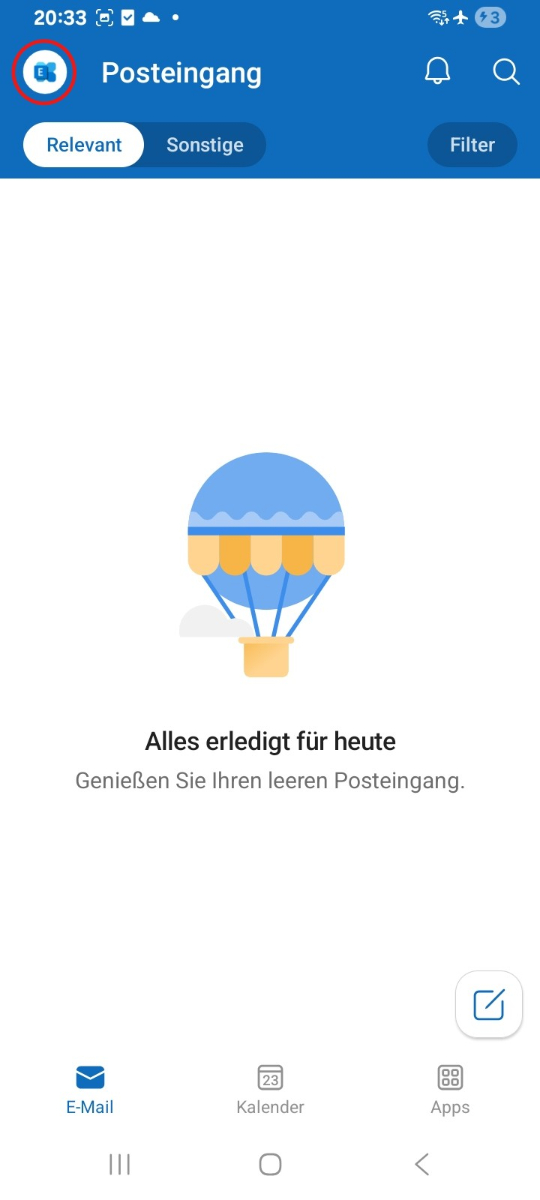
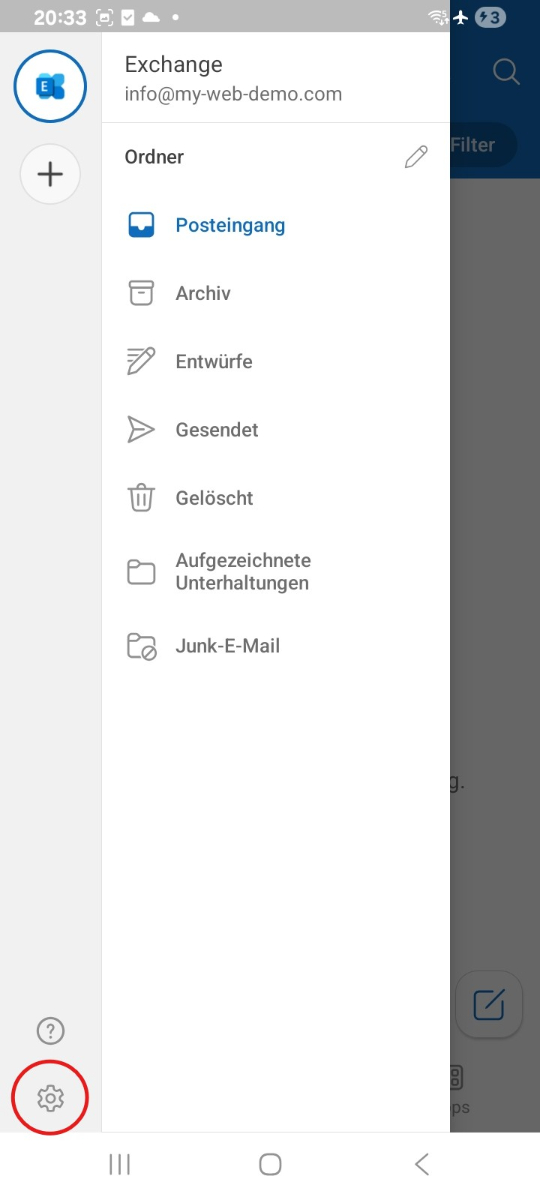
左下の設定をクリックします。
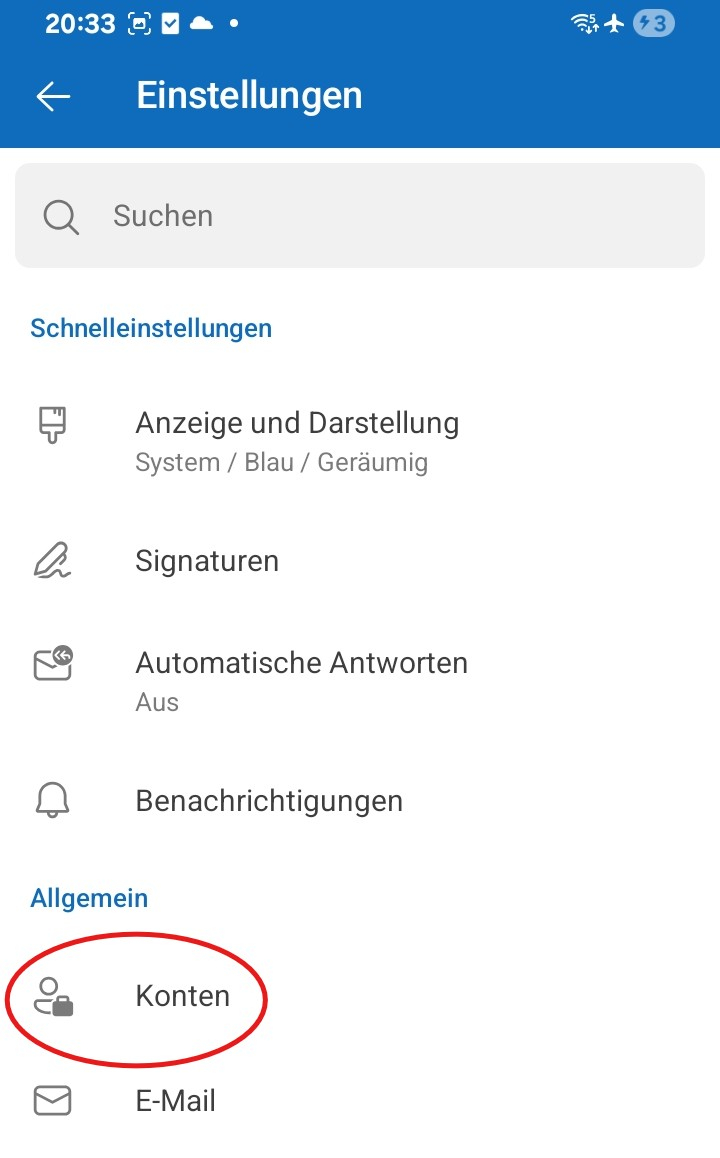
アカウントをタップします。
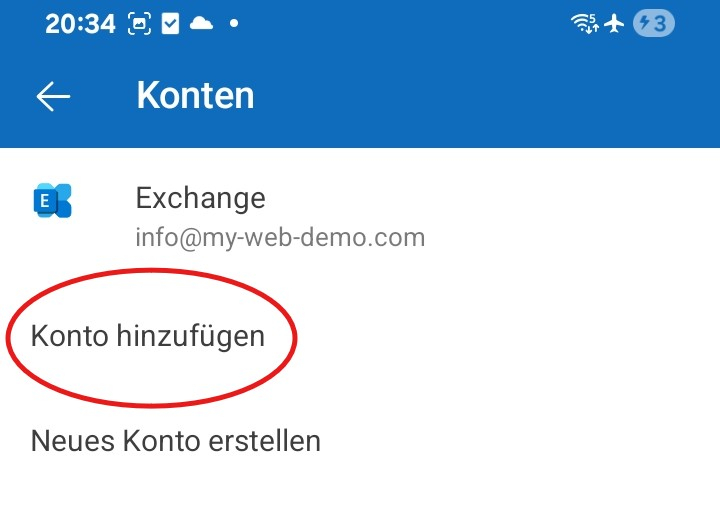
アカウントを追加をタップします。
メールアカウントを追加をタップします。
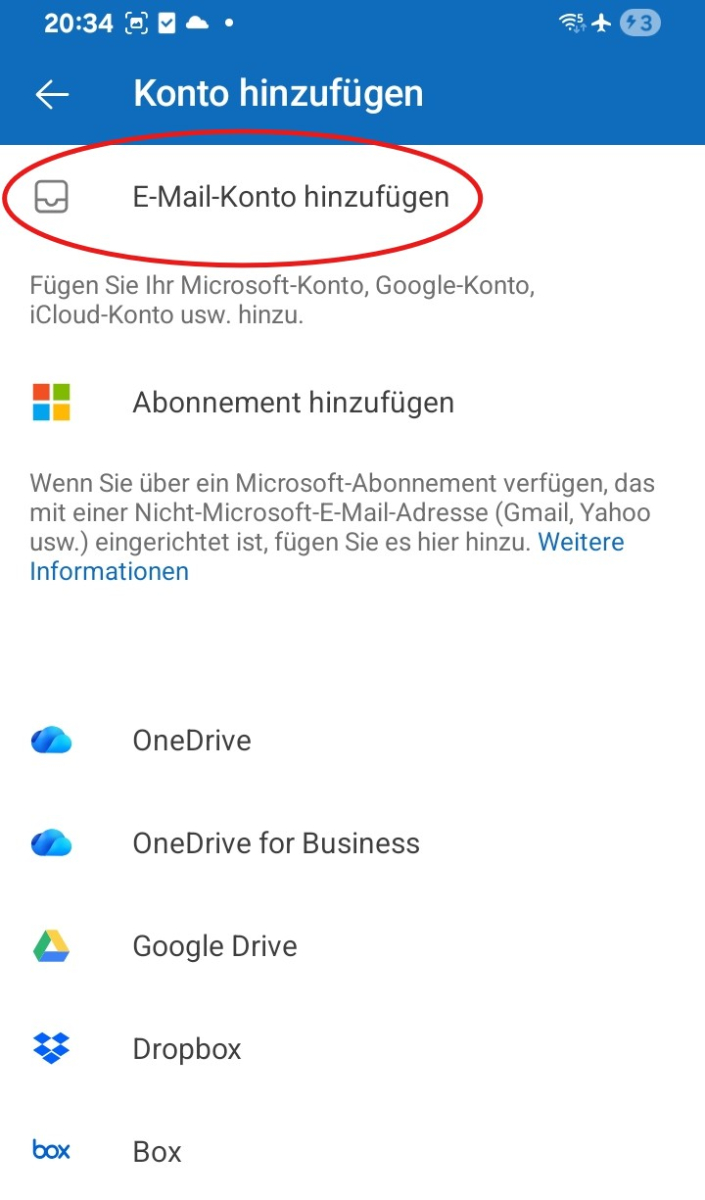
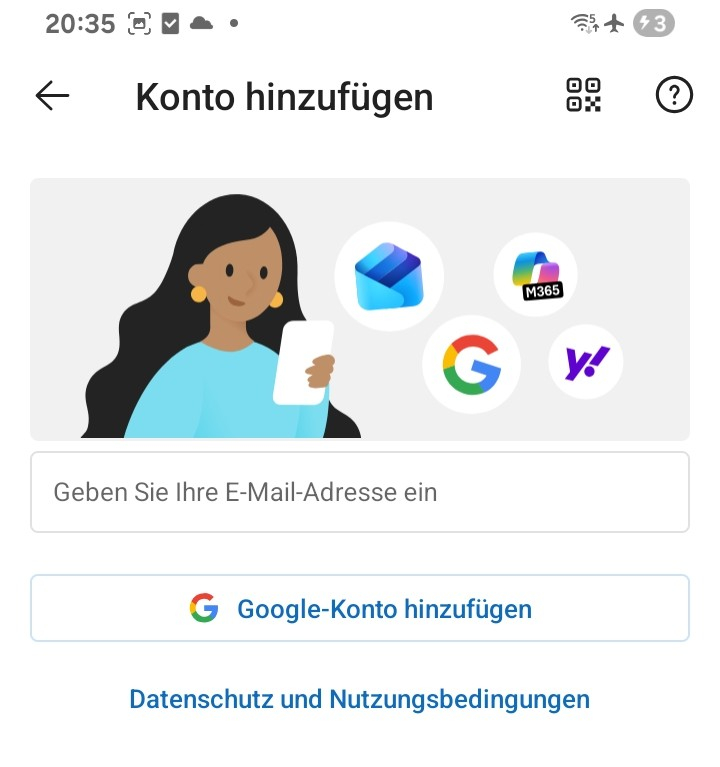
あなたの完全なメールアドレスを入力し、次へをタップします。
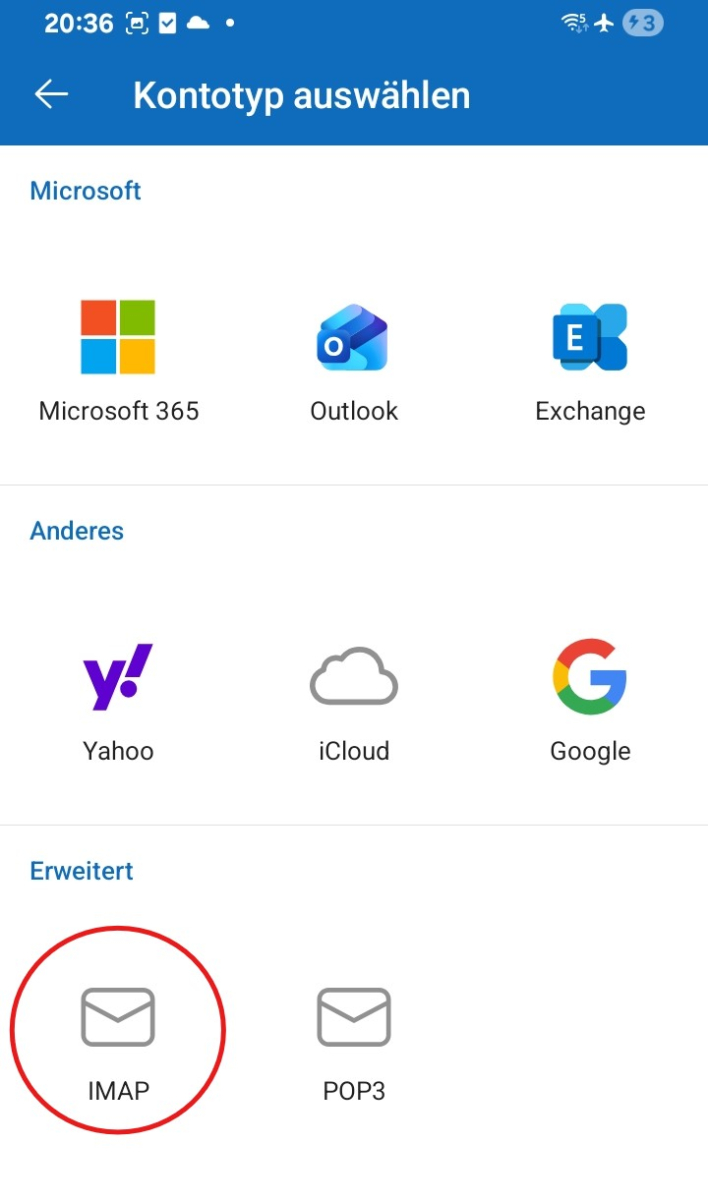
アカウントの種類の選択でIMAPを選びます。
次に詳細設定を有効にします。
次に受信メールの情報を入力します:
• IMAPサーバー / ホスト名
• ポート
• セキュリティタイプ / 暗号化
• ユーザー名
• パスワード
次に送信メールの情報を入力します:
• SMTPサーバー / ホスト名
• ポート
• セキュリティタイプ / 暗号化
• ユーザー名
• パスワード
すべての入力内容を慎重に確認し、右上のチェックマークで設定を完了します。

注意: IMAPで設定した場合、通常、AndroidのOutlookではメールのみが同期されます。連絡先やカレンダーは通常は同期されません。
Eメールをテストする
まず、自分のメールアドレスにメールを送信し、受信トレイにメッセージが届くかどうか確認してください。
他のアドレスへの送信もテストして、受信と送信の両方が正常に機能することを確認してください。
問題が発生した場合: 設定を確認する
受信トレイ(IMAP)を確認
Outlookでメニューまたはプロフィール画像を開き、設定に進んで、設定したアカウントを選択します。
特にIMAPサーバー、ポート、ユーザー名、および暗号化の情報を確認してください。
IMAPサーバーが正確に入力されていることと、ログイン情報に記載されたポートと暗号化の値が正しいことを特に確認してください。
送信トレイ(SMTP)を確認
SMTPサーバー、ポート、ユーザー名、パスワード、暗号化のすべての情報を、送信メールでも確認してください。
受信が正常に行えるが送信ができない場合、主にSMTPデータや誤ったポートの設定が原因です。
アカウントを新しく追加する
設定が正しいデータで行われても機能しない場合は、Outlookアプリからアカウントを削除し、再度追加してください。
Outlookが自動的に誤ったプロバイダーにアドレスを割り当てる場合は、アカウントを再設定し、今度は手動でIMAPを選択してください。
設定が完了しました
テストメッセージが正常に届き、送受信が機能する場合、設定は完了です。
FAQ
お客様からよくある質問
IMAPまたはPOP3 – どちらを使用すべきですか?
EメールとフォルダーがOutlookアプリや他のデバイスで同期されるために、IMAPを推奨します。POP3は通常ローカルにしかEメールをダウンロードせず、特別な場合にのみ有用です。
アクセスデータ(サーバー、ポート、ユーザー名、パスワード)はどこにありますか?
編集モードであなたのbluetronixホームページを開きます: メール ⯈ メールアドレス管理。 希望するアドレスの横にあるアクセスデータをクリックしてください。 大文字と小文字の正確な入力に注意してください。
どのポートと暗号化が必要ですか?
IMAP: ポート 993、SSL/TLSを使用。
SMTP: ポート 587または465、アクセスデータによって、SSL/TLSまたはそこで指定された暗号化とアクティブな認証: パスワード。
すべてが機能しているかどうかを迅速にテストするには?
自分自身にEメールを送信してください。受信トレイに届き、送信済みフォルダーに表示されれば、すべてが正しく設定されています。
トラブルシューティング – よくある原因
サーバー名、ポート、SSL/TLS、認証: パスワード、ユーザー名(通常は完全なメールアドレス)およびパスワードを確認してください。受信ができても送信できない場合、主にSMTPデータや誤ったポートに問題があります。
Outlookでの設定をどう始めますか?
Outlookアプリを開き、プロフィール画像 ⯈ 設定 ⯈ アカウントを追加 ⯈ Eメールアカウントを追加に移動します。メールアドレスを入力して次へをタップしてください。
アカウントを手動で設定するにはどうすればいいですか?
Outlookがプロバイダーを自動的に認識しない場合は、IMAPまたはPOP3を選択し、詳細設定を有効にしてください。その後、アクセスデータから正確にすべてのサーバーデータを入力します。
受信および送信サーバーの設定
受信メール: IMAPサーバー / ホスト名、ポート、暗号化、ユーザー名、パスワード。
送信メール (SMTP): SMTPサーバー / ホスト名、ポート、暗号化、ユーザー名、パスワード。
Outlookにポートをどのように入力しますか?
Outlookで別のポートフィールドが表示されない場合は、サーバー名の後に直接ポートを入力してください。たとえば、imap.deinserver.de:993またはsmtp.deinserver.de:587などです。
設定を後から確認する
Outlookアプリでプロフィール画像 ⯈ 設定を開き、設定済みのアカウントを選択します。IMAP、SMTP、ポート、ユーザー名、暗号化に関するすべての情報をアクセスデータと比較してください。
よくあるエラー
よくある原因は、誤ったポート、無効な暗号化、ホスト名、ユーザー名またはパスワードの入力ミス、IMAPを選択すべきところでPOP3を選んでしまった、またはその逆です。必要に応じて、Outlook内のアカウントを削除し、再設定してください。