

編集者を作成&権限を管理 – チームでウェブサイトに取り組む方法
このページでは、他のユーザーを編集者として追加する方法、権限と役割を定義する方法、およびあなたのウェブサイトでの共同作業を安全に組織する方法について、ステップバイステップで説明します - 簡単な執筆権から専門的な設定まで。
編集者との共同作業
このチュートリアルでは、複数のユーザーと共にウェブサイトで作業する方法を見ます。これらのユーザーは編集者と呼ばれ、コンテンツの編集に特定の権限が与えられます。
編集者を追加する
システムを起動し、ユーザーをクリックします。編集者の下で、新しいユーザーを作成して共にウェブサイトで作業できるようにします。設定を事前に確認するために、例えばテストユーザーを作成します。
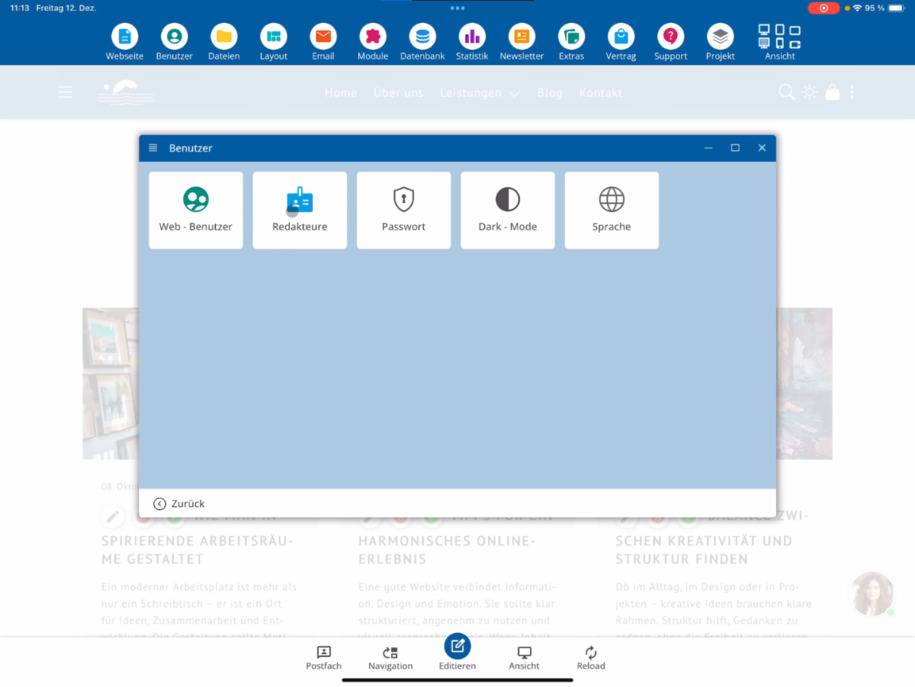
ユーザーデータと設定
権限管理のために権限をクリックします。ここに敬称、名、姓、メールアドレスを入力します。さらに、ユーザーが内部ニュースレターを受け取るかどうか、使用される言語、ダークモードまたはライトモードが有効かどうかを設定できます。
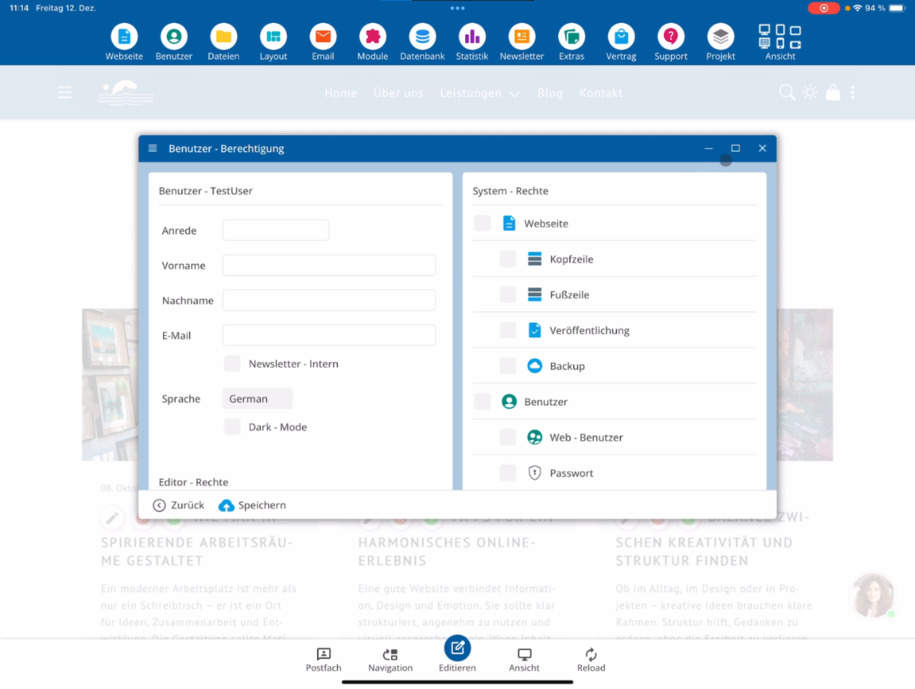
メールアドレスがないと、パスワードを忘れた場合の独立したリセットはできません。
エディターレベルとアクセス権
エディターには3つのレベルがあります:
基本的なアクセス権:記事を書くことができ、レイアウトはロックされています。
高度なアクセス権:ページを作成し、拡張機能を使用できます。
専門家設定:すべてのファイルタイプを編集し、ページを作成し、すべての機能を使用できます。
ファイルの作成、コピー、削除、名前変更の特別な権利がない場合、ユーザーは既存のページのみを編集できます。
ファイル、データベース、安全性
ファイルのアップロードを許可するかどうかを慎重に決定します。画像やPDFには適切なライセンスが必要ですので、チームメンバーに知らせてください。
データベースの権限(作成、削除、列の変更など)は、十分な専門知識がある場合のみ付与してください。
必要に応じて、ナビゲーション編集やチャット、AI機能などの追加機能を有効にできます。
モジュールとエリアを割り当てる
ウェブサイト、ユーザー、ファイルシステム、またはウェブサイトのバックアップシステムなどのモジュールを割り当てることができます。全てを公開するか、特定のエリアのみを公開するかを決定します。
ファイル管理では、すべてまたは一つのディレクトリ(例えばブログ)を選択します。メールでは、すべてのアカウントにアクセスを許可するか、特定のアドレスのみを許可するかを設定します。
データベースについても、すべてのテーブルへのアクセスを制限したり、特定のエリア(例えばショップやブログ)のみに制限したりできます。バックアップ、復元、インポートの権限も付与できます。
権限を確認し、ビューを切り替える
メインメニューからのすべてのCMS機能を、サブポイントを含めて個別に割り当てることができます。2人目の管理者を計画している場合は、まず保存してください。
例の権限を設定し、保存をクリックします。その後、ユーザーのビューを確認します。表示されるのは、あなたが公開したメニューポイントのみです。ファイル管理では、ユーザーは例えばブログのディレクトリのみを見れます。
ユーザーのビューを終了するには、「ビュー ⯈ 管理ビューに戻る」のクリックパスを利用します。
パスワードとユーザー管理
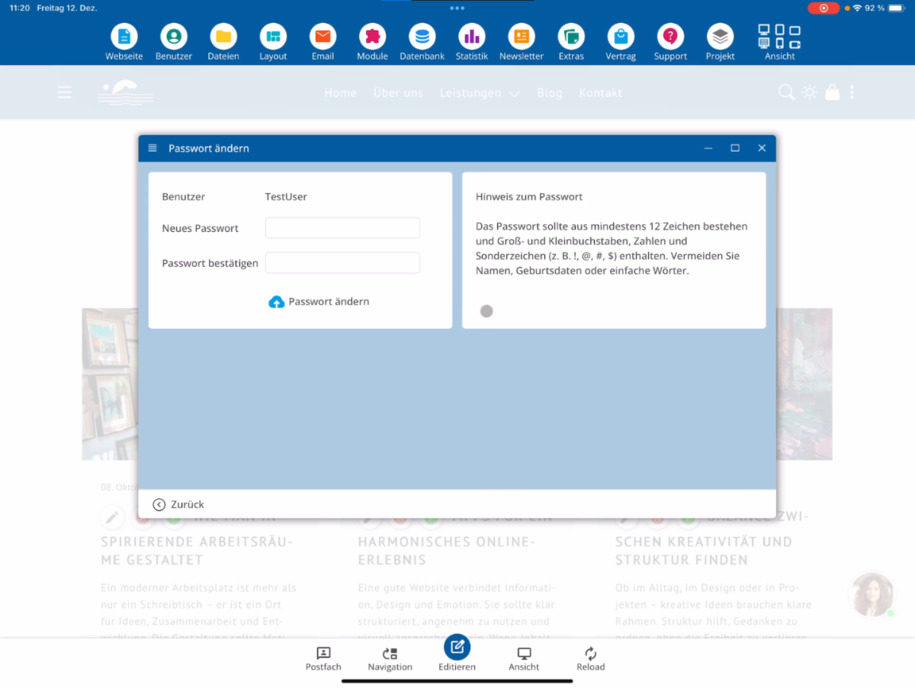
最後に、パスワードを設定し、ユーザー名とパスワードをチームメンバーに送信します。後でアクセスが不要になった場合、ユーザーをいつでも制限または削除できます。
FAQ
お客様からよくある質問
エディターとは何で、何に使われるのですか?
エディターは、あなたのウェブサイトに共同で作業するユーザーです。彼らに特定の権限を付与することで、完全な管理者アクセスなしでコンテンツを作成または編集できます。
新しいエディターを作成するにはどうすればいいですか?
システムを起動し、ユーザー ⯈ エディターに移動します。そこで新しいユーザーを作成できます。たとえば、設定を事前に確認するためのテストユーザーも作成できます。
ユーザーに権限を付与するにはどこに行けばいいですか?
権限は権限設定で定義します。ここで、エディターがどの機能、モジュール、範囲にアクセスできるかを決定します。
なぜエディターにメールアドレスが重要なのですか?
メールアドレスがなければ、ユーザーはパスワードを忘れた機能を自分で利用できません。また、そのアドレスは内部ニュースレターに使用されることもあります。
どのようなエディターステータスがありますか?
3つのステータスがあります:記事を書くための基本的な権限、ページ作成や拡張機能の利用に関する高度な権限、およびすべてのファイルタイプと機能に完全アクセスできる専門設定です。
ファイルに対する特別な権限がない場合はどうなりますか?
ファイルの作成、コピー、削除、名前変更に対する特別な権限がない場合、ユーザーは既存のページのみを編集し、新しいファイルを管理することはできません。
ファイルのアップロード時に注意すべきことは何ですか?
ユーザーを信頼できる場合のみ、ファイルのアップロードを許可してください。画像やPDFには適切なライセンスが必要ですので、その点をチームメンバーに必ず伝えてください。
データベースの権限についてどう対処すればいいですか?
列の作成、削除、変更の権限は、十分な専門知識がある場合のみ付与してください。すべてのテーブルへのアクセスを制限するか、ショップやブログのような特定の範囲に制限できます。
モジュールや特定の範囲を公開できますか?
はい、ウェブサイト、ユーザー、ファイルシステム、バックアップシステムなどのモジュールを完全または部分的に公開できます。たとえば、ブログのような特定のディレクトリのみを公開できます。
エディターが何を見られるかをどのように確認しますか?
ユーザー表示に切り替えます。そこでは、あなたが割り当てたメニュー項目のみが表示されます。戻るには、表示 ⯈ 管理者表示に戻るを選択します。
ユーザーアクセスをどのように終了または取り消しますか?
アクセスが不要になった場合、いつでもエディターをロックまたは削除できます。