

外部メールサーバーを接続する
この章では、bluetronix CMS を外部メールアカウントまたはメールサーバーに接続する方法を示します。これにより、システムが外部アカウントを介してメールを送信し、システム通知を外部アドレスに転送できるようになります。
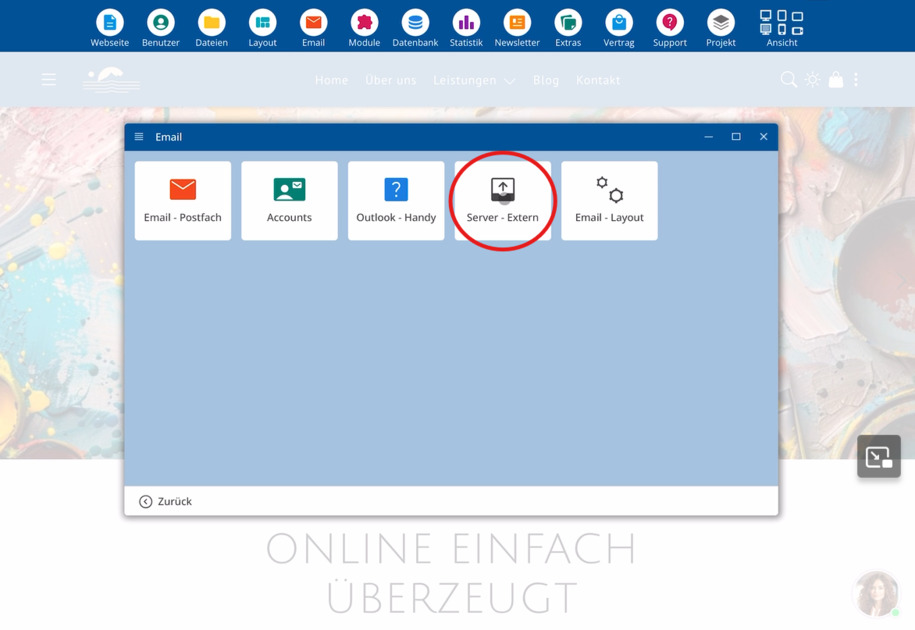
「Server extern」エリアを開く
CMS のメニュー項目 E-Mail を開き、その後 Server extern を選択します。そこで、bluetronix と接続する外部メールアカウントを管理します。
外部メールアカウントを作成する
Server extern エリアでは、複数の外部メールアカウントを登録できます。これらのアカウントは、bluetronix が次の2つのタスクに使用します。
⯈ システム通知(ショップの注文やフォームリクエスト)を外部アドレスに転送する
⯈ 外部メールサーバーを介してメールを送信する
例:Gmail アカウントを使用する
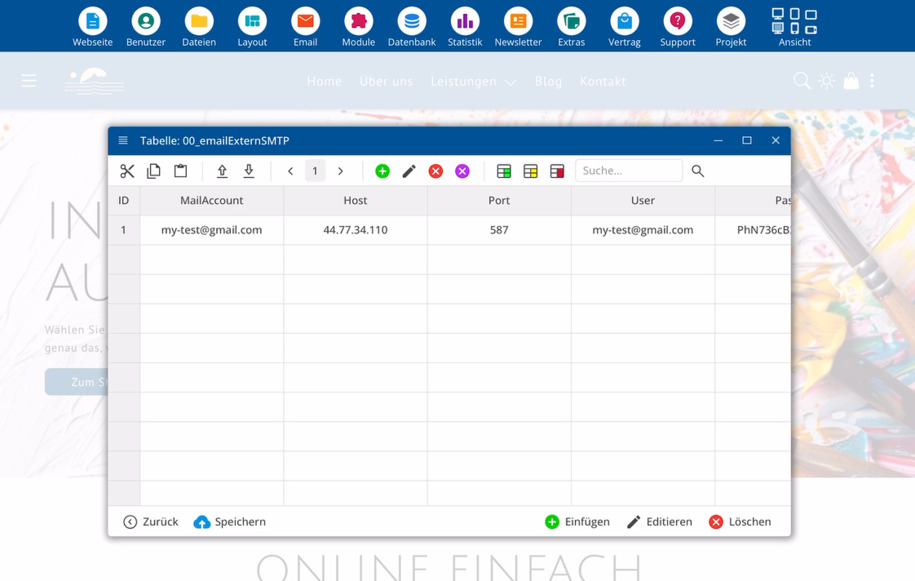
例えば、Gmail に外部メールアカウントを登録することができます。そのために、すべてのアカウントの接続情報を入力してください。
接続情報を入力する
各外部メールアカウントには、次の情報が必要です。
⯈ メールアドレス(例:あなたの名前@gmail.com)
⯈ メールサーバーの ホスト名 または IPアドレス
⯈ メールサーバー用の ポート
⯈ ログイン用の ユーザー名
⯈ アクセス用の パスワード
すべてのデータがメールプロバイダーの情報と正確に一致することを確認してください。そうすれば、bluetronix はそのアカウントを正常に利用できます。
プロバイダーでのHello設定
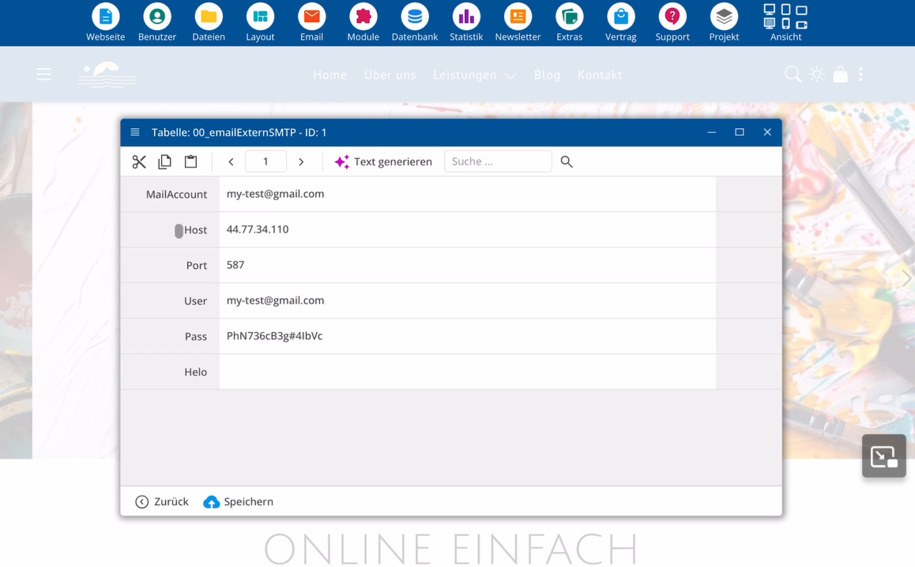
一部のプロバイダーは、ログイン時にいわゆる Hello を要求します。これは、メールサーバーが接続時に確認する追加の情報です。
メールプロバイダーのサポートに、Hello を入力する必要があるか、どの値を使用すればよいか問い合わせてください。
設定を保存し、接続する
すべてのデータを入力したら、設定を保存してください。これにより、bluetronix CMSが外部メールアカウントとリンクします。
この時点からbluetronixは次のことができます:
⯈ 外部メールアドレスにシステム通知を送信する
⯈ 登録した外部メールサーバーを介してメールを送信する
FAQ
お客様からよくある質問
bluetronixを外部メールサーバーに接続するには?
Eメールセクションを開き、その後外部サーバーを選択します。そこで外部メールアカウントのアクセス情報を入力し、設定を保存してください。その後、bluetronixはメールサーバーに接続されます。
外部メールアカウントはどこに入力しますか?
外部メールアカウントはEメールメニューの外部サーバーで管理します。そこで複数のアカウントを作成し、管理できます。
bluetronixは外部メールアカウントをどのように利用しますか?
外部メールアカウントは、ショップの注文やフォームのリクエストなどのシステム通知を外部アドレスに転送するために使用されます。また、bluetronixはこれらの外部アカウントを通じてメールを送信できます。
外部メールアカウントにはどのデータが必要ですか?
メールアドレス、メールサーバーのホスト名またはIPアドレス、ポート、ユーザー名、パスワードが必要です。これらのデータはメールプロバイダーから入手できます。
Gmailアカウントを使用できますか?
はい、たとえばGmailに外部メールアカウントを登録できます。そのためには、Gmailアドレスと関連するすべてのサーバーデータを外部サーバーセクションに入力してください。
サインイン時の「Hello」とは何ですか?
一部のメールプロバイダーは、メールサーバーへのサインイン時にHelloを要求します。これは接続時の追加情報です。プロバイダーのサポートに連絡して、Helloが必要かどうか、どの値を入力すべきかを確認してください。