

メール送受信の問題のトラブルシューティング
このセクションでは、発送や受信に関する問題が発生した場合の手順を詳しく説明します。その後、あなたのアカウントがbluetronix CMS内で正しく機能しているか、サーバーが接続可能であるか、メールプログラムのヘルプを利用しているかを確認できます。
E-Mail-Bereich öffnen
bluetronix CMSを起動し、Eメールをクリックします。そこでは、発送と受信に関するすべての機能が見つかります。
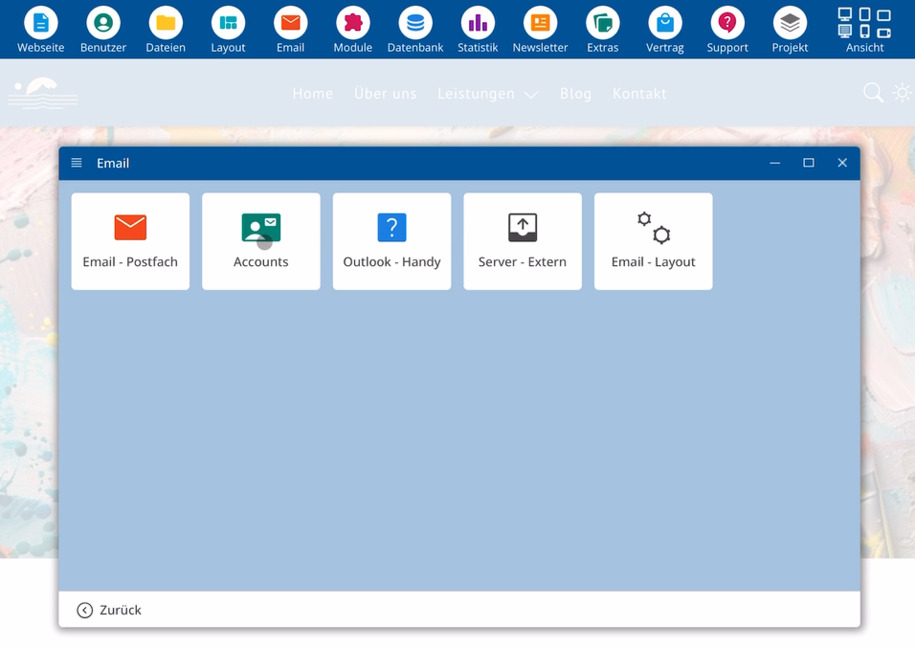
Account prüfen
アカウントのセクションに切り替えます。そこにあなたのメールアドレスが表示され、緑のチェックマークがあることを確認してください。このシンボルは正しい設定を示します。
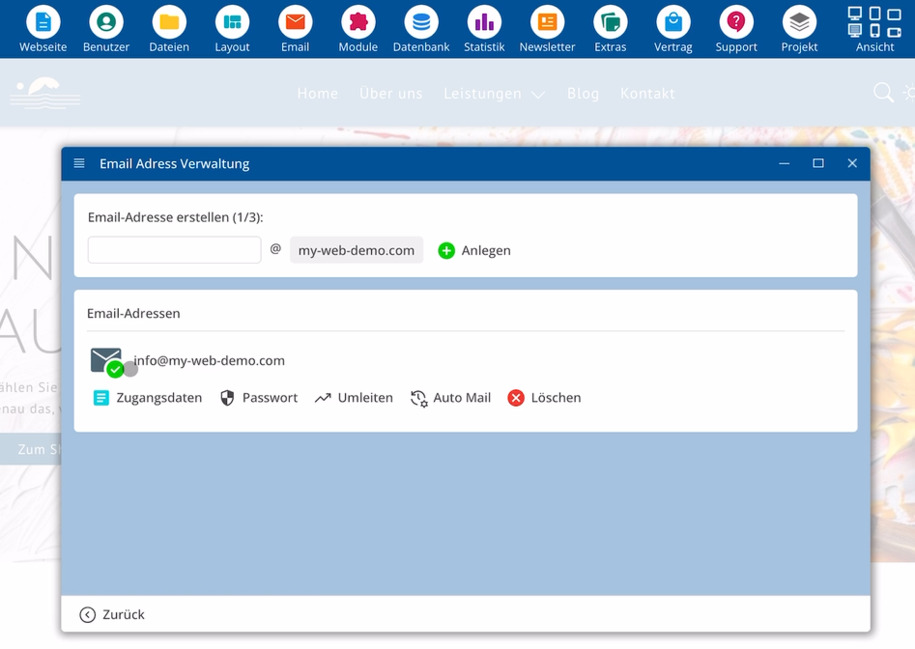
その後、アカウントのセクションのすべてのデータを自分のメールプログラム内の情報と比較します:
⯈ アドレス(アカウントのセクションから)
⯈ ログイン情報(CMSのエントリによる)
⯈ エントリ(自分のメールプログラム内)
Webmailer testen
Eメールボックスのエントリを開き、次にメールを読むを選択します。これによりWebメールが起動します。
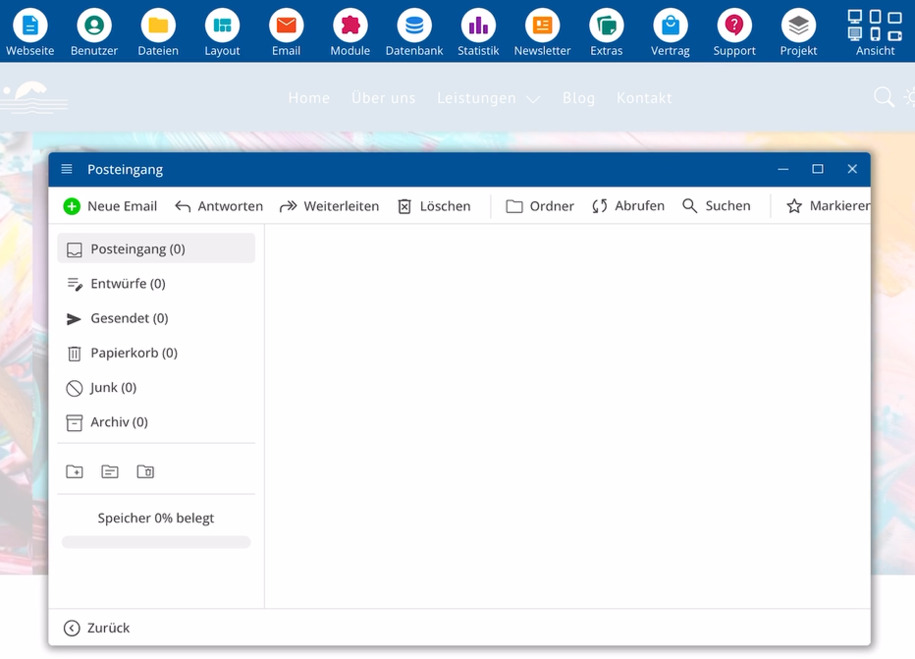
Schicke dir selbst eine Mail über den Webmailer. Wenn dieser Test klappt, passt die Server-Konfiguration. Adresse und Domain lassen sich erreichen, der Server arbeitet korrekt.
Funktioniert der Webmailer, liegt ein Fehler meistens bei den Einstellungen deines Mail-Programms, nicht auf dem Server.
Hilfe für Mail-Programme nutzen
Bestehen weiterhin Probleme beim Abruf oder Versand über dein Mail-Programm, öffne in der Dokumentation den Bereich E-Mail.
そこには、Outlookやモバイル設定など、さまざまなプログラムに関するヘルプが見つかります。適切なヘルプを選択してください。
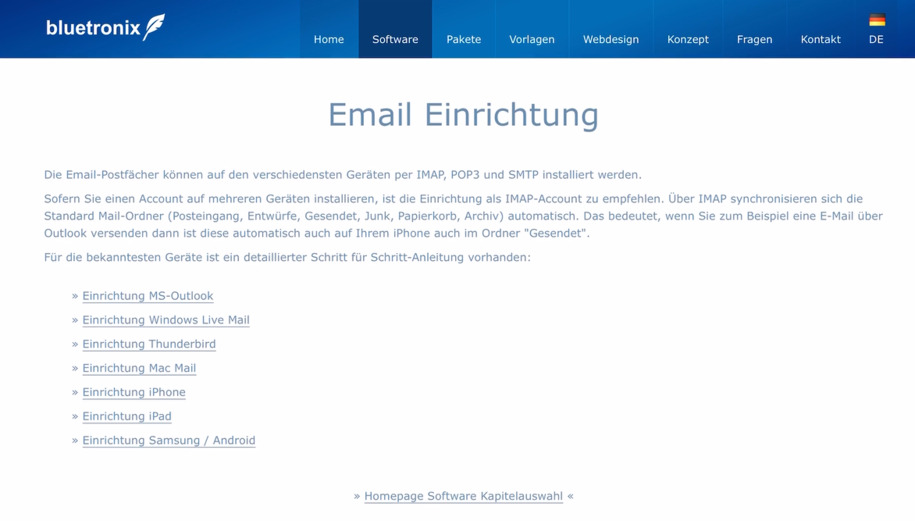
Die Anleitung öffnet sich über einen externen Browser. Für jede gängige Konfiguration und jedes verbreitete Programm steht ein ausführliches Tutorial bereit.
Gehe Schritt für Schritt durch diese Anleitung und prüfe sorgfältig, ob alle Zugangsdaten exakt eingetragen wurden.
FAQ
お客様からよくある質問
bluetronix CMSを開き、Eメールをクリックして、アカウントに切り替えます。自分のアドレスがそこに緑のチェックマークで表示されているか、すべてのログイン情報が正しいかを確認します。これを自分のメールプログラムの情報と比較してください。
Wie erkenne ich, ob mein Mail-Account korrekt eingerichtet ist?
メニューのEメール内でアカウントのセクションを呼び出します。自分のアドレスが緑のチェックマークで表示されていれば、そのアカウントは正しく設定されていると見なされます。
Wie teste ich den Webmailer?
メニューの E-Mail から E-Mail-Postfach を選択し、その後 E-Mails lesen を選択します。Webメールが起動すると、そこから自分のアドレスにテストメールを送信できます。
Was bedeutet es, wenn der Webmailer funktioniert?
Sobald du über den Webmailer eine Testmail empfängst, passt die Server-Konfiguration. Deine Mail-Adresse und deine Domain sind erreichbar, der Server arbeitet korrekt.
Was mache ich, wenn der Versand über mein Mail-Programm trotzdem nicht funktioniert?
Öffne in der Dokumentation den Bereich E-Mail und rufe die Hilfe für dein Programm auf, zum Beispiel für Outlook oder für die Handy-Einrichtung. Folge dem Tutorial Schritt für Schritt und vergleiche jeden Eintrag des Programms mit den Zugangsdaten aus dem Bereich Accounts.
Wo finde ich die Tutorials zur Einrichtung von Outlook oder Handy-Mail?
さまざまなプログラムのヘルプは E-Mail メニュー内にあります。そこで、あなたのプログラムに適した手順を選んでください。このヘルプは外部ブラウザで開き、詳細なステップを表示します。
Warum soll ich mir selbst eine Mail schicken?
Eine Testmail an die eigene Adresse zeigt, ob Server, Domain und Adresse korrekt zusammenarbeiten. Klappt dieser Test über den Webmailer, liegt ein Fehler fast immer bei den Einstellungen deines Mail-Programms.