

ドメインまたはサブドメインに言語を割り当てる
このセクションでは、ドメインまたはサブドメインに言語を設定する方法をステップバイステップで説明します。その後、自分のウェブサイトに言語ごとに適切なアドレスを通じて永続的にアクセスでき、AIが各翻訳されたコンテンツを提供します。
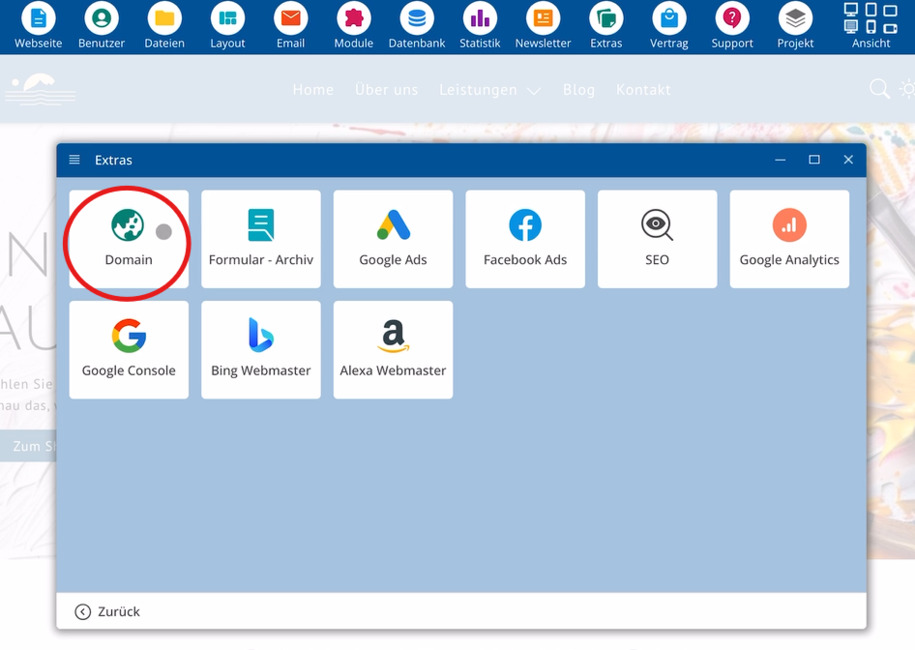
Extras > ドメインにアクセス
bluetronix CMSを起動し、ツールをクリックします。その後、ドメインの項目を選択し、そこでドメインとサブドメインを管理します。
言語のためのサブドメインを作成する
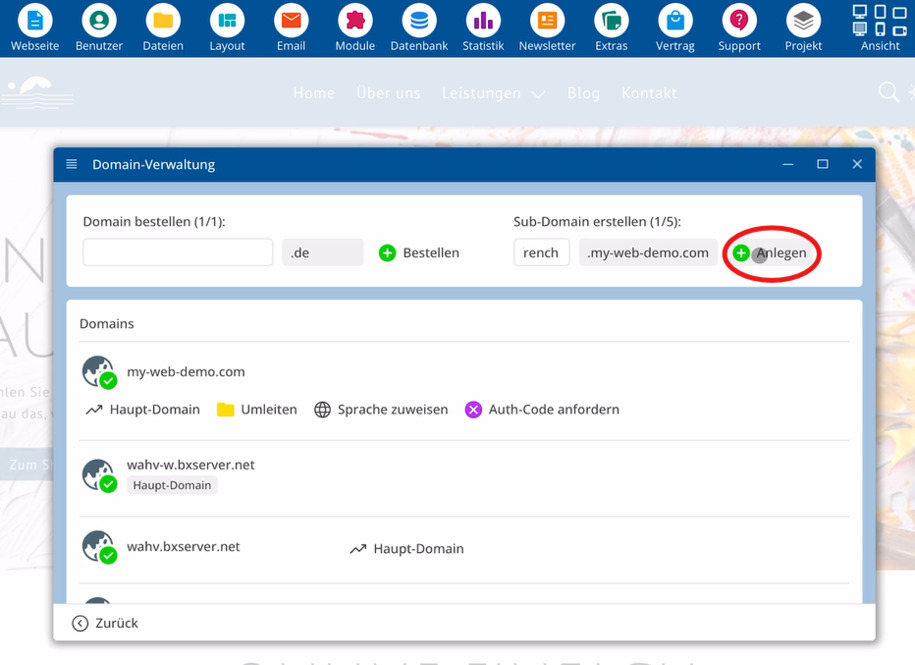
まずフランス語などのためにサブドメインを作成します。ドメイン管理内で作成をクリックしてください。
言語をサブドメインに割り当てる
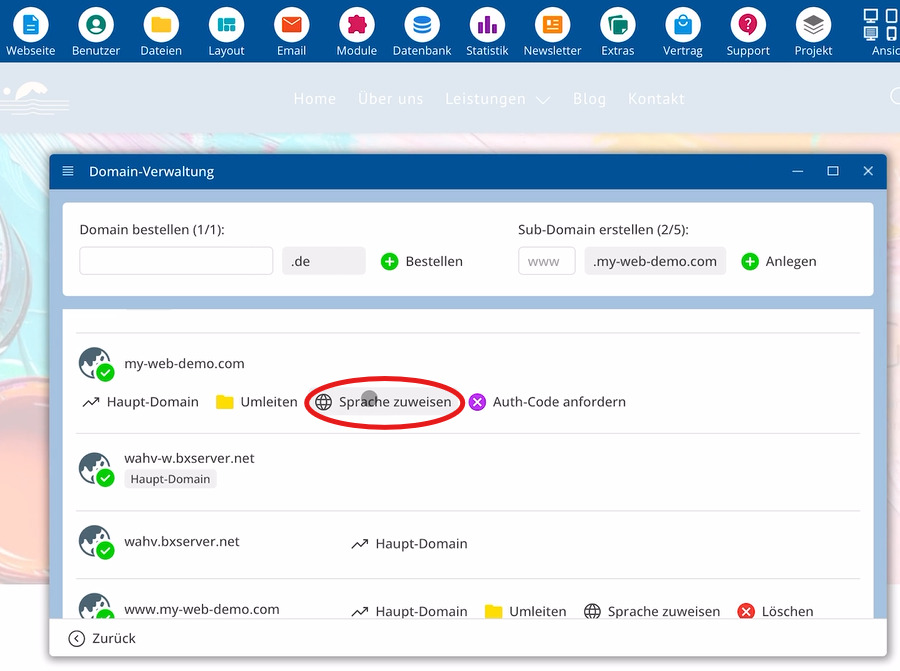
サブドメインが存在するようになったら、そのアドレスを選択し、言語を割り当てるをクリックします。たとえばフランス語です。
この時点からCMSはこのサブドメインをフランス語とリンクします。AIはこのサブドメインからの呼び出しに対してあなたのウェブサイトをフランス語に翻訳し、訪問者は常にフランス語のコンテンツを見ることができます。
割り当てられた言語は、割り当てを削除するまでこのサブドメインに永続的に適用されます。
言語の割り当てにおける重要な要素:
⯈ ツール – ドメイン管理のメニュー項目
⯈ ドメイン – ドメインおよびサブドメインのエリア
⯈ 作成 – 新しいサブドメインを作成する
⯈ 言語を割り当てる – ドメインまたはサブドメインの言語を設定する
主要ドメインの言語を設定する
言語はサブドメインなしでドメインに直接割り当てることもできます。これにより、主要ドメインの標準言語を設定します。
デフォルトでは、あなたの主要ドメインはCMSのインストール時に選択した言語を使用します。
ここで選択を変更すると、あなたの主要ドメインはその後すべて英語やフランス語として提供されます。
言語の割り当てを削除する
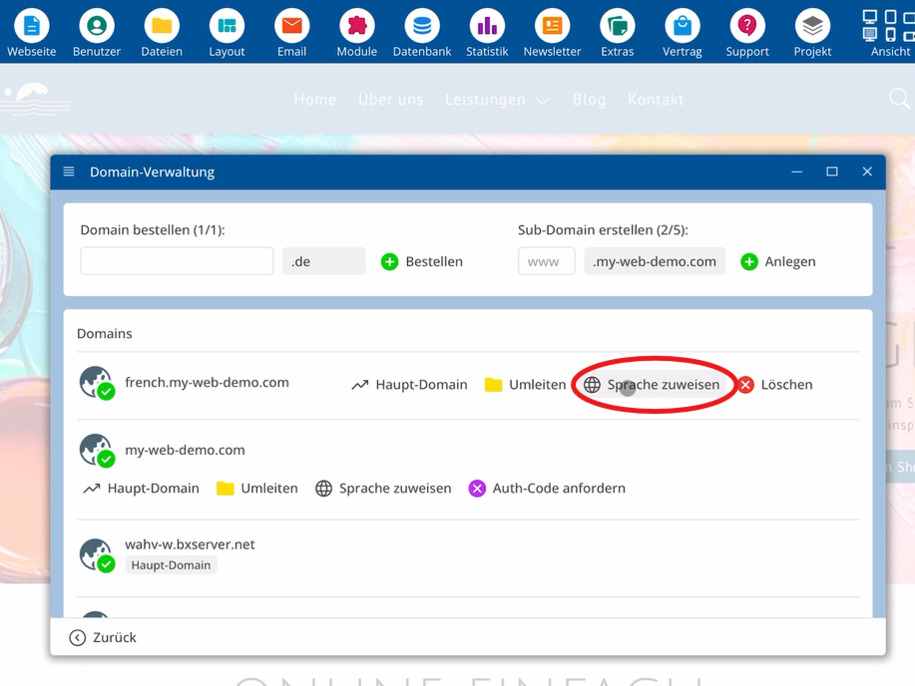
既存の言語割り当てを後で解除したい場合は、該当するドメインまたはサブドメインを選択し、そこで設定された言語を削除します。
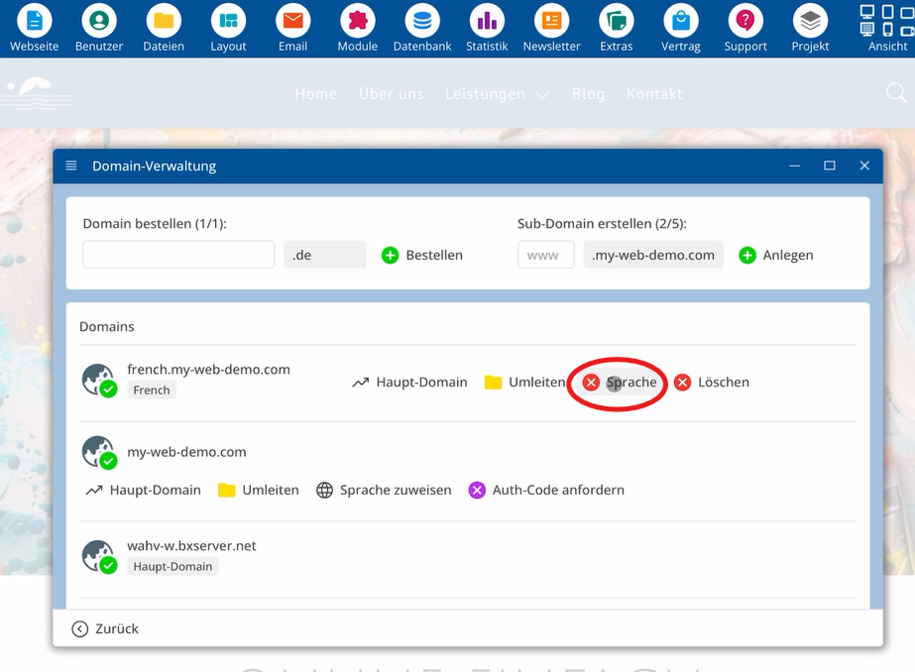
言語の割り当てを削除した後、ドメインは再び固定の言語なしで動作し、標準言語を基にします。
FAQ
お客様からよくある質問
ドメインとサブドメインの管理をどのように開きますか?
bluetronix CMSを起動し、ツールをクリックした後、ドメインを選択します。そこで、ドメインとサブドメインおよびその言語の割り当てを編集します。
言語のためのサブドメインをどのように作成しますか?
ドメインの領域に移動し、そこで作成をクリックします。これにより、新しいサブドメインが作成され、その後希望する言語用に使用できます。
サブドメインに言語をどのように割り当てますか?
希望するサブドメインを選択し、言語を割り当てるをクリックして、言語を選択します。たとえばフランス語です。その後、このサブドメインは選択した言語にリンクされます。
サブドメインにおける言語割り当ての効果は何ですか?
割り当て後、CMSはこのサブドメインを選択した言語と接続します。AIはこのアドレスからの呼び出しに対してウェブサイトをその言語に翻訳し、訪問者はそこで適切なコンテンツを常に見ることができます。
主要ドメインの言語を設定することもできますか?
はい。サブドメインなしのドメインを選択し、そこで言語を割り当てるを通じて標準言語を設定できます。その後、あなたの主要ドメインはこの言語ですべてのウェブサイトを完全に提示します。たとえば英語やフランス語です。
メインドメインは変更なしにどの言語を使用しますか?
自分で選択しない場合、メインドメインはCMSのインストール時に選択した言語を使用します。別の言語を割り当てるまで、その新しい言語でページが表示されることはありません。
既存の言語の割り当てを削除するにはどうすればよいですか?
該当するドメインまたはサブドメインを選択し、言語の割り当てを開いて、そこに登録されている言語を削除します。その後、このアドレスと特定の言語の間に固定の接続は存在しなくなります。