

既存のドメインにサブドメインを追加する
このセクションでは、既存のドメインに追加のサブドメインを作成する方法をステップバイステップで説明します。その後、緑色のチェックマーク付きのテストサブドメインが表示され、メインドメインとして使用したり、ディレクトリにリダイレクトしたり、言語とリンクさせたりできます。
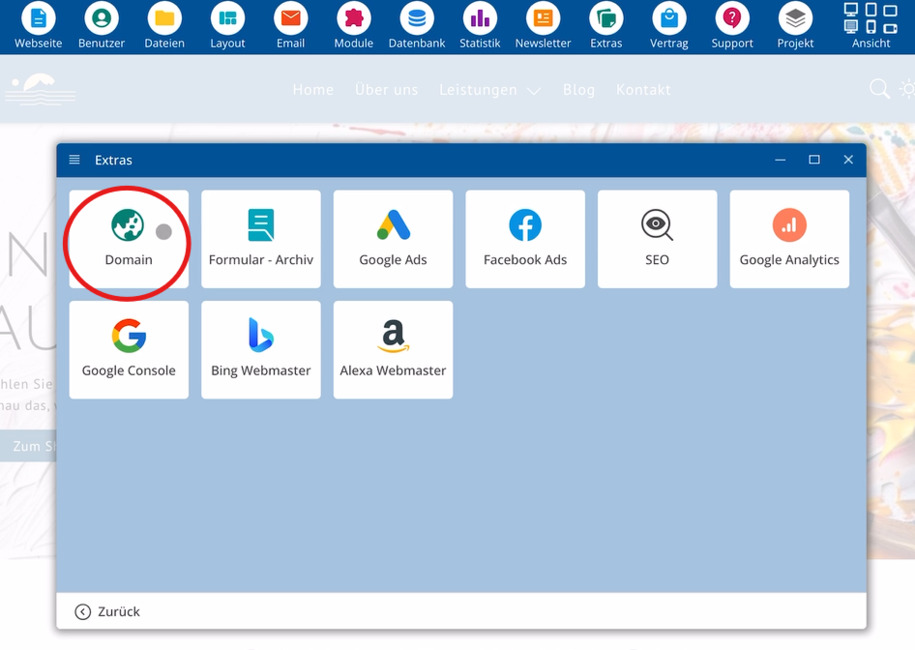
Bereich Extras > Domain öffnen
bluetronix CMSを起動し、メニューのExtrasを選択し、その後Domainを選びます。下部に、すでに設定したドメインのリストが表示されます。
Test-Subdomain anlegen
テストサブドメインを作成します。そのために右側の作成をクリックします。
Nach diesem Schritt zeigt die Übersicht einen neuen Eintrag für die Test-Subdomain. Ein grüner Haken neben dieser Domain signalisiert eine erfolgreiche Einrichtung.
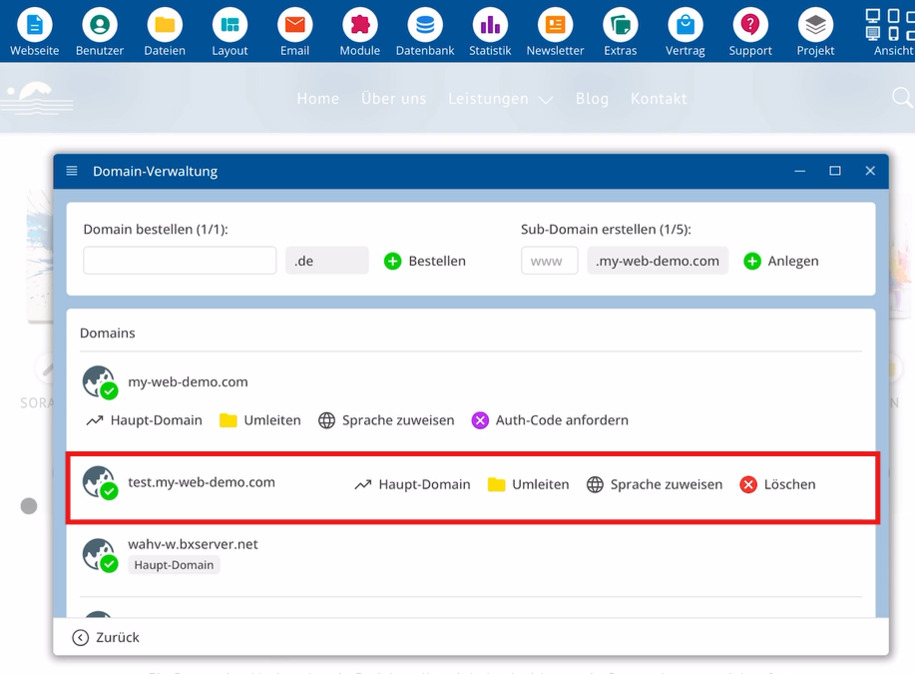
設定時の重要な要素:
⯈ Extras – ドメイン管理用メニュー
⯈ Domain – 既存のドメインのリスト
⯈ 作成 – 新しいサブドメインを作成
⯈ 緑のチェックマーク – 成功した設定を示す
Weitere Optionen für die Test-Subdomain
Nach der Einrichtung stehen für die Test-Subdomain mehrere Möglichkeiten bereit:
Subdomain als Hauptdomain nutzen
このドメインをメインドメインとして設定できます。これにより、主にこのアドレスを通じてウェブサイトにアクセスします。
Subdomain auf ein Verzeichnis leiten
Auf Wunsch leitest du die Subdomain auf ein Verzeichnis weiter. Aufrufe über diese Adresse landen dadurch direkt bei diesem Verzeichnis.
Subdomain mit einer Sprache verknüpfen
Zusätzlich ordnest du dieser Subdomain eine Sprache zu. Dadurch verknüpfst du die Adresse mit einer bestimmten Sprache.
Durch diese Möglichkeiten passt du die Nutzung der Subdomain exakt an deine Anforderungen an.
FAQ
お客様からよくある質問
ドメイン管理にどうやってアクセスしますか?
CMSを起動し、メニューのExtrasを選択し、その後Domainを選びます。右に既に設定したドメインの概要が表示されます。
既に存在するドメインをどこで確認できますか?
ExtrasとDomainを呼び出すと、右側に以前に設定したドメインのリストが表示されます。
テストサブドメインをどのように作成しますか?
ドメイン管理をExtrasとDomainから開き、右側の作成をクリックしてテストサブドメインを作成します。
テストサブドメインが正常に設定されたかどうかはどうやって分かりますか?
作成後、テストサブドメインがリスト内に表示されます。このドメインの横に緑のチェックマークが表示され、設定が成功したことを示します。
テストサブドメインをメインドメインとして使用できますか?
はい。必要に応じて、このドメインをメインドメインとして設定し、アクセスを主にこのアドレス経由で行うことができます。
サブドメインに関する追加のオプションは何ですか?
サブドメインをディレクトリにリダイレクトするか、このサブドメインに言語を割り当てます。用途に応じて利用してください。