

Outcode によるドメインを bluetronix に移管する
このセクションでは、既存のドメインを外部プロバイダーからbluetronixに移管する方法を示します。その後、既存のアドレスを直接あなたのbluetronixシステムで使用します。
ドメイン注文の領域にアクセスする
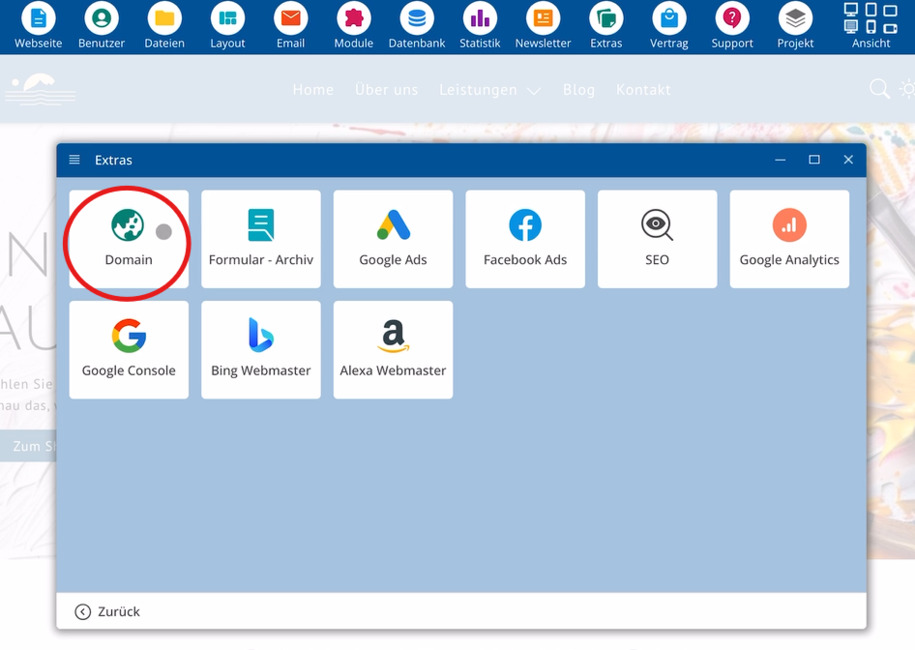
bluetronix CMSを起動し、メニューエクストラを選択し、次にドメインを選択します。そこでドメインを注文する項目を見つけ、既存のアドレスの移行を開始します。
既存のドメインを入力する
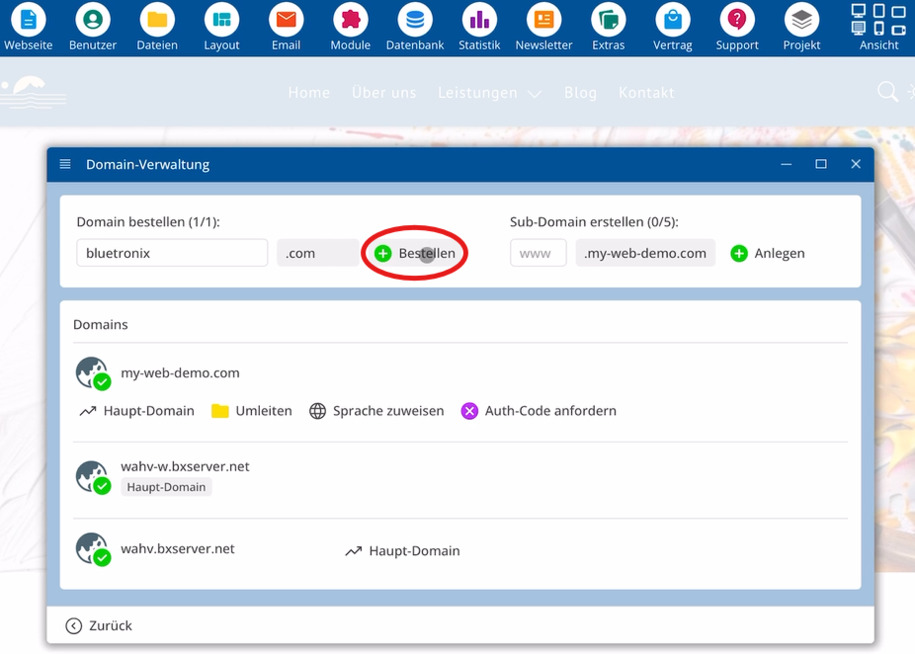
ドメインを注文するを使用し、すでに登録されているアドレスを入力します。例えば、bluetronix.comです。その後、注文するをクリックします。
この注文では、主に以下の情報を参照します:
⯈ ドメイン – すでに登録されたアドレス、例えば bluetronix.com
⯈ 外部プロバイダー – 現在のドメインの提供者
⯈ アウトコード – 転送のための承認コード
全体を見やすくするために、必要に応じて全画面に切り替えることができます。
オプション 1: アウトコードによる移管
あなたの既存のドメインは、bluetonixと2つの方法で接続できます。この説明では、オプション1、アウトコードによる移管について説明します。
アウトコードは、現在のプロバイダーから取得します。通常、管理画面にはこのコードを要求する直接の機能があります。適切な機能が見つからない場合は、プロバイダーのサポートが助けてくれます。
Outcodeを入力して転送を開始する
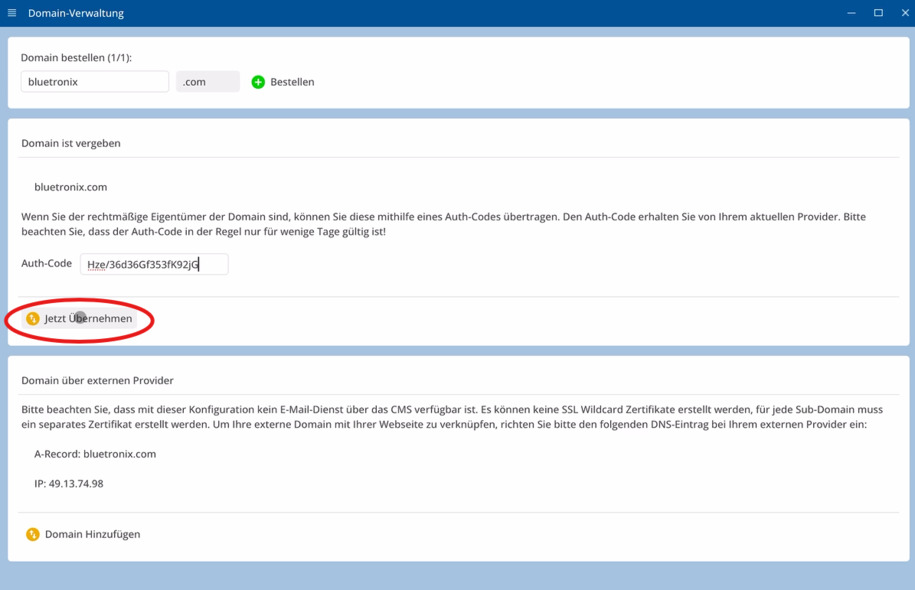
アウトコードが手に入ったら、その値を既存のドメインのエリアに入力します。
次に今すぐ移管をクリックして、転送を開始します。
アウトコードによる移管を通じて、あなたのドメインは現在のプロバイダーからbluetonixに移行されます。このステップの基礎は、外部プロバイダーから受け取ったアウトコードとなります。
FAQ
お客様からよくある質問
bluetonixへのアウトコードによる移転とは何ですか?
すでに外部プロバイダーに登録されたドメインを使用し、そのアドレスをbluetonixに移します。基本となるのは、あなたが以前のプロバイダーから取得したアウトコードです。
ドメイン移管はどこから始めますか?
bluetronixのCMSを開き、その他を選択し、次にドメインを選びます。そこでドメインを注文し、既存のアドレスを入力して注文をクリックします。
既存のドメインをどのように入力しますか?
ドメインを注文にアクセスし、既に登録されたアドレスを入力します(例: bluetronix.com)し、注文で確認します。その後、アウトコードによる転送の準備をします。
どのようにしてドメインのアウトコードを取得しますか?
このコードは、あなたの現在のプロバイダーから受け取ります。多くの場合、プロバイダーの管理画面には、アウトコードを要求する機能が用意されています。
アウトコードの機能が見当たらない場合はどうすればいいですか?
アウトコードのメニュー項目が見当たらない場合は、現在のプロバイダーのサポートに連絡し、ドメインのコードを依頼します。
CMS内でアウトコードをいつ入力しますか?
アウトコードが手に入ったら、既存のドメインの入力時にその値を追加します。その後、今すぐ移管をクリックして、bluetonixへの転送を開始します。
他にどのようにしてbluetonixとドメインを接続できますか?
はい、管理画面によると、2つの方法が選択できます。この説明はオプション1、アウトコードによる移管に焦点を当てています。その他の方法は、別のガイドがあります。