

iPadでのEメール設定 – サーバーデータ付きガイド
このページでは、iPadでの blutertonix メールアカウントの設定に関するわかりやすいステップバイステップガイドを見つけることができます。必要なサーバーデータ(ホスト名、ユーザー名、パスワード)、ポート、SSLに関する情報、トラブルシューティングに関するヒントを提供し、メールの送受信がスムーズに行えるようにします。
Eメールのデータを見つける
まだメールアドレスを設定していない場合は、まずメールアドレスを作成のステップを実行してください。
bluetronixのホームページを編集モードで開いてください。
Eメール ⯈ Eメールアドレス管理に移動します。
目的のアドレスの横にあるアクセスデータをクリックしてください。

重要: アクセスデータに記載されている通りに、すべてのデータを正確に入力してください。大文字と小文字に注意してください。
iPadを設定する
iPadで設定を開きます。左側のメールアカウントを探し、メールアカウントの項目をタップします。
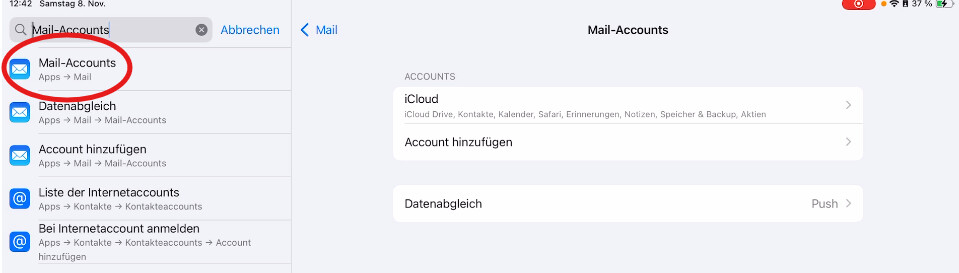
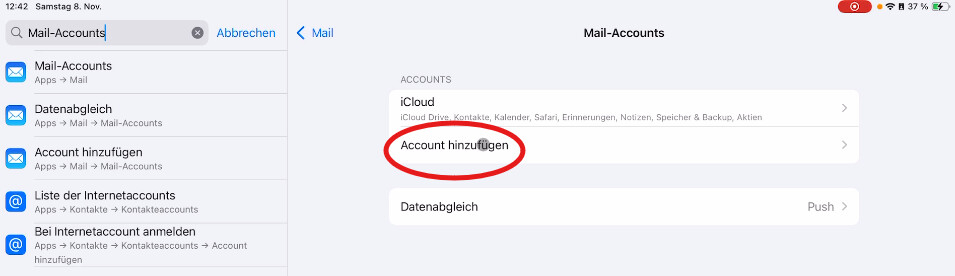
アカウントを追加をタップします。
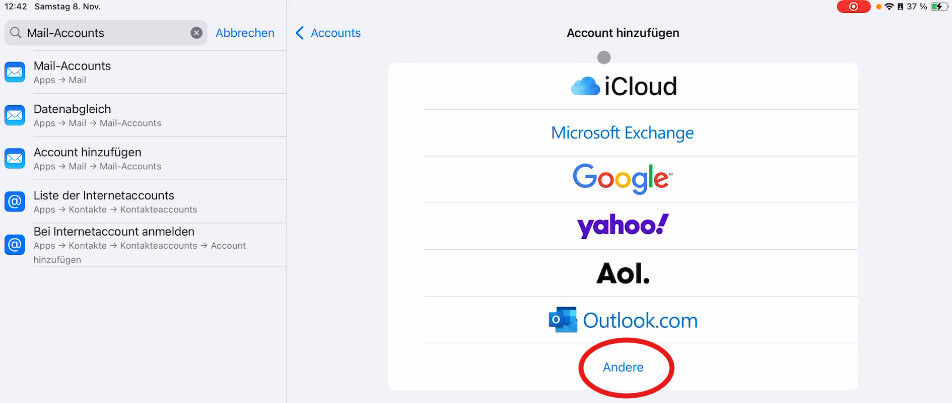
提案されたアカウントの種類からその他を選択します。
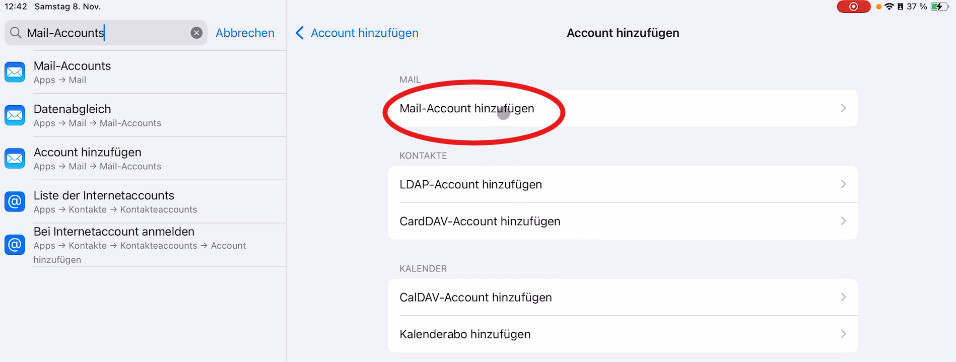
その後、メールアカウントを追加をタップします。
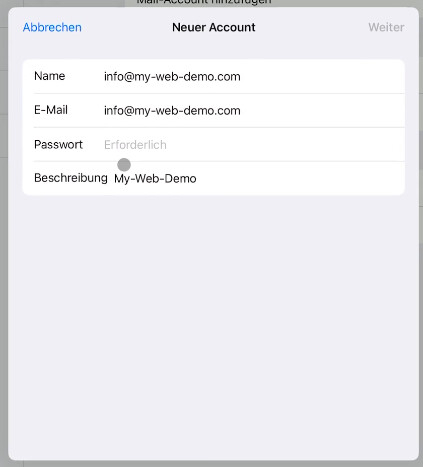
現在の基本情報を入力してください。
名前:ここに名前またはメールアドレスを入力します。
メール:ここにアクセス情報からメールアドレスを入力します。
パスワード:ここにアクセス情報からパスワードを入力します。
説明:ここに自由に選択した名前を入力できます。例:ウェブサイトや会社の名前など。
その後、次へをタップします。
上部でIMAPを選択します。その後、受信サーバーと送信サーバーの設定が表示されます。
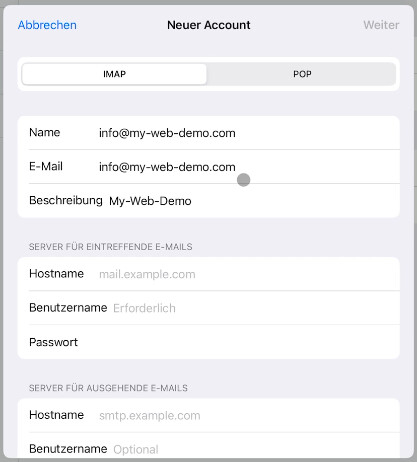
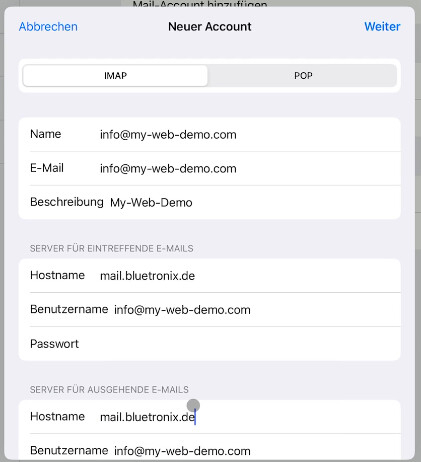
サーバーデータは、bluetrionixのアクセス情報に表示されている通りに正確に入力してください。
受信メール用サーバー:
ホスト名:ここにアクセス情報からの受信サーバーを入力します。
ユーザー名:ここに完全なメールアドレスを入力します。
パスワード:ここにアクセス情報からのパスワードを入力します。
送信メール用サーバー:
ホスト名:ここにアクセス情報からの送信サーバーを入力します。
ユーザー名:ここにも完全なメールアドレスを入力します。
パスワード:ここにもアクセス情報からのパスワードを入力します。
その後、右上にある次へをタップします。
Eメールをテストする
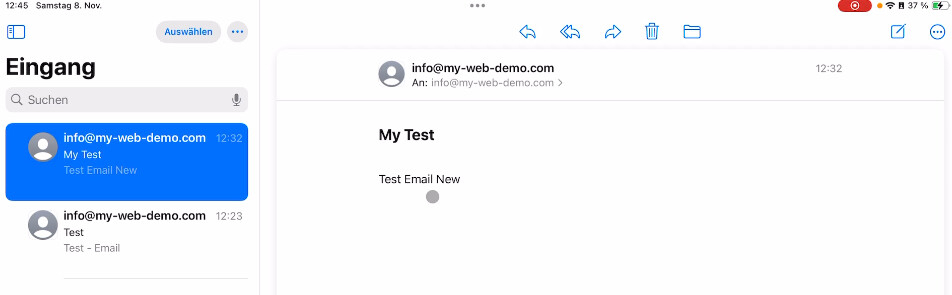
次に、iPadのメールアプリを開きます。テストとして自分のアドレスにメールを送信し、受信トレイに届くかどうかを確認します。
テストメールが表示される場合は、受信が正しく機能しています。
問題が発生した場合: アクセスデータを確認する
iPadが接続できない場合は、bluetronixのアクセス情報を再確認してください。
これらの点に特に注意してください:
メールアドレスは完全に入力する必要があります。例えば info@deine-domain.de.
ユーザー名 も完全なメールアドレスです。
パスワード はアクセス情報から正確にコピーする必要があります.
iPad の ホスト名 は、あなたのアクセス情報にあるサーバー名に対応しています.
着信メールには、受信サーバーが使用されます.
送信メールには、送信サーバーが使用されます.
重要: アクセス情報にポートが表示されている場合、IMAP には通常ポート 993 が適用されます。SMTPには、アクセス情報に示されているポート、例えば 465 か 587 を使用します.
設定が完了しました
テストメッセージが正常に届き、送受信が機能する場合、設定は完了です。
FAQ
お客様からよくある質問
IMAPまたはPOP3 – どちらを使用すべきですか?
すべてのデバイスでメールとフォルダーが同期されるため、IMAPが推奨されます。POP3はメールをローカルでのみダウンロードし、特別な場合にのみ有用です。
アクセスデータ(サーバー、ポート、ユーザー名、パスワード)はどこにありますか?
編集モードであなたのbluetronixホームページを開きます: メール ⯈ メールアドレス管理。 希望するアドレスの横にあるアクセスデータをクリックしてください。 大文字と小文字の正確な入力に注意してください。
どのポートと暗号化が必要ですか?
IMAP: ポート 993、SSL/TLS.
SMTP: ポート 587(または465、アクセスデータによる)で、STARTTLS/SSLとアクティブな認証: パスワードを使用します。
すべてが機能しているかどうかを迅速にテストするには?
自分自身にメールを送信します。受信トレイに届き、送信済みフォルダーに表示されれば、すべてが正しく設定されています。
トラブルシューティング – よくある原因
サーバー名、ポート、SSL/TLS、認証: パスワード、ユーザー名(通常は完全なメールアドレス)およびパスワードを確認してください。 フォルダーが不足している場合は、ルートフォルダーパス/IMAPサーバーディレクトリをINBOXに設定し、IMAPフォルダーをサブスクライブしてください。
アドレスを追加するにはどうすればいいですか?
設定 ⯈ メール ⯈ アカウント → アカウントを追加 → その他 → メールアカウントを追加.
IMAP およびサーバー情報
上部で IMAP を選択します。受信および送信それぞれに ホスト名、ユーザー名、パスワード を入力 → 次へ → 保存.
SSL およびポート
アクセス情報に指定されている場合: SSLを使用 を有効にします。IMAPポートは一般に 993、SMTPポートは通常 587 です。認証: パスワード.