

Eメールアカウント用の自動不在通知
このセクションでは、あなたのメールアドレスに自動的な不在通知を設定する方法をステップバイステップで説明します。その後、あなたのbluetronix CMSは、新しいメッセージに対して自動的に返信メールを送信し、たとえば、休暇通知や帰宅時期を含むメッセージを送信します。
メールセクションを開く
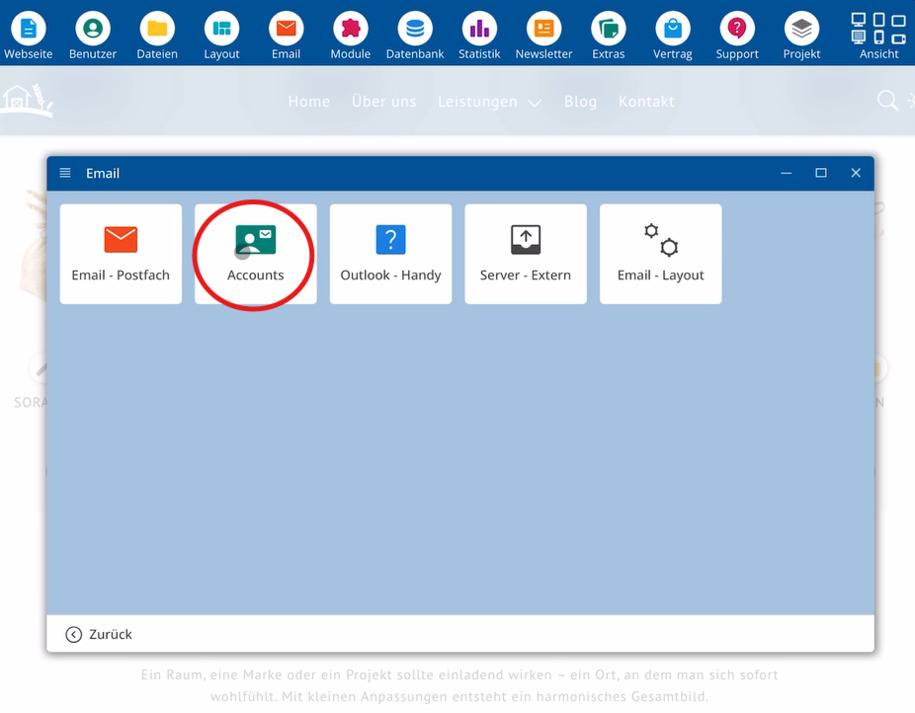
bluetronix CMSを起動し、メニュー項目メールを選択します。そこであなたのメッセージの送受信を管理します。メールの中でアカウントをクリックしてください。
自動メールを開く
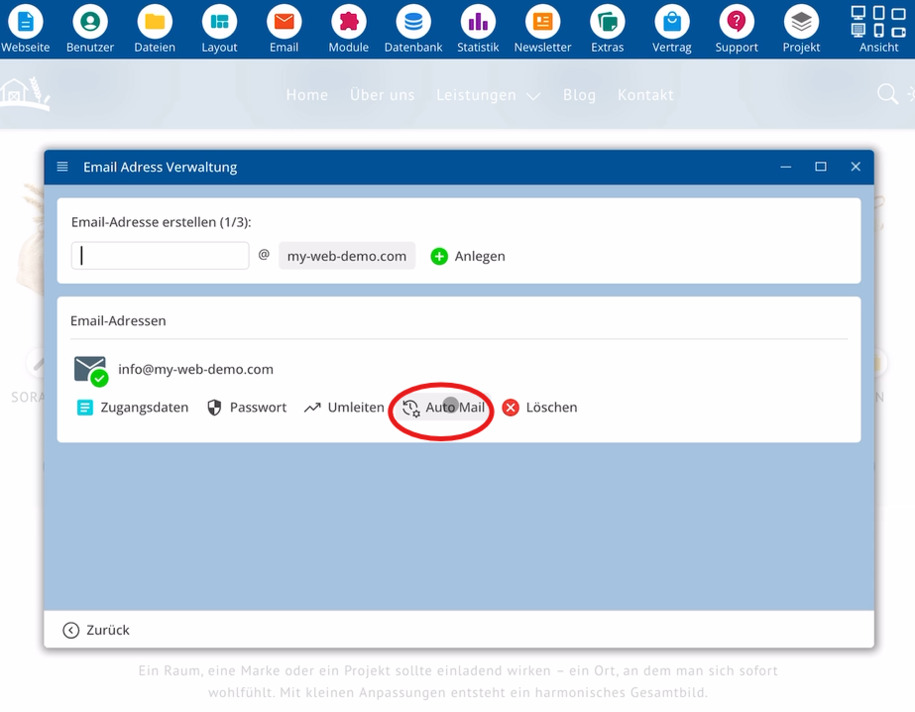
あなたのアドレスを探し、この行のすぐ隣の自動メールボタンを使用します。これによって自動返信を設定します。
不在通知を作成する
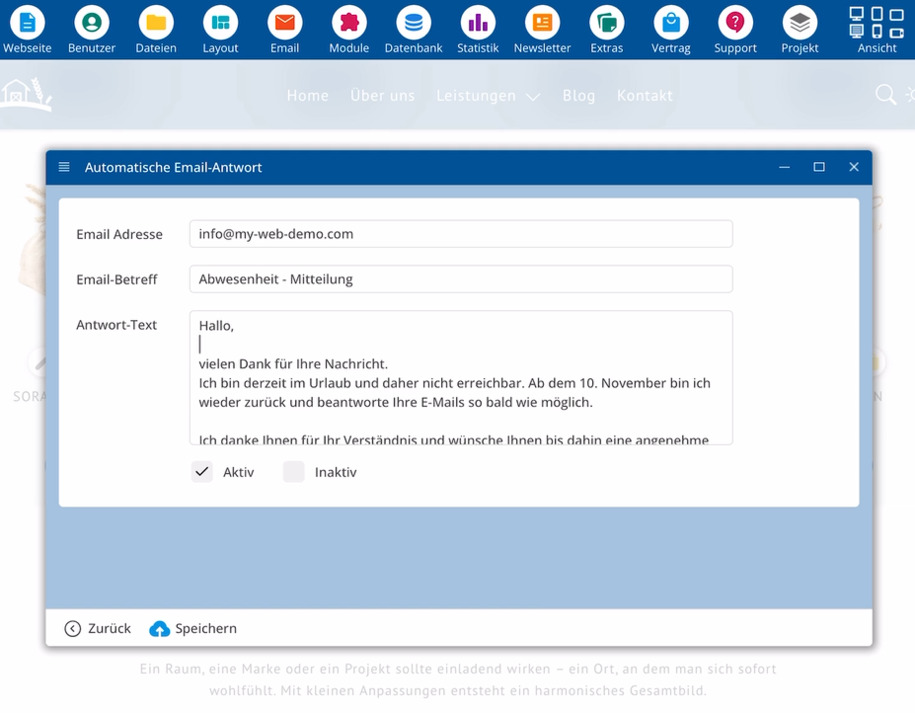
自動メールセクションを開き、そこで不在通知のテキストを作成します。たとえば、期間や帰宅日を含む休暇のメッセージを作成します。
お客様への自動返信
顧客があなたのアドレスにメッセージを送ると、システムは自動的にあなたのテキスト、例えば休暇通知や帰宅予定時刻を含む返信を送信します。これにより、顧客は自分のメールが届いたことと、あなたが個別の返信のために少し時間が必要であることをすぐに認識します。
不在通知を保存して後で使用する
自動メールの領域内にある適切なボタンを使って、離席通知を保存します。テキストは永続的に保存されます。
今後の離席に対しては同じ内容を保持し、その間に機能をアクティブに設定します。情報は保持されるため、後でステータスをアクティブに戻すだけで済みます。
いつでもアクティブな離席通知と非アクティブな離席通知の間を切り替えることができます。保存されたテキストは保持され、次の離席時にも再利用できます。
FAQ
お客様からよくある質問
アカウントの自動離席通知をどのように設定しますか?
bluetronix CMSを開き、メールをクリックし、アカウントを選択し、あなたのアドレスを探して自動メールボタンを使用します。そこで離席通知のテキストを設定し、すべてを保存します。
顧客が私の不在中にメッセージを送信した場合、どうなりますか?
顧客があなたのアドレスにメッセージを送ると、システムは自動的にあなたの保存されたテキスト、例えば休暇通知や帰宅時刻を含む返信を送信します。
顧客は自分のメッセージが届いたことを認識しますか?
はい。自動返信により、差出人はすぐに自分のメールが正常に配信されたことを認識し、あなたが個別の返信に少し時間が必要であることを知ることができます。
将来の離席のためにテキストを再利用できますか?
はい。あなたの離席テキストを保持し、その間に機能を非アクティブに設定します。情報は保存され、後の離席時に再度使用できます。
テキストを削除せずに離席通知を無効にするにはどうすればよいですか?
アカウントの自動メールの領域を開き、機能を非アクティブに設定します。テキストはそのまま保持され、後で再びアクティブなステータスで使用できます。
いつでもアクティブと非アクティブの間を切り替えられますか?
はい。自動離席通知をいつでもアクティブから非アクティブにし、再度切り替えることができます。保存されたテキストは変更されません。
自動メールボタンはどこにありますか?
まずメールをクリックし、次にアカウントをクリックします。あなたのメールアドレスの下に自動メールボタンが表示され、ここから自動返信を操作します。