

Bluetronix CMSでEメールアカウントのパスワードを変更する
このチュートリアルでは、CMSでメールアカウントのパスワードを変更する手順を学び、安全なパスワードで注意すべき点と、その後すべてのデバイスでパスワードを更新する必要がある理由を説明します。
メールアカウントのパスワードを変更する
このチュートリアルでは、CMSでメールアドレスのパスワードを迅速かつ安全に調整する方法を示します。編集モードでメール ⯈ アカウントを開き、あなたのアドレスを選択してください。
メールアドレスの下にパスワードボタンがあります。そこであなたのメールボックスの新しいパスワードを設定します。
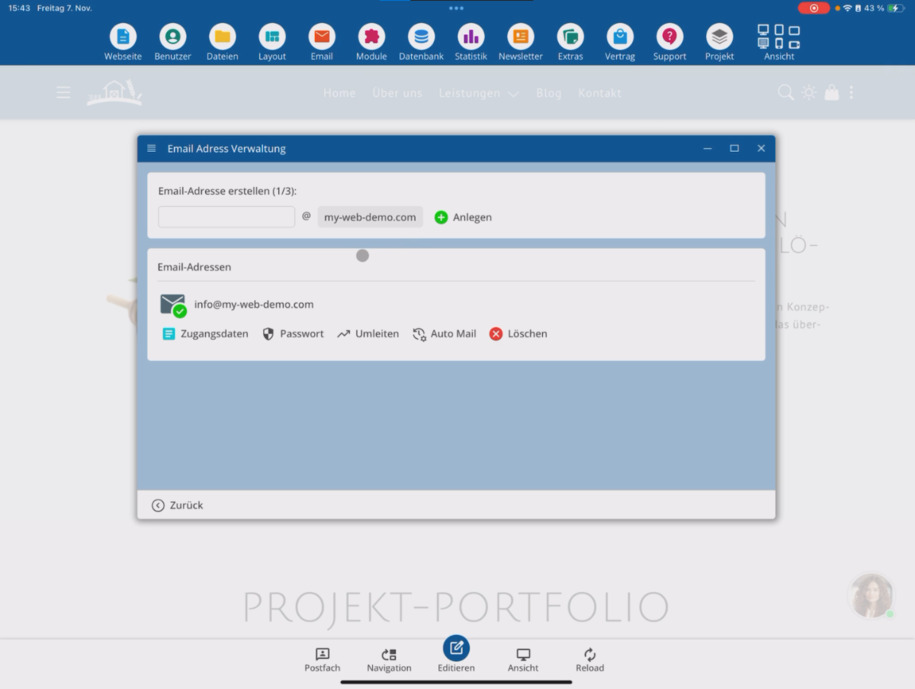
重要:CMSでパスワードを変更した後、すべてのメールクライアント(例:Outlook, iPhone, Mac, Windows)でも更新する必要があります。さもないと、接続できなくなります。
安全なパスワードのためのヒント
システムはパスワードの安全性に関するヒントを表示します。大文字と小文字、数字、特殊文字の組み合わせを使用し、長さは最低12文字を推奨します。
例として例!2025#メールのような形式を使って、個別に変更し、簡単に推測できる言葉を使わないようにしてください。
変更を完了する
新しいIDを保存するには、パスワードを変更をタップしてください。その後、システム内のあなたのメールアカウントのパスワードが更新されます。
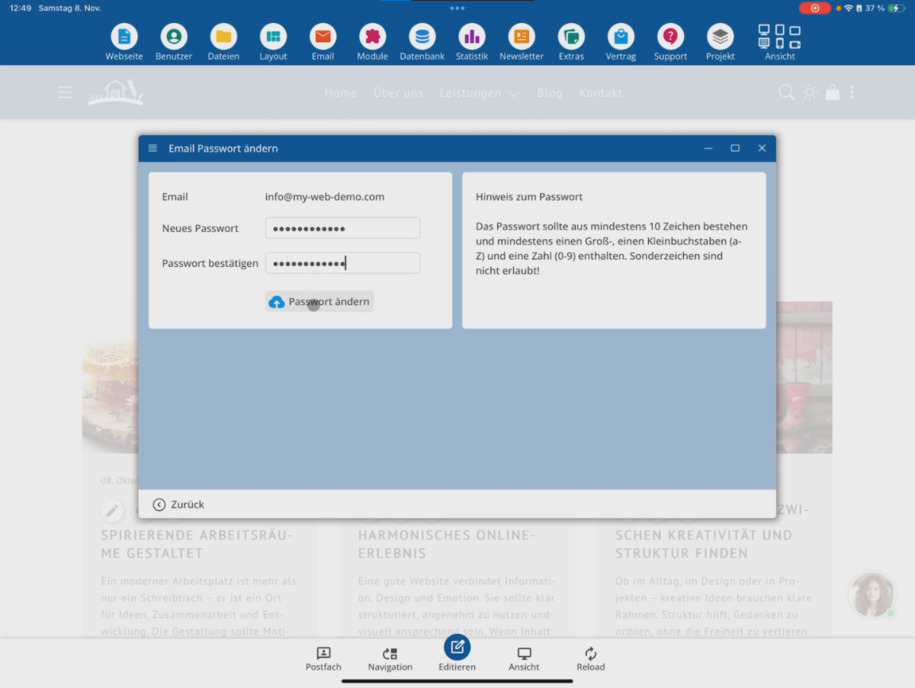
その後、すぐに送受信が機能するように、メールプログラムでアクセスデータを更新するのを忘れないでください。
FAQ
お客様からよくある質問
パスワードを変更する機能はどこにありますか?
編集モードでメール ⯈ アカウントをクリックします。あなたのメールアドレスの下にあるパスワードボタンから、新しいパスワードを設定できます。
パスワードを変更した後、何に注意すべきですか?
すべてのデバイスとメールクライアントで新しいパスワードを更新する必要があります。たとえば、Outlook、iPhone、MacまたはPCなどです。そうしないと、これらはあなたのメールボックスに接続できなくなります。
安全なパスワードを作成するにはどうすれば良いですか?
システムは強力なパスワードのヒントを示します。文字、数字、特殊文字の組み合わせと十分な長さを使用してください。
変更をどのように確認しますか?
新しいパスワードを入力した後、パスワードを変更をタップします。あなたのパスワードはすぐに保存されます。
なぜパスワードは一度しか平文で表示されないのですか?
セキュリティ上の理由から、アドレスを作成した直後にのみパスワードが平文で表示されます。その後、いつでもパスワードのセクションで変更できます。