

デバイス上のBluetronix CMSにEメールアドレスを設定する
このチュートリアルでは、CMSで作成したメールアドレスをApple MailやOutlook、Thunderbirdなどのメールプログラムに設定する方法を学びます。
メールクライアントでのメールアカウントの設定
このチュートリアルでは、CMSで作成したメールアカウントをメールプログラム(例:iPadのApple Mail)に設定する方法を示します。
前提条件
すでにドメインを登録し、メールアドレスを作成していることを確認してください。作成は編集モードのメール ⯈ アカウントから行います。
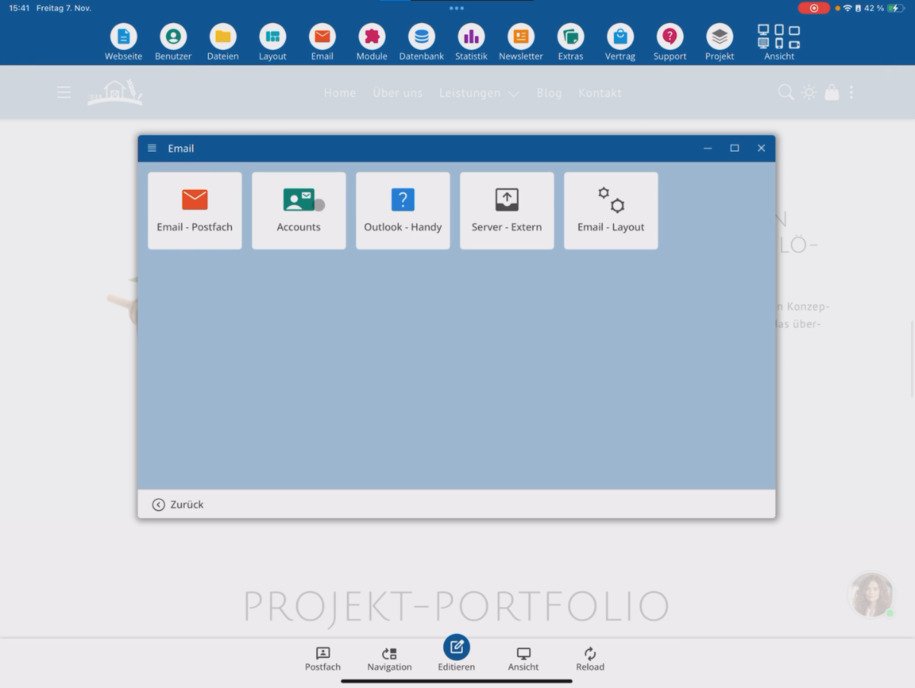
アクセスデータを取得する
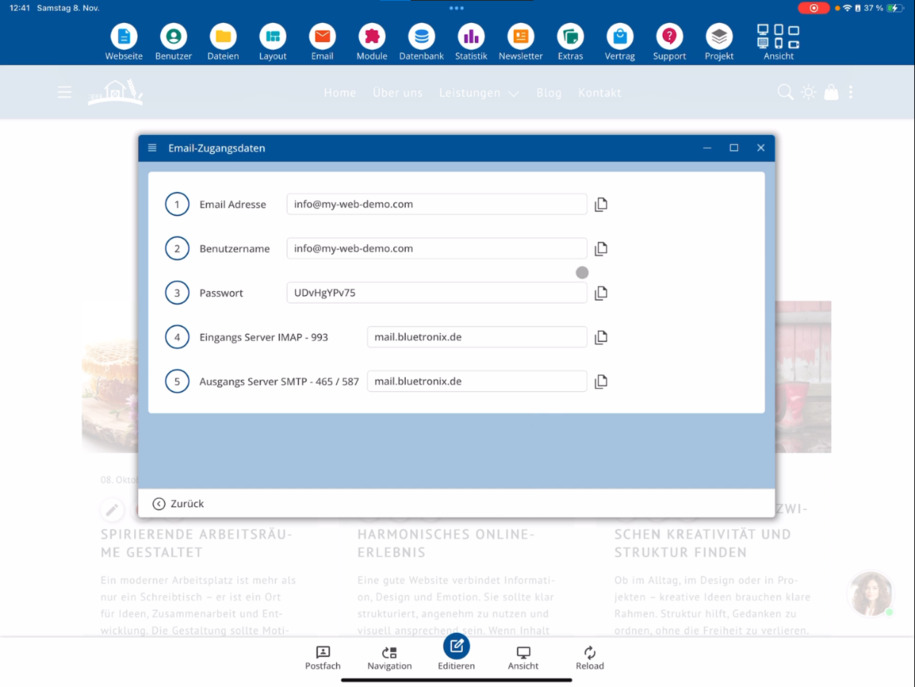
メールアドレスの下にあるアクセスデータをタップします。そこでOutlook、Thunderbird、またはApple Mailでの設定に必要なすべての情報が見つかります。
パスワードはアドレス作成時に一度だけ平文で表示されます。ウィンドウを閉じる前に保存するか、直接コピーしてください。
デバイスにアカウントを作成する
デバイスの設定に移動し、メールアカウントを開きます。アカウント追加をクリックし、その他 ⯈ メールアカウント追加を選択します。
名前として自分の名前またはメールアドレスを入力します。ユーザー名には完全なメールアドレスを使用します。パスワードはアクセスデータからコピーします(位置3:パスワード)。
IMAP設定
アカウントタイプとしてIMAPを選択します。IMAPは全てのデバイスを同期させ、変更や送信されたメッセージが携帯電話、タブレット、PCに同時に表示されるようにします。
bluetronixでは、ユーザー名、パスワード、ホスト名は受信サーバーと送信サーバーで同じです。アクセスデータに記載されている情報を受信サーバーと送信サーバーに入力します。
接続を確認して保存する
すべての入力内容を確認し、次へをタップします。メールアプリが接続を試み、設定を確認します。
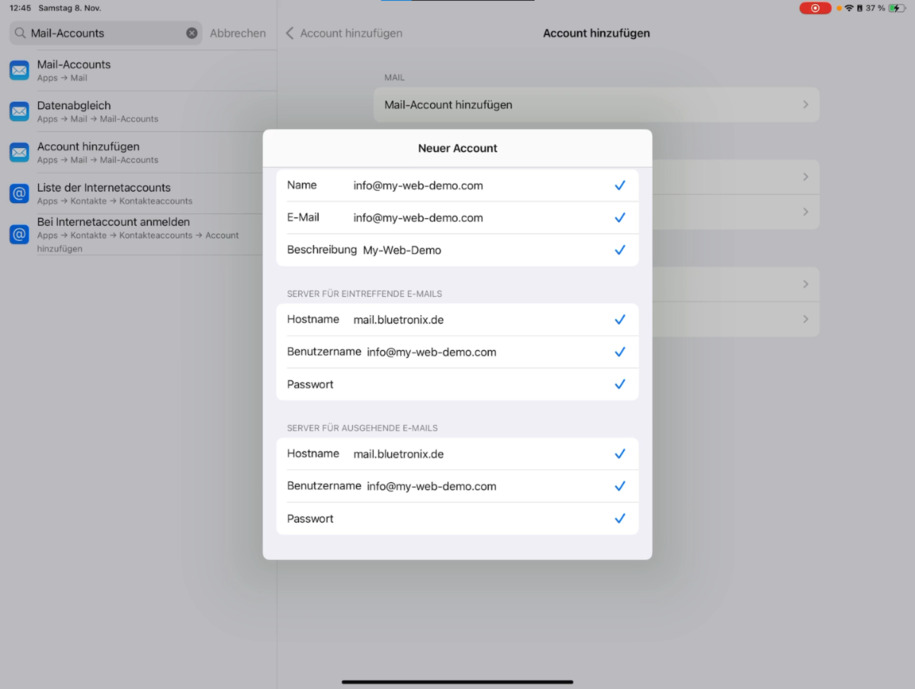
確認が成功すると、保存をクリックします。アカウントは保存され、サーバーに接続されました。
テストと利用
メールクライアントを開き、テストメッセージを取得し、送信したメールが送信済みに同期されているか確認します。問題があれば、アクセスデータのユーザー名、パスワード、ホスト名を再確認してください。
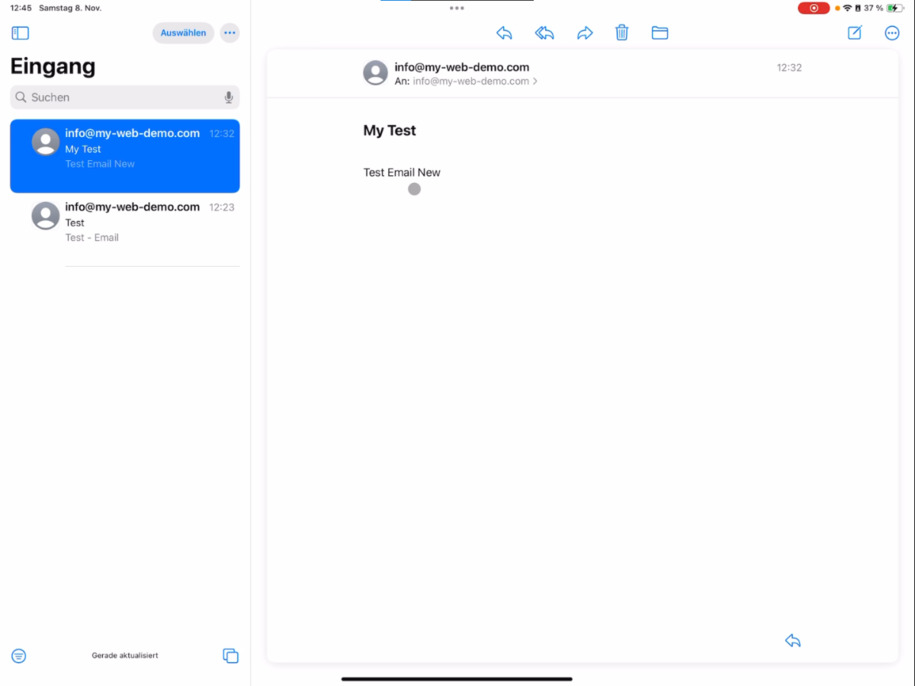
設定と試用を楽しんでください!
FAQ
お客様からよくある質問
メールクライアントでメールアカウントを設定するために何が必要ですか?
あらかじめドメインと適切なメールアドレスをCMSに設定しておく必要があります。設定は編集モードのメール ⯈ アカウントの下で行います。
メールクライアントのアクセス情報はどこで見つけられますか?
あなたのメールアドレスの下にあるアクセス情報をクリックしてください。そこでユーザー名、パスワード、受信サーバーと送信サーバーを見つけることができます。
なぜパスワードを一度だけ平文で見ることができるのですか?
セキュリティ上の理由から、パスワードはアドレスを作成した直後のみ表示されます。すぐにコピーするか、パスワードマネージャーに保存してください。
iPad、iPhone、またはMacにアカウントを追加するにはどうすればよいですか?
デバイスの設定に行き、メールアカウント ⯈ アカウント追加 ⯈ その他 ⯈ メールアカウントを追加を選択します。名前、メールアドレス、パスワード、サーバー情報を入力してください。
どのアカウントタイプを選ぶべきですか:IMAPまたはPOP3?
IMAPを選択してください。これにより、すべてのデバイス(携帯電話、タブレット、PC、Mac、Linux)が同期されます。送信されたメッセージと受信したメッセージはすべての場所で同時に表示されます。
受信サーバーと送信サーバーにはどの情報を入力しますか?
bluetronixでは、ユーザー名、パスワード、ホスト名が両方向で同じです。詳細な情報はアクセス情報に記載されています。
デバイスが接続できない場合はどうすればよいですか?
ユーザー名、パスワード、ホスト名を再確認してください。完全なメールアドレスを入力し、IMAPを選択していることを確認してください。
アカウントが正常に設定されたかどうかはどうやって確認できますか?
次へをクリックした後、あなたのデバイスが接続を確認します。エラーメッセージが表示されず、その後保存をタップできる場合、アカウントは接続されています。
その後、すぐにメールを送受信できますか?
はい、メールクライアントを開いてメッセージを取得するだけです。テストメールはすぐにすべてのデバイスで同期されて表示されます。