

CMS内でEメールを直接管理する:Webメールの使い方
このチュートリアルでは、内蔵のウェブメールを開き、メールフォルダーを管理し、CMS内でメッセージを直接書き、受信し、整理する方法を学びます。迅速で簡単、追加のソフトウェアなしで。
ウェブメールを開く
ホームページの編集モードが有効になっている場合、メール ⯈ メールボックスの下に内蔵のウェブメールがあります。
前提条件:メール ⯈ アカウントでメールアドレスを作成し、ドメインを設定している必要があります。
メールアカウントとフォルダーの概要
下の部分には、存在するすべてのEメールアカウントが表示されており、未読メッセージの数も含まれます。アカウントをタップすると、その受信箱が開きます。
左側には、標準フォルダーが表示されます:受信トレイ、下書き、送信済み、ゴミ箱、迷惑メール。また、Eメールをアーカイブに移動させることもできます。
下の部分では、自分のフォルダーを作成、名前変更、削除できます。一番下には、受信箱の使用中のストレージスペースが表示されます。
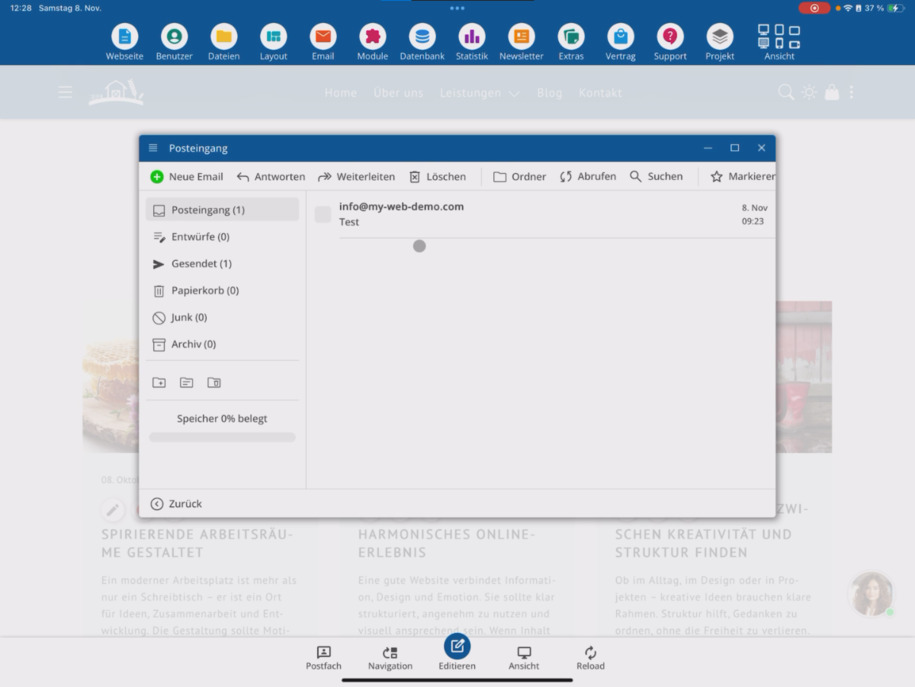
メールを読み、書き、管理する
Webメールを使えば、OutlookやThunderbirdのような追加のプログラムなしでEメールを読み、受信、送信できます。もちろん、そちらでもアカウントを設定できますが、簡単な作業はCMS、アプリ、またはブラウザから直接行えます。
新しいEメールを作成したり、返信したり、転送したり、削除したり、フォルダーを切り替えたり作成したり、Eメールを取得したり、検索したり、ラベルを付けたりできます。
Webメールは全画面で開くことができます。小さいデバイスでは、メニューバーをスクロールしてすべてのオプションを見ることができます。
新しいメールを作成する
新しいEメールをタップしてメッセージを作成します。件名を入力し、必要に応じてファイル添付を使用します。
テキスト編集はエディターのように機能します:リンクを挿入したり、テーブルを使用したり、アイコンやページセクションを追加することができます。
統合されたAI機能を使って、テキストを自動的に改善できます — エラーを修正したり、表現を最適化したり、スタイルを調整したりします。
もちろん、画像を挿入したり、ファイルを添付したりすることもできます。
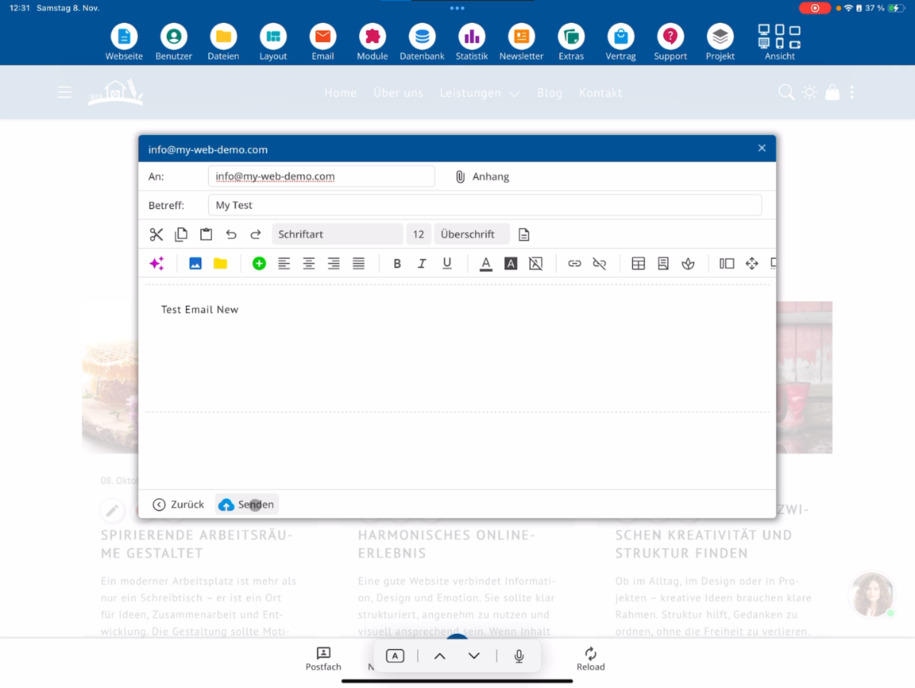
テストメールを送信する
完成したメッセージを自分のアドレスに送信します。その後、取得をタップします。「送信済み」には、あなたの新しいメッセージと、場合によっては古いEメールが2通表示されます。
今、受信トレイを開いてください — テストメールが届いているはずです。該当する行をタップして開き、内容を確認します。
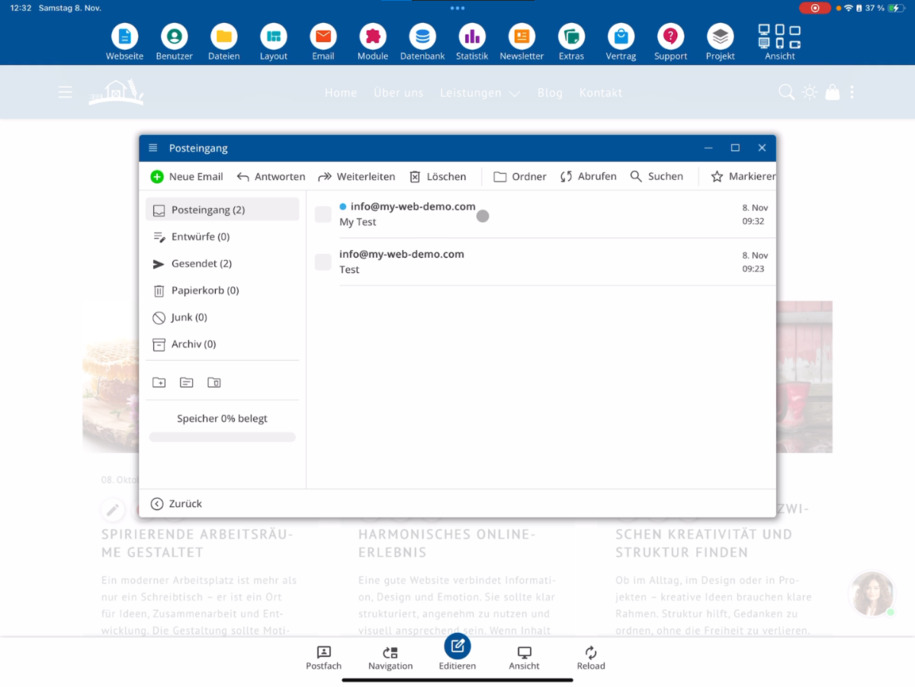
ウェブメールを使った作業を楽しんでください!
重要な機能はすべてCMS内で直接利用可能です — 迅速で、見やすく、追加のソフトウェアなしで。
FAQ
お客様からよくある質問
Webメールを利用するためには何が必要ですか?
設定されたドメインとEメールアドレスが必要です。これは、Eメール ⯈ アカウントで事前に作成します。その後で初めてWebメールを使用できます。
Webメールはどのように開きますか?
ホームページの編集モードを有効にし、Eメール ⯈ Eメール受信トレイに進みます。そこでWebメールを開きます。
Webメールにはどのような機能がありますか?
Eメールを読み、送信し、返信し、転送し、削除し、検索し、ラベルを付けることができます。また、フォルダーを作成、名前変更、削除することもできます。WebメールはCMS、アプリ、またはブラウザから直接機能します。
Webメールではどのフォルダーが使用できますか?
左側には標準フォルダーが表示されます:受信トレイ、下書き、送信済み、ゴミ箱、迷惑メール。さらに、自分のフォルダーを作成したり、Eメールをアーカイブに移動させたりできます。
添付ファイルや画像を送信できますか?
はい、ファイルをアップロードしたり、画像を挿入したり、リンクやテーブル、アイコンを使用できます。テキスト編集はエディターのように機能します。
EメールにAIアシスタントを利用できますか?
はい、統合されたAIを使って、テキストを修正したり、スタイルを改善したり、調整したりできます — Webメール内で直接です。
自分にテストメールを送信するにはどうすればいいですか?
新しいメールをタップし、件名を入力してメッセージを作成し、自分のアドレスに送信します。送信済みでメールを見つけ、取得をクリックすると受信トレイに表示されます。
Webメールをフルスクリーンモードで使用できますか?
はい、Webメールはフルスクリーンモードに切り替えることができます。これにより、より多くのオプションが利用可能になります。小さいデバイスでは、メニューバーをスクロールすることもできます。