

iPhoneでのEメール設定 – ステップバイステップガイド
このページでは、iPhoneでbluetronixのメールアカウントを設定するためのわかりやすいガイドを見つけることができます。必要なデータ(IMAP/POP3、SMTP、ポート番号、SSL)や、送受信がスムーズに行えるようにするためのヒントが得られます。
Eメールのデータを見つける
まだメールアドレスを設定していない場合は、まずメールアドレスを作成のステップを実行してください。
bluetronixのホームページを編集モードで開いてください。
Eメール ⯈ Eメールアドレス管理に移動します。
目的のアドレスの横にあるアクセスデータをクリックしてください。

重要: アクセスデータに記載された通りにすべてのデータを正確に転記してください。大文字と小文字にも注意してください。
iPhoneのメールアカウントを設定する
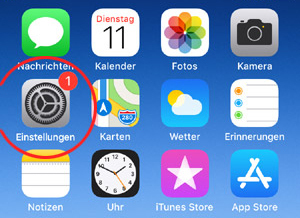
iPhoneで設定アプリを開きます。
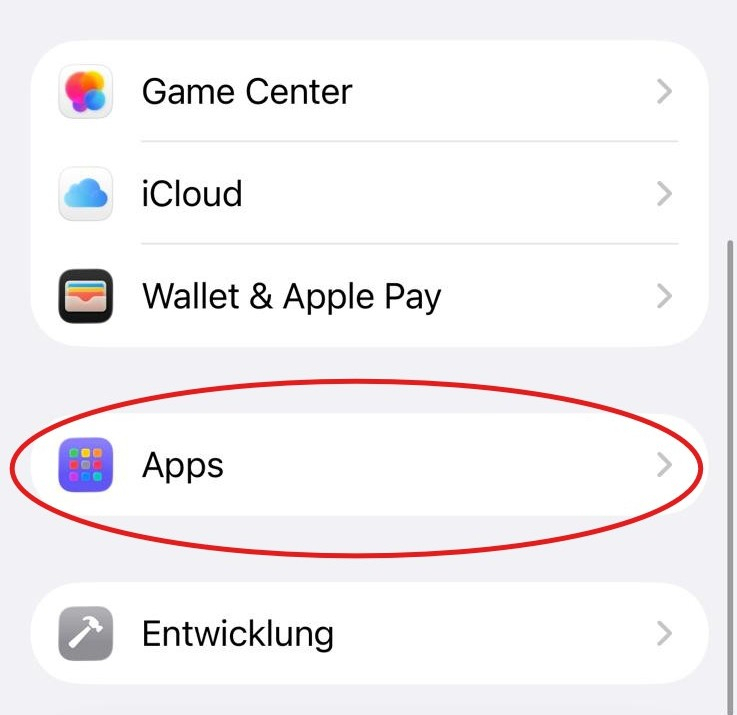
下にスクロールしてアプリをタップします。
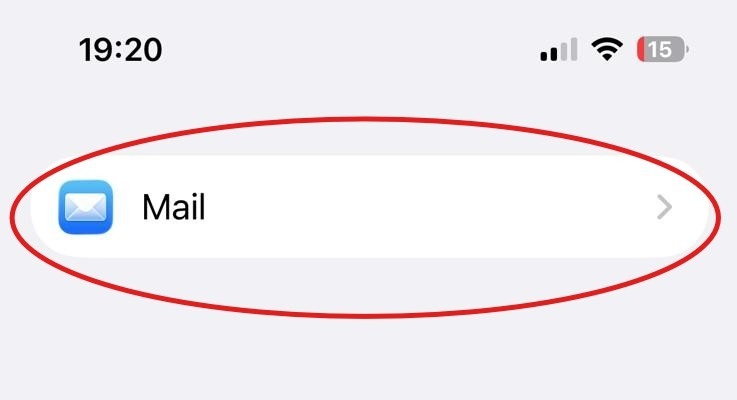
メールをタップします。
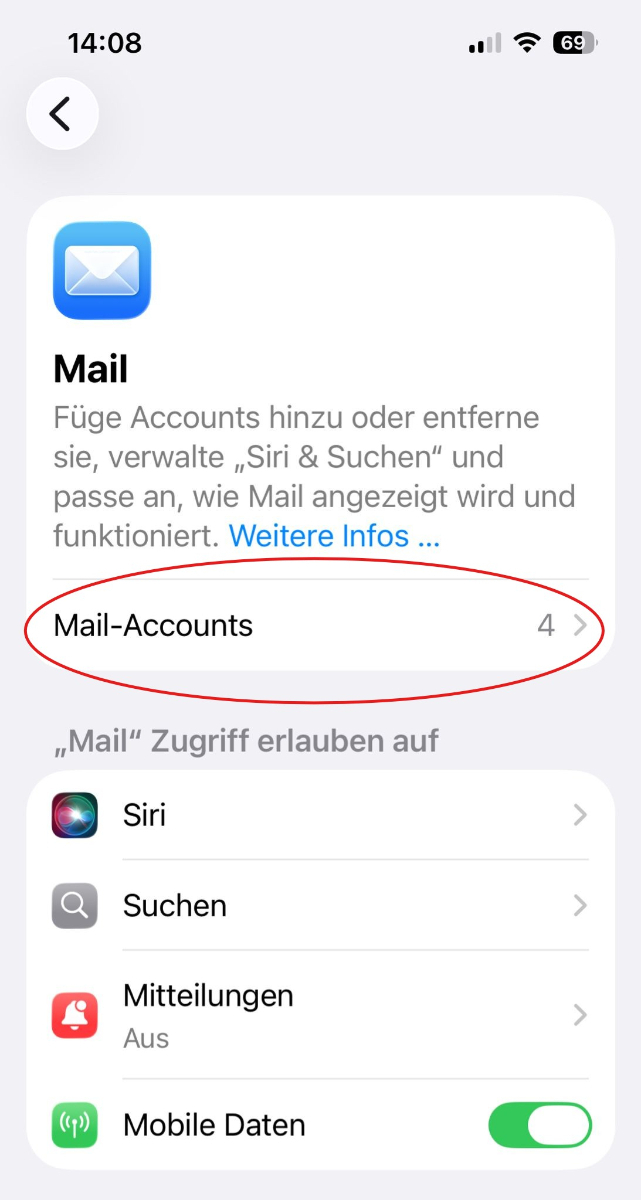
メールアカウントをタップします。
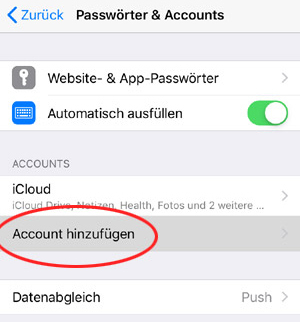
アカウントを追加をタップします。
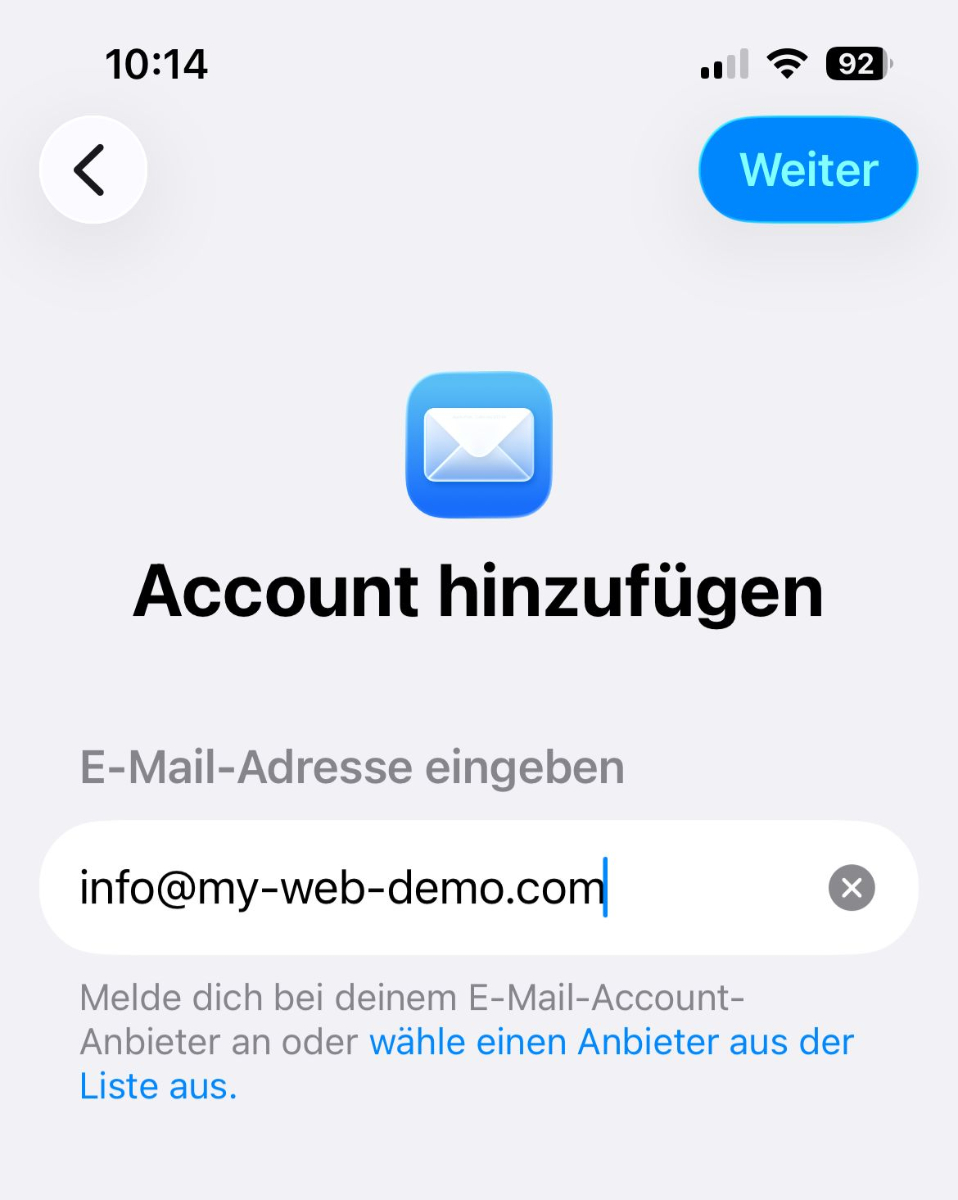
メールアドレスを入力し、右上の続行をタップします。
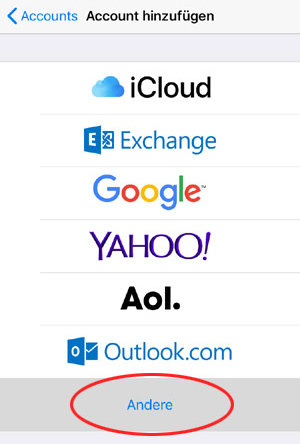
その他をタップします。
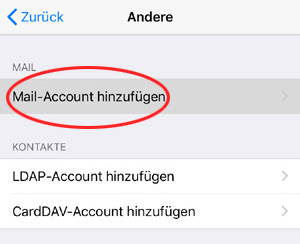
メールアカウントを追加をタップします。
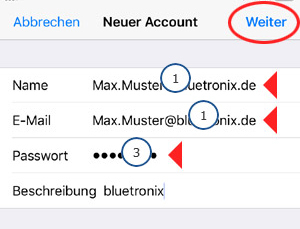
フィールドにあなたのログイン情報を入力します:
- Name: dein Name oder deine E-Mail-Adresse 1
- E-Mail: deine vollständige E-Mail-Adresse 1
- Passwort: dein E-Mail-Passwort 3
- Beschreibung: frei wählbar, zum Beispiel bluetronix
その後、右上の続行をタップします。
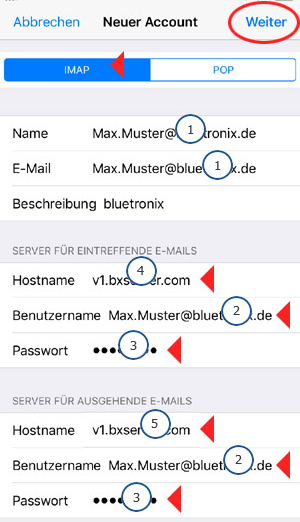
上部でIMAPを選択します。その後、サーバー情報を入力します。
受信メールサーバー
- Hostname: Hostname für eintreffende E-Mails 4
- Benutzername: Benutzername aus deinen Zugangsdaten 2
- Passwort: Passwort aus deinen Zugangsdaten 3
送信メールサーバー
- Hostname: Hostname für ausgehende E-Mails 5
- Benutzername: Benutzername aus deinen Zugangsdaten 2
- Passwort: Passwort aus deinen Zugangsdaten 3
その後、右上の続行をタップします。
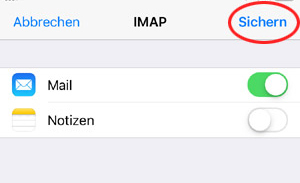
メールを有効にしておきます。メモは無効にしても構いません。 その後、右上の保存をタップします。
設定が完了しました!
自分のメールアドレスにメールを送信してアカウントをテストします。 その後、メールが届くか確認します。
送信や受信が正常に行われない場合は、以下のように詳細設定を確認してください。
詳細IMAP設定の確認
再度設定を開きます。 ▶ アプリ ▶ メール ▶ メールアカウント ▶ あなたのメールアカウント ▶ アカウント ▶ 詳細。
チェックボックスにチェックした設定を確認してください。特に重要なのは:
- SSL verwenden: aktiviert
- Authentifizierung: Passwort
- IMAP-Pfad-Präfix: /
- Server-Port: 993
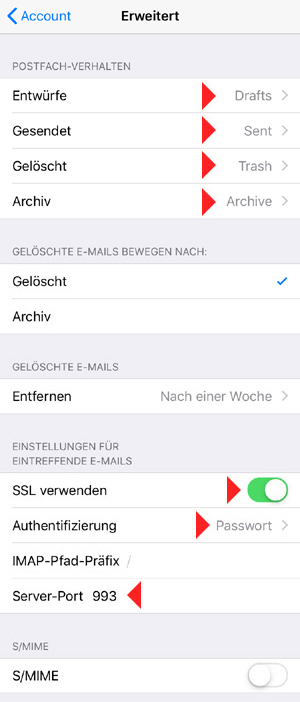
その後、再度自分のメールアドレスにテストメールを送信して受信を確認します。
FAQ
お客様からよくある質問
IMAPまたはPOP3 – どちらを使用すべきですか?
すべてのデバイスでメールとフォルダーが同期されるため、IMAPが推奨されます。POP3はメールをローカルでのみダウンロードし、特別な場合にのみ有用です。
アクセスデータ(サーバー、ポート、ユーザー名、パスワード)はどこにありますか?
編集モードであなたのbluetronixホームページを開きます: メール ⯈ メールアドレス管理。 希望するアドレスの横にあるアクセスデータをクリックしてください。 大文字と小文字の正確な入力に注意してください。
どのポートと暗号化が必要ですか?
IMAP: ポート 993、SSL/TLS.
SMTP: ポート 587(または465、アクセスデータによる)で、STARTTLS/SSLとアクティブな認証: パスワードを使用します。
すべてが機能しているかどうかを迅速にテストするには?
自分自身にメールを送信します。受信トレイに届き、送信済みフォルダーに表示されれば、すべてが正しく設定されています。
トラブルシューティング – よくある原因
サーバー名、ポート、SSL/TLS、認証: パスワード、ユーザー名(通常は完全なメールアドレス)およびパスワードを確認してください。 フォルダーが不足している場合は、ルートフォルダーパス/IMAPサーバーディレクトリをINBOXに設定し、IMAPフォルダーをサブスクライブしてください。
新しいアカウントを追加するにはどうすればよいですか?
設定 ⯈ パスワード & アカウント(または アカウント)→ アカウントを追加 → その他 → メールアカウントを追加.
IMAP およびサーバー情報
上部でIMAPを選択します。「受信」および「送信」メールそれぞれにホスト名、ユーザー名(通常は完全なメールアドレス)とパスワードを入力し→ 続ける.
SSL およびポート
SSLを使用を有効にします(アクセスデータに指定されている場合)。IMAPポートは通常993、SMTPポートは通常587です。認証:パスワード。