

bluetronixアプリをインストールして新しいプロジェクトを開始 – iOS用の簡単なガイド
このチュートリアルでは、bluetronixアプリをインストールし、通知を設定し、新しいプロジェクトを作成する方法を説明します。その後、CMSでのサンプルウェブサイトをすぐに開始できます。
iOSストアからbluetronixアプリをダウンロード
このチュートリアルでは、iOSストアでbluetronixアプリをダウンロードし、すぐに新しいプロジェクトを開始する方法を説明します。アプリストアを開き、bluetronix を検索します。アプリをダウンロードし、その後起動します。
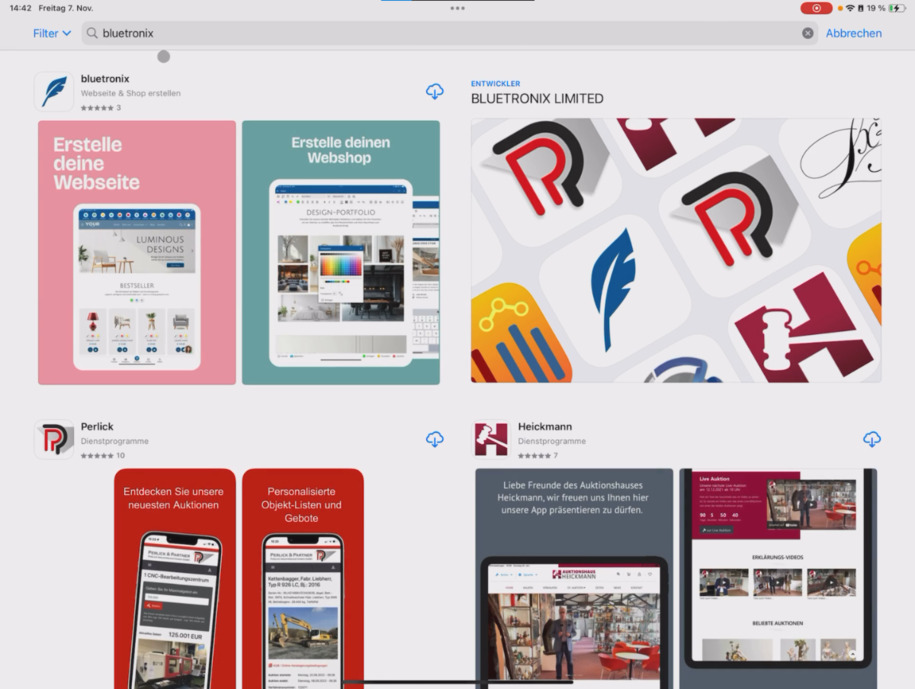
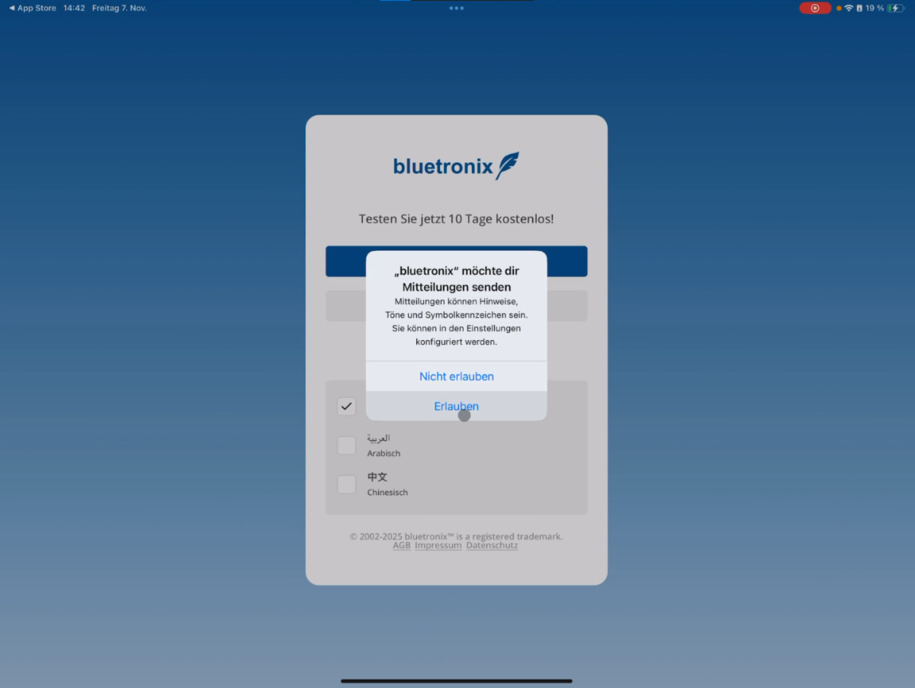
通知を必ず許可してください。そうしないと、新しいお問い合わせフォームのエントリー、ショップの注文、またはチャットメッセージに関する通知を受け取ることができません。許可がないと、すべての通知を逃してしまいます。
通知を許可をタップして、共有を有効にします。
新しいプロジェクトを作成する
まだbluetronixプロジェクトを持っていない場合は、新しいプロジェクトを作成をタップしてください。その後、あなたのメールアドレスを入力して、確認できるようにします。
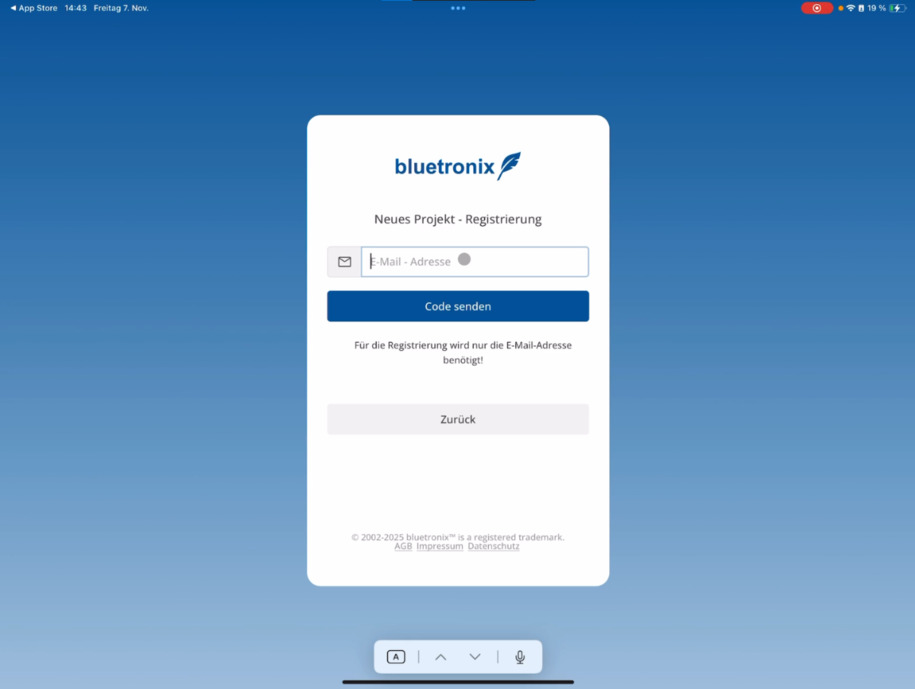
住所を入力し、コードを送信をタップします。数秒以内に、メールでコードが届きます。このコードをアプリに入力してください。
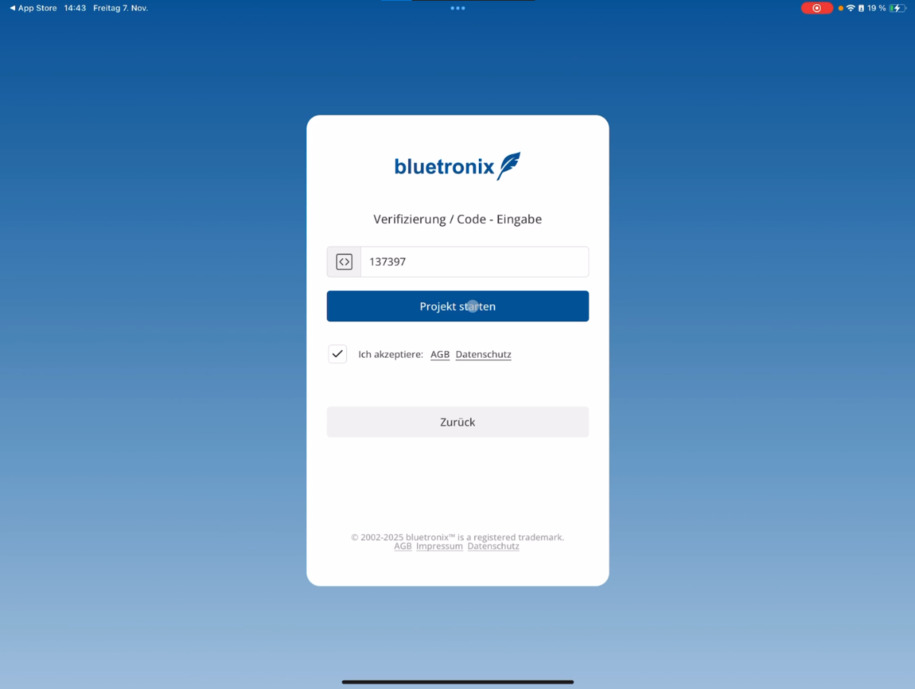
利用規約に同意し、プロジェクトを開始をタップしてください。
bluetronix CMSでの初回起動
その後すぐにbluetronix CMSにアクセスします。メインウィンドウにすぐにサンプルウェブサイトが表示され、すぐに編集を始めることができます。
次のチュートリアルでは、アプリ内で複数のプロジェクトを管理・編集する方法を学びます。
FAQ
お客様からよくある質問
iPhoneのApp Storeを開き、bluetronixを探すか、Linkこちらのリンクを参照してください。
Warum soll ich Mitteilungen erlauben?
通知は、新しいお問い合わせフォームのエントリー、ショップの注文、またはチャットメッセージについてお知らせします。そのため、重要なヒントを見逃さないようにするために、通知を許可をタップしてください。
Wie erstelle ich ein neues Projekt in der App?
まだプロジェクトがない場合は、新しいプロジェクトを作成をタップします。メールアドレスを入力し、コードを送信をタップして確認します。
Wie läuft die E-Mail-Verifizierung ab?
数秒以内にメールでコードが届きます。このコードをアプリに入力し、利用規約に同意した後、プロジェクトを開始をタップしてください。
Was passiert nach dem Start meines Projekts?
Nach der Einrichtung wirst du direkt in das bluetronix CMS geleitet. Dort siehst du sofort deine Beispiel-Webseite und kannst direkt mit der Bearbeitung loslegen.
Kann ich mehrere Projekte über die App verwalten?
はい、diesem Tutorialこちらでアプリ内で複数のプロジェクトを整理し、切り替える方法を確認できます。