

ブログでデータセットを公開または非表示にする – 可視性を制御する方法
このチュートリアルでは、ブログの投稿を表示または非表示にしたり、公開ビューを確認したり、投稿を公開する前にコンテンツを効果的に準備する方法を学びます。
Datensätze veröffentlichen oder für die Öffentlichkeit sperren
In diesem Tutorial lernst du, wie du Datensätze – hier am Beispiel eines Blogs – gezielt veröffentlichst oder für die Öffentlichkeit sperrst.
Wenn du einen Seiten-Abschnitt von dem Blog-Modul einfügst, siehst du verschiedene Blog-Einträge. Alle Datensätze sind öffentlich, wenn der grüne Pfeil sichtbar ist.
公開ビューを確認するには、右上のストライプのアイコンであるデスクトップビューをクリックします。その後、ブログセクションにスクロールすると、以前に緑の矢印が付いていたすべての記事が公開されていることがわかります。
In der öffentlichen Ansicht sind außerdem keine Schnellbearbeiten-Buttons sichtbar. Unten erscheint die Cookie-Meldung.
Artikel für die Öffentlichkeit deaktivieren
編集モードに戻り、ブログまでスクロールします。希望する記事を公開停止に設定します。これは一時停止ボタンで示されます。
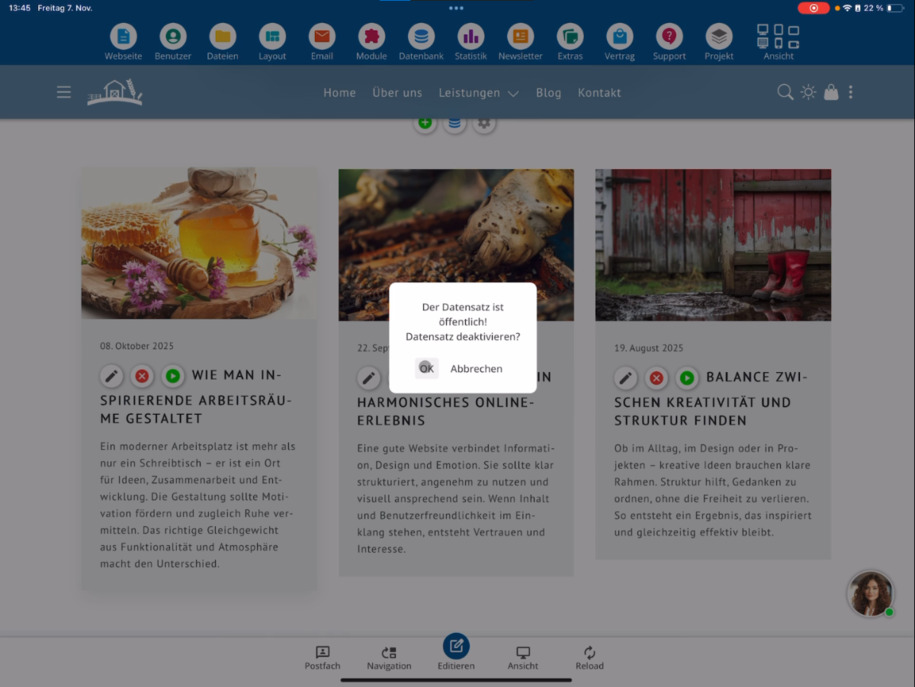
Da du dich weiterhin im Bearbeitungsmodus befindest, siehst du den deaktivierten Artikel dort noch.
確認のため、再度公開ビューに移動し、ブログまでスクロールします。以前に無効化された投稿がここにはありません。
Artikel wieder veröffentlichen
記事を再度公開するには、再び一時停止ボタンをクリックして、公開用に有効化します。
Mit dieser Funktion kannst du Artikel vorbereiten und erst dann veröffentlichen, wenn sie wirklich fertig sind.
FAQ
お客様からよくある質問
記事を公開するには、ただ一時停止ボタンをクリックして公開を有効にします。その後、緑の矢印が表示され、データが公開されていることを示します。
Wie prüfe ich, welche Artikel öffentlich sichtbar sind?
右上のストライプのアイコンであるデスクトップビューをクリックします。公開ビューでは、訪問者に表示されるブログ記事を正確に確認できます。
Wie kann ich einen Artikel für die Öffentlichkeit deaktivieren?
編集モードで希望するブログ記事までスクロールし、一時停止ボタンをクリックして、公開停止にします。公開ビューでは、その記事は表示されません。
Wie kontrolliere ich, ob ein deaktivierter Artikel ausgeblendet wurde?
再度デスクトップビューに戻り、ブログまでスクロールします。無効化された記事はそこには表示されません。
Wie mache ich einen zuvor deaktivierten Artikel wieder sichtbar?
一時停止ボタンをクリックして、記事を再度公開します。その後、ブログに再表示されます。
Wofür eignet sich die Funktion zum Sperren und Veröffentlichen?
Damit kannst du Blog-Artikel in Ruhe vorbereiten und erst dann veröffentlichen, wenn sie fertig sind. Die Buttons helfen dir dabei, die Sichtbarkeit flexibel zu steuern.