

Bluetronix CMSのデータベース機能 – 記事を管理、編集、エクスポートする
このチュートリアルでは、bluetronix CMSのデータベース機能を使って、効率的に記事を管理、編集、エクスポートする方法を学びます。大量のデータも簡単に構造化、検索、自動バックアップできます。
Einführung in die Datenbankfunktion
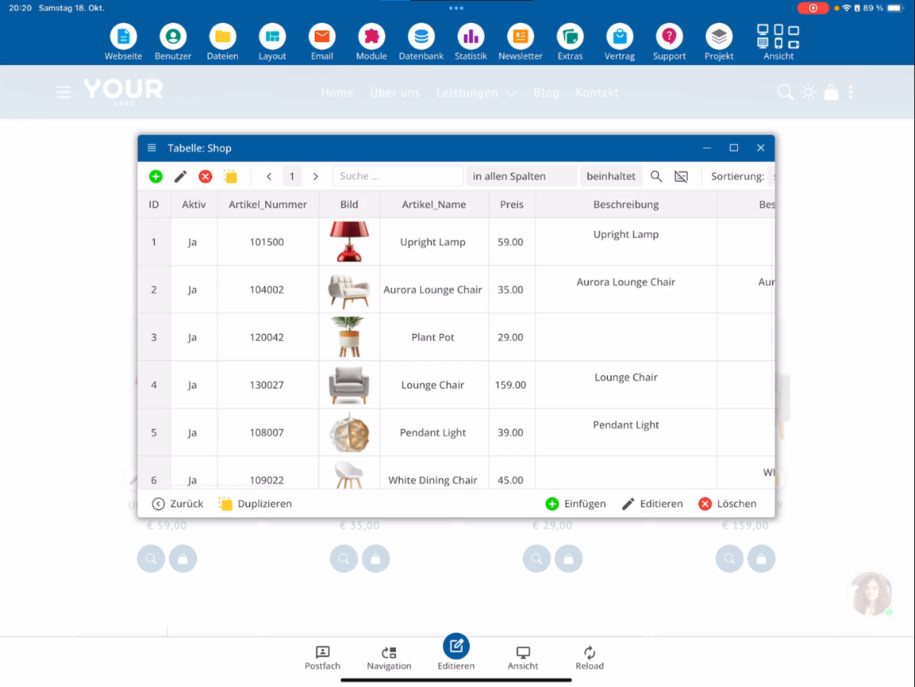
このチュートリアルでは、データベース機能の使い方を学びます。 編集モードでは、ショップの例を使って、青いデータベースアイコンをクリックして、表示モードでデータベーステーブルを開くことができます。 そこで、すべてのアイテムを確認し、必要に応じて編集または複製して、類似のアイテムを迅速に作成できます。
Arbeiten in der Datensatzansicht
In der Datensatzansicht kannst du gezielt nach bestimmten Kriterien suchen, Datensätze sortieren und festlegen, wie viele Artikel gleichzeitig angezeigt werden. Um in die Datensatzansicht zu wechseln, klicke den gewünschten Artikel an und wähle den Schnelledit-Button. Das Fenster kannst du vergrößern, um mehr Überblick zu haben.
Artikel bearbeiten und Inhalte ergänzen
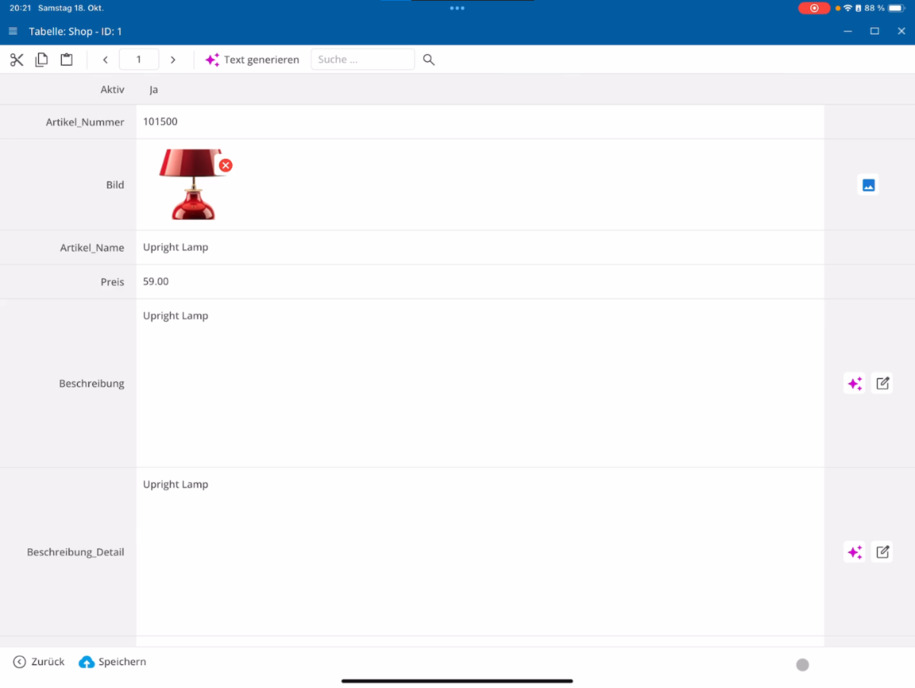
In der Datensatzansicht kannst du längere Texte zu einzelnen Artikeln verfassen, mit KI überarbeiten lassen oder automatisch generieren. Außerdem lassen sich Bilder austauschen und zusätzliche Detailbilder hinzufügen. Du kannst zwischen Datensätzen wechseln und die Bearbeitung direkt fortsetzen.
Schnellbearbeitung nutzen
アイテムは、クイック編集ボタンを通じて調整できます。 編集をクリックすると、即座にレコードビューが開き、 そこでアイテムに対して特定の変更を行うことができます。
Auf Datenbanken über das Hauptmenü zugreifen
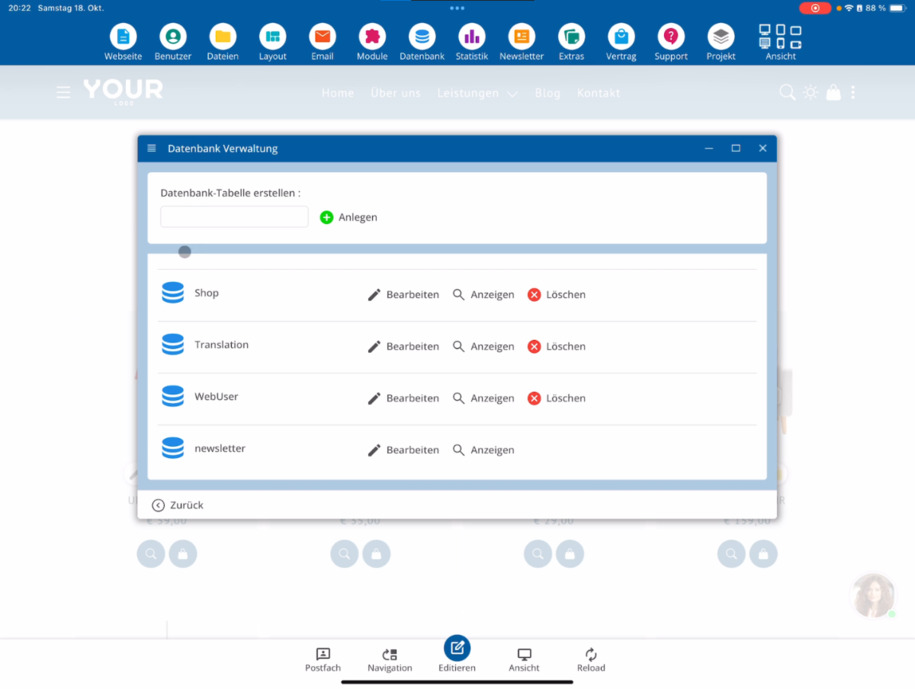
Du kannst auch über das Hauptmenü auf deine Datenbanktabellen zugreifen. Klicke dazu auf Datenbank ⯈ Datenbank. Im unteren Bereich findest du alle verfügbaren Tabellen, zum Beispiel deine Blog- oder Shop-Datenbank.
Anzeige- und Bearbeitungsansicht verstehen
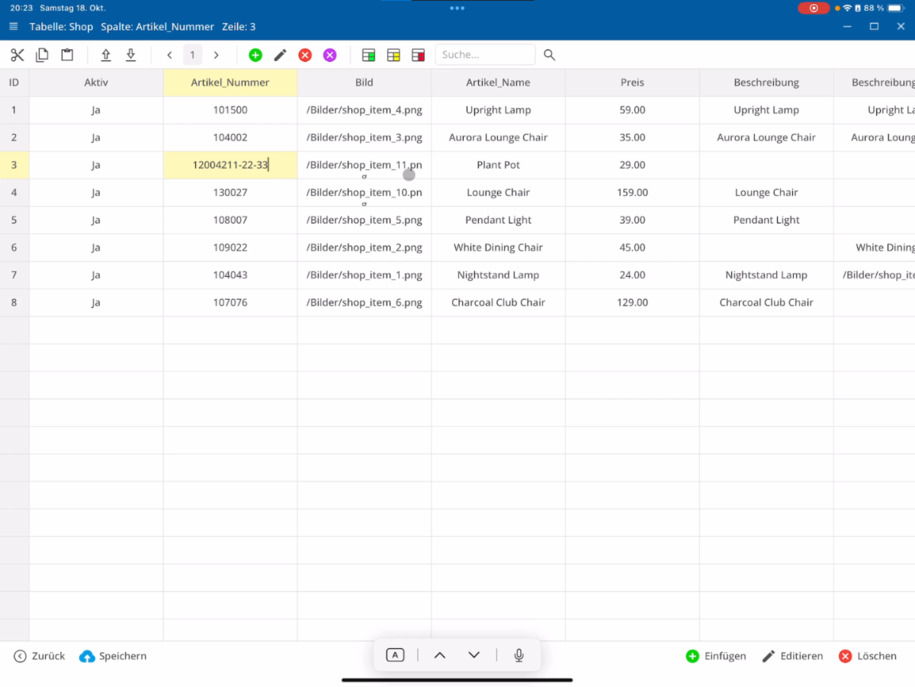
表示ビューは、レコードを検索したりソートしたりするのに適していますが、 そこで直接変更を行うことはできません。 編集ビューでは、Excelに似た表形式で表示され、 データを直接変更したり、新しいアイテムを追加したりできます。
Excel-Export und -Import
レコードは簡単にエクスポートできます。 あなたのショップテーブルを選択して、TXTまたはCSVファイルとしてエクスポートします。 このファイルはExcelで編集し、後で再インポートすることができます。 インポート時には、既存のレコードを置き換えるか、新しいアイテムを追加するかを決定します。
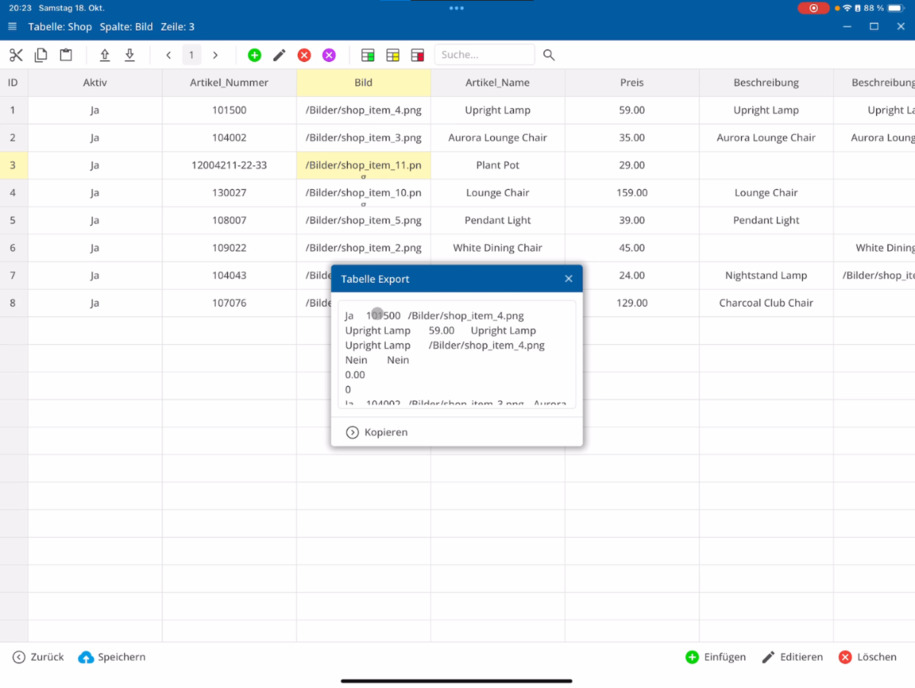
Große Datenmengen effizient verwalten
Pro Seite werden standardmäßig 50 Datensätze angezeigt. Wenn dein Shop mehr Artikel enthält, kannst du über die Seitennavigation oben weitere Seiten aufrufen. So kannst du selbst sehr große Datenbestände mit mehreren Millionen Artikeln effizient bearbeiten.
Eigene MySQL-Befehle ausführen
開発者向けには、独自のMySQLコマンドを直接実行するための拡張オプションがあります。 この件に関する詳細は、開発者向けMySQLレコードのビデオで確認できます。
Automatische Sicherung und Wiederherstellung
すべてのデータベースは、週7日自動的にバックアップされます。 エクスポートまたはインポート中にエラーが発生した場合、 いつでもバックアップを復元することができます - 例えば、ショップテーブルを昨日の状態に戻すために。
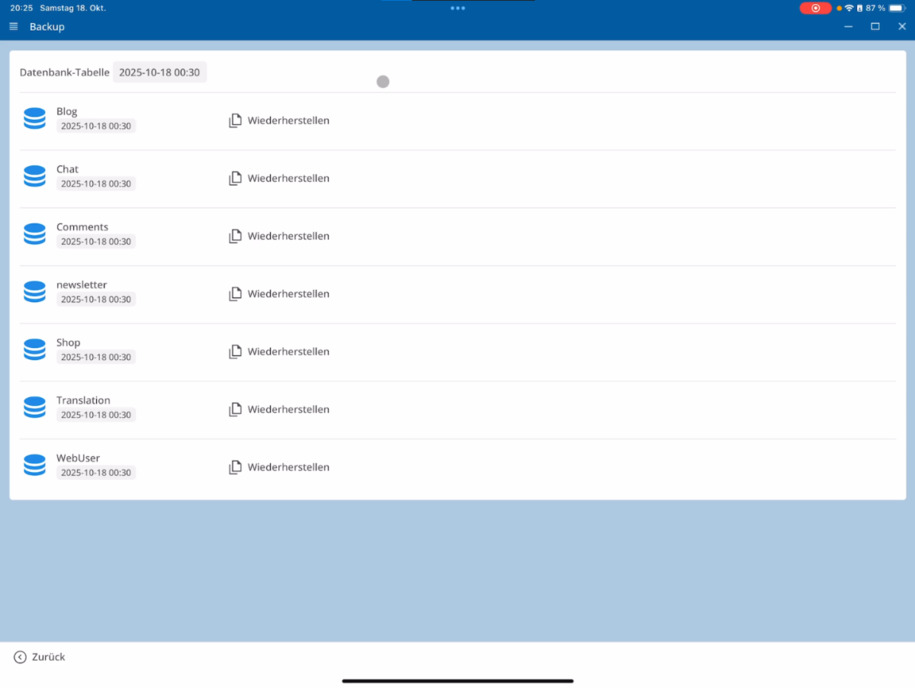
Tipp: Sichere regelmäßig deine Datenbank, besonders vor größeren Änderungen oder Importen.
Fazit
Das Datenbanksystem ist einfach und effizient aufgebaut – ähnlich einer Excel-Tabelle. Auch ohne Vorkenntnisse kannst du Daten durchsuchen, bearbeiten, exportieren und importieren. Selbst große Artikelbestände lassen sich so übersichtlich und zuverlässig verwalten.
FAQ
お客様からよくある質問
編集モードでは、表示モードの青いデータベースアイコンをクリックしてデータベーステーブルを開けます。 そこでは、ショップのすべてのアイテムを確認し、必要に応じて直接編集または複製できます。
Wie funktioniert die Datensatzansicht?
レコードビューでは、特定の基準で検索し、データをソートし、 表示されるレコードの数を定義し、各アイテムを個別に編集できます。 そのためには、対象のアイテムをクリックして、レコードを編集または下部の編集を選択します。
Was kann ich in der Datensatzansicht bearbeiten?
In dieser Ansicht kannst du Beschreibungen verfassen, Texte mit KI verbessern oder generieren, Bilder austauschen oder zusätzliche Detailbilder hinzufügen. Du kannst zwischen den Datensätzen wechseln und deine Bearbeitung fortsetzen, ohne die Ansicht zu verlassen.
Wie nutze ich die Schnellbearbeitung?
Über den Schnelledit-Button kannst du Artikel direkt anpassen. Mit einem Klick öffnet sich die Datensatzansicht, in der du Änderungen an einzelnen Artikeln vornehmen kannst.
Wie greife ich über das Hauptmenü auf die Datenbank zu?
Du kannst auch über das Hauptmenü auf deine Datenbanken zugreifen: Klicke auf Datenbank ⯈ Datenbank. Unten werden deine verfügbaren Tabellen angezeigt, zum Beispiel Blog oder Shop.
Was ist der Unterschied zwischen Anzeige- und Bearbeitungsansicht?
表示モードでは、レコードを表示、検索、並べ替えることができますが、変更を加えることはできません。 編集モードでは、Excelのような表形式で表示され、直接エントリーを調整できます。
Kann ich Datensätze exportieren und wieder importieren?
はい。あなたのショップテーブルをTXTまたはCSVファイルとしてエクスポートし、Excelなどのプログラムで編集した後、再インポートできます。 インポート時に、既存のレコードを置き換えるか、新しいアイテムを追加するかを決定できます。
Wie viele Datensätze kann ich gleichzeitig anzeigen?
Standardmäßig werden 50 Datensätze pro Seite angezeigt. Wenn du mehr Artikel hast, kannst du über die Seitennavigation oben zu weiteren Seiten wechseln. So lassen sich auch große Bestände mit Millionen Datensätzen effizient verwalten.
Kann ich eigene MySQL-Befehle ausführen?
はい、開発者向けに独自のMySQLコマンドを直接実行するオプションがあります。 詳細は、動画開発者向けMySQLレコードでご覧ください。
Wie werden meine Datenbanken gesichert?
すべてのデータベースは自動的に毎日バックアップされます。 エクスポートやインポート中にエラーが発生した場合は、いつでもバックアップを復元できます。 例えば、ショップテーブルを昨日の状態に戻すことができます。
Was macht das Datenbanksystem so einfach?
Das System funktioniert ähnlich wie eine Excel-Tabelle. Du kannst Daten leicht verwalten, durchsuchen, bearbeiten und sogar bestehende Artikellisten aus anderen Programmen importieren. So hast du volle Kontrolle über deine Shop-Daten, ohne Programmierkenntnisse zu benötigen.