

さまざまなデバイスビューでウェブサイトを確認 – デスクトップ、タブレット、携帯電話の概要
このチュートリアルでは、デスクトップ、タブレット、携帯電話でウェブサイトを確認し、公開ビューと編集モードを切り替え、すべてのデバイスでコンテンツが最適に表示されるようにする方法を学びます。
さまざまなデバイスビューでウェブサイトを確認する
このチュートリアルでは、タブレットや携帯でウェブサイトをさまざまなデバイスビューでテストする方法を学びます。 これにより、すべてのデバイスでのデザインの見え方を直接確認できます。
デバイスビューを切り替える
右上には、さまざまなビューを切り替えるためのボタンが複数あります。 現在はデスクトップ横向きビューにいるかもしれません。 タブレット縦向きモード、タブレット横向きモード、または携帯電話でのウェブサイトの表示を試してみてください。
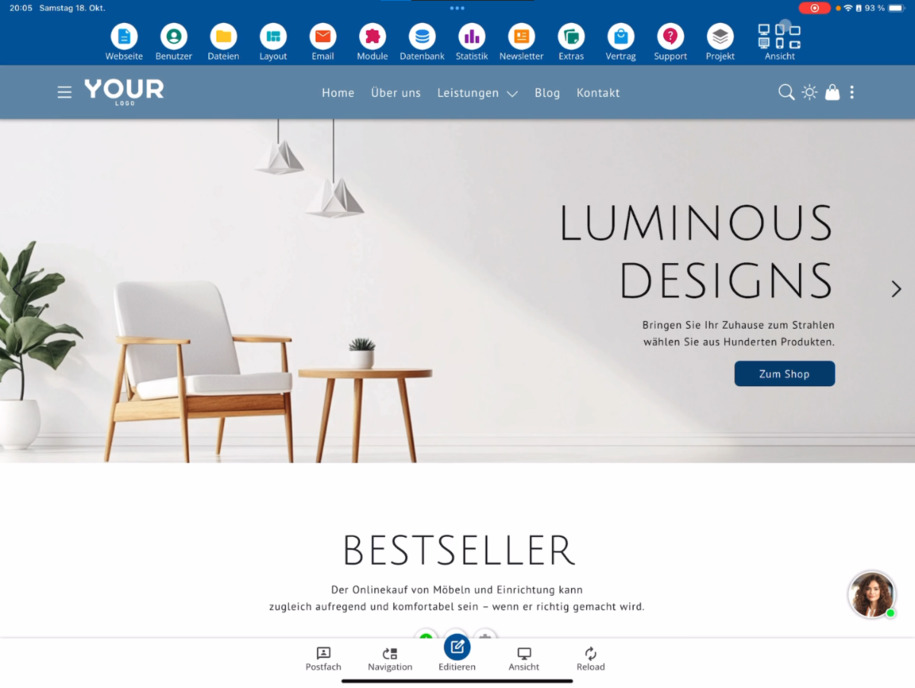
公開ビューと編集モード
デスクトップモニターの下にはもう一つ重要なビューがあります: ストライプのデスクトップモニター。 このボタンを使うことで、公開ビューと編集モードを切り替えることができます。
編集モードと公開ビューの違い
編集モードでは、内部でのみ利用可能なすべての編集ボタンとメニュー項目が表示されます。 公開ビューに切り替えると、これらの要素は消えます。 その後、訪問者が見るようにウェブサイトを表示します – 編集機能なしで。 その明白なサインは、ページの下部に表示されるクッキーメッセージです。
異なるデバイスでの表示を確認する
公開ビュー内でも、あなたのウェブサイトが電話やタブレットでどのように表示されるかをテストできます。 これにより、メニュー、テキスト、画像がどこでも最適に表示されることを確認できます。
ヒント:定期的に異なるビューでウェブサイトの表示を確認し、 すべてのデバイスで完璧に見えるかを確かめましょう。
FAQ
お客様からよくある質問
さまざまなデバイスのビューで私のウェブサイトをどのように確認できますか?
エディターの右上に、デバイスビューを切り替えるためのボタンがあります。 タブレットの縦向きモード、タブレットの横向きモード、 もしくはスマートフォンでウェブサイトがどう見えるかを試してください – 縦向きと横向きの両方で。
ビューの下にあるストライプのデスクトップモニターは何を意味しますか?
ストライプのデスクトップモニターは、公開ビューと編集モードを切り替えるためのシンボルです。 これにより、訪問者のためにあなたのページがどのように見えるかをいつでも確認できます。
編集モードと公開ビューの違いは何ですか?
編集モードでは、内部でのみ利用可能なすべての編集ボタンとメニュー項目が表示されます。 公開ビューでは、これらは消え、訪問者に見えるようにウェブサイトを確認できます。 特に表示されるクッキーメッセージでこれを確認できます。
公開ビューでもデバイスビューを切り替えることができますか?
はい、公開ビューでもあなたのウェブサイトが電話やタブレットでどのように表示されるかを確認できます。 これにより、すべてのコンテンツがモバイルデバイスで最適に表示されることを保証できます。
どのようにして編集モードに戻ることができますか?
再度変更を加えたい場合は、単にストライプのモニターをクリックしてください。 これで、編集モードに戻り、再びクイック編集ボタンを利用可能になります。