

メニュー項目とページを公開 – ナビゲーションを簡単に管理し、タイムスケジュールでオンラインにする
この第二部では、ナビゲーションエディタでページとメニュー項目を公開し、その可視性を管理し、編集ビューと公開ビューを切り替え、公開をスケジュールする方法について説明します。
Menüpunkte und Seiten veröffentlichen
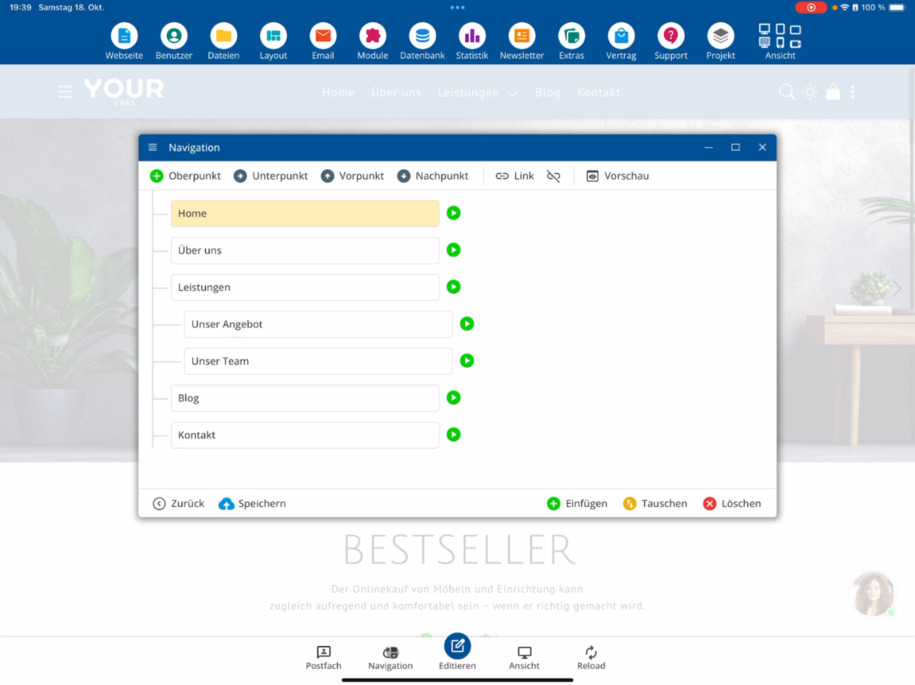
このナビゲーションエディターの第2部では、メニュー項目とページを公開する方法を学びます。 サブメニューでナビゲーションエディターを開いてください。 そこには、現在のメニュー項目が表示されます。たとえば、私たちについてです。
Veröffentlichungsstatus ändern
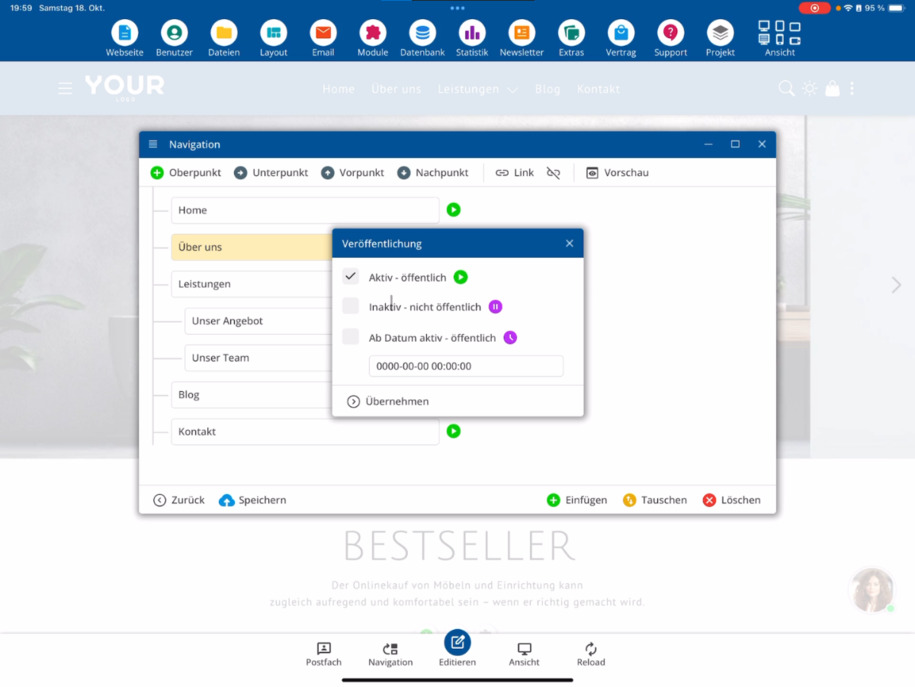
緑の矢印は、メニュー項目が公開されていることを示しています。 矢印をクリックすると、特定のページをまだ公開しないように設定できます。 変更を行ったら、保存してください。
Bearbeitungsmodus und Sichtbarkeit
Auch wenn du eine Seite auf „nicht öffentlich“ setzt, bleibt sie im Bearbeitungsmodus sichtbar. So kannst du sie im Editor weiter anpassen, bis sie vollständig fertiggestellt ist und du sie veröffentlichen möchtest.
Öffentliche Ansicht prüfen
ウェブサイトが公開されている様子を見るには、メニューの上部にある表示の下で、 デスクトップモニターと横線のアイコンをクリックします。 これにより、公開ビューが開きます。
Seiten zeitgesteuert veröffentlichen
サーバーパッケージのいずれかを使用している場合、ページを時間指定で公開することもできます。 これは、特定の日時を設定して、その時にページが自動的にオンラインになることを意味します。たとえば、12月24日の午前9時にクリスマスキャンペーンのために自動公開できます。 これにより、準備したコンテンツを自動的に有効にします。
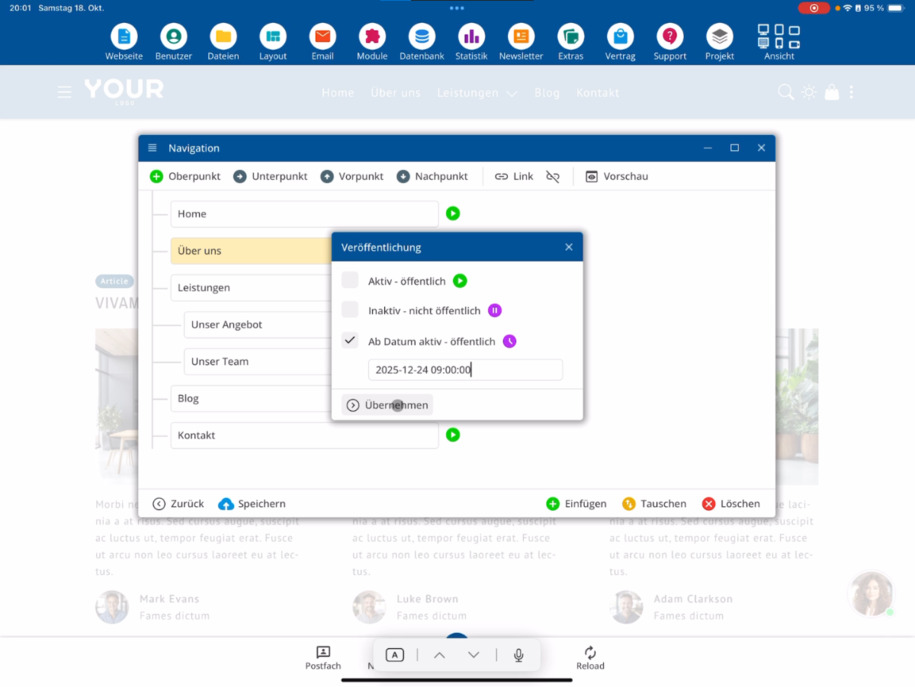
Tipp: Plane Veröffentlichungen im Voraus, um zeitkritische Inhalte wie Aktionen oder Kampagnen pünktlich online zu stellen.
FAQ
お客様からよくある質問
サブメニューでナビゲーションエディターを開いてください。そこで、現在のメニュー項目が見えます。たとえば、私たちについてです。 緑の矢印が、メニュー項目が公開されていることを示します。 矢印をクリックして、ページがまだ公開されないように設定します。 その後、適用して保存します。
Warum sehe ich den Menüpunkt im Bearbeitungsmodus, obwohl er nicht veröffentlicht ist?
Wenn du dich im Bearbeitungsmodus befindest, kannst du alle Menüpunkte sehen – auch jene, die noch nicht veröffentlicht wurden. So kannst du sie weiterhin im Editor bearbeiten, bis sie fertiggestellt und bereit zur Veröffentlichung sind.
Wie kann ich die öffentliche Ansicht meiner Webseite prüfen?
上部メニューのビューで、デスクトップモニターと横線のアイコンをクリックしてください。 これにより、ウェブサイトの公開ビューが開きます。 そこで、どのメニュー項目がすでに表示されているかがすぐにわかります – たとえば、私たちについては公開されていない限り隠されます。
Wie wechsele ich zurück in den Bearbeitungsmodus?
再度編集モードに戻るには、適切なアイコンをクリックするか、ナビゲーションパスメニュー ⯈ 編集モードを使用します。 ここでメニュー項目が再度表示され、通常どおり編集できます。
Wie kann ich eine Seite endgültig veröffentlichen?
ナビゲーションエディター内で、すべてのメニュー項目またはページを公開できます。 それが完全に仕上がると、自動的に公開ビューに表示されます。
Kann ich Seiten zeitgesteuert veröffentlichen?
はい、サーフィンパッケージのいずれかを使用している場合、特定の日付と時刻にページを自動的に有効にできます。 たとえば、クリスマスキャンペーンのために12月24日の午前9時です。 これにより、準備されたコンテンツを自動的にオンラインにできます。