

Windows Live MailでEメールアドレスを設定する
ここでは、Windows Live Mailでbluetronixメールアドレスを設定する方法をステップバイステップで説明します - それで準備万端です。
Eメールのデータを見つける
まだメールアドレスを設定していない場合は、最初に「メールアドレスを作成」ステップを実行してください。
bluetronixのホームページを編集モードで開いてください。
Eメール ⯈ Eメールアドレス管理に移動します。
目的のアドレスの横にあるアクセスデータをクリックしてください。
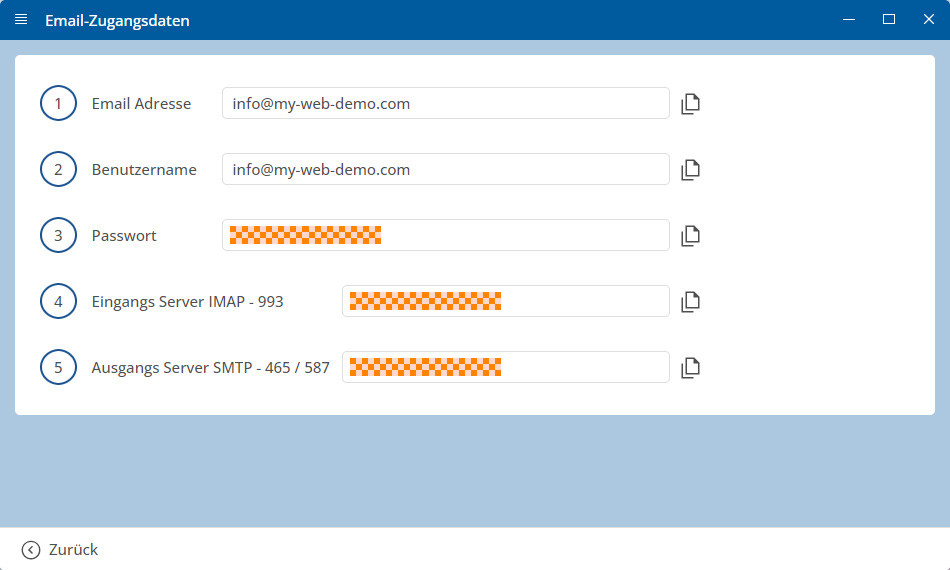
重要: アクセス情報に記載されている通りにすべてのデータを正確に入力してください。大文字と小文字に注意してください。
Windows Live Mailを設定する
Windows Live Mailを起動し、上部のアカウントをクリックし、次にEメールをクリックします。

次に、あなたのデータを入力します:
• メールアドレス
• パスワード
• 表示名
サーバー設定を手動で構成するを有効にし、次へをクリックします。

サーバー情報を入力してください:
• メールサーバーアドレス(受信)
• メールサーバーアドレス(送信)
• ログインユーザー名
次に次へをクリックします。

正しいポートフィールドに特に注意してください!
完了をクリックして設定を締めくくります。

IMAPフォルダー設定を確認する
アカウント ⯈ プロパティを開き、IMAPタブに切り替えます。
フォルダーのパス(INBOX、Sent、Drafts、Trash、Junk)を確認し、OKで確認します。

設定が完了しました
設定をテストします: 自分のアドレスにメールを送信し、メッセージが受信トレイに届くか確認します。
FAQ
お客様からよくある質問
IMAPまたはPOP3 – どちらを使用すべきですか?
すべてのデバイスでメールとフォルダーが同期されるため、IMAPが推奨されます。POP3はメールをローカルでのみダウンロードし、特別な場合にのみ有用です。
アクセスデータ(サーバー、ポート、ユーザー名、パスワード)はどこにありますか?
編集モードであなたのbluetronixホームページを開きます: メール ⯈ メールアドレス管理。 希望するアドレスの横にあるアクセスデータをクリックしてください。 大文字と小文字の正確な入力に注意してください。
どのポートと暗号化が必要ですか?
IMAP: ポート 993、SSL/TLS.
SMTP: ポート 587(または465、アクセスデータによる)で、STARTTLS/SSLとアクティブな認証: パスワードを使用します。
すべてが機能しているかどうかを迅速にテストするには?
自分自身にメールを送信します。受信トレイに届き、送信済みフォルダーに表示されれば、すべてが正しく設定されています。
トラブルシューティング – よくある原因
サーバー名、ポート、SSL/TLS、認証: パスワード、ユーザー名(通常は完全なメールアドレス)およびパスワードを確認してください。 フォルダーが不足している場合は、ルートフォルダーパス/IMAPサーバーディレクトリをINBOXに設定し、IMAPフォルダーをサブスクライブしてください。
設定を始めるにはどうすればよいですか?
アカウント ⯈ Eメールを選択して新しいアカウントを追加します。
入力する必要がある基本データは何ですか?
メールアドレス、パスワード、表示名を入力 → 次へ.
受信と送信のサーバー情報
メールサーバーアドレス(受信) IMAP/POP、メールサーバーアドレス(送信) SMTP、ログインユーザー名(通常は完全なメールアドレス)を入力します。オプションを正確に設定 → 次へ.
ポートとセキュリティ
一般的: IMAP 993 は SSL/TLS と、SMTP 587 は STARTTLS/SSL(アクセス情報を参照)。
IMAPフォルダーを確認
アカウント ⯈ プロパティ ⯈ IMAP: フォルダーのパス/オプションを推奨に従って適用します。
設定を完了する
完了をクリックすると、アカウントが追加されます。