

bluetonixエディタの画像 – フォーマット、サイズ、デザインを簡単に説明
このチュートリアルでは、bluetronixエディタでの画像の操作方法を学びます:画像の挿入、交換、スケーリング、デザイン。これにより、フォーマット、サイズ、境界線、角をウェブサイトのレイアウトに完璧に合わせることができます。
エディタでの画像調整
エディタを起動し、画像メニューを開きます。デフォルトでは横長のフォーマットが設定されていますが、簡単に縦長のフォーマットに変更できます。サイズはシステムが自動的に計算しますが、手動で調整することもできます。
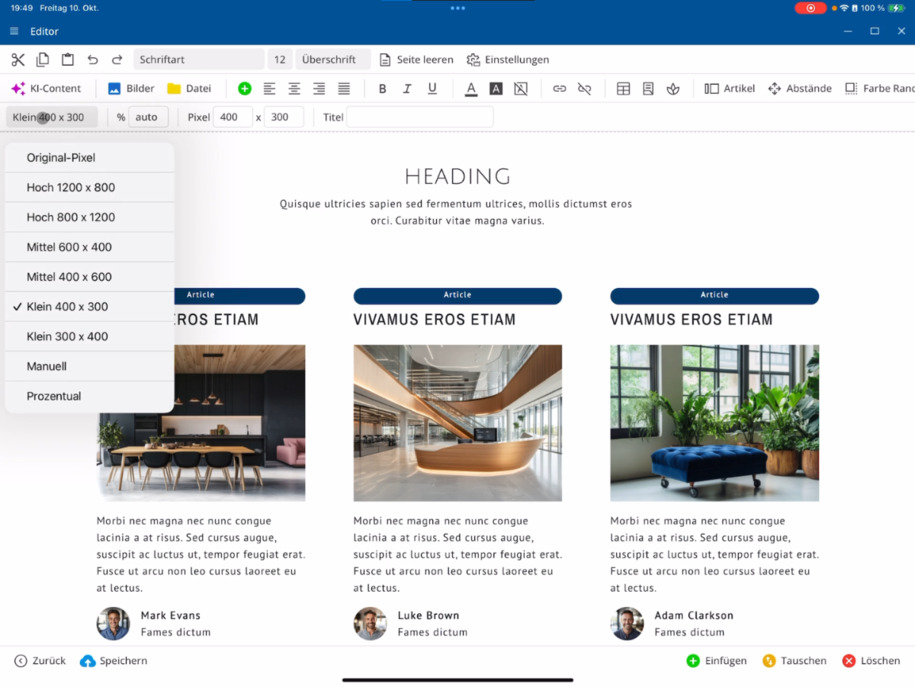
そのために手動を選択し、希望するピクセル値を入力して、たとえば正方形の画像を作成します。XとYの値を直接入力してください。
画像のタイトルとサイズを設定する
各画像に適切なタイトルを付けましょう。これは検索エンジンにとって重要です。また、画像の幅もパーセンテージで指定します。記事のカラムで例えば50%に設定したり、100%に拡大したり、80%に戻したりできます。
画像を交換する
画像を置き換えるには、対象の画像をクリックし、⯈画像管理を開き、すでにアップロードした画像を選択します。あるいは、ローカルシステムからファイルをアップロードしたり、カメラを使用したりできます。
2つの画像を交換するには、最初に画像1をクリックし、次に画像2をクリックし、右下の交換を選択します。画像ブロックは見出しブロックと同様に機能します。
新しい画像を挿入する
段落に移動し、⯈画像を選択し、新しい画像を挿入します。画像を挿入する位置を、選択した段落の上か下かで決定します。
その後、画像をクリックして、上部と下部の余白を設定します。例えば、上に3、下に3または4の単位です。
角丸と枠付きの画像を作成する
角を丸くするには、希望する画像を選択し、色、枠、半径のメニューを開き、半径を例えば9に設定します。これにより画像に丸みがつきます。
必ず画像ブロックを編集していることを確認してください。記事カラムではありません。左上でブロックが有効になっていることを確認してください。
その後、画像ブロックのスタイルをさらに編集できます。枠、枠の色、または背景色を選択して、画像を目立たせましょう。
これらの機能は、bluetronixエディタで画像を柔軟かつ正確に作成するのに役立ちます。フォーマットやサイズ、スタイル、位置まで。
FAQ
お客様からよくある質問
エディタを起動し、画像メニューを開きます。デフォルトのフォーマットは横長です。変更するには、縦長を選択するか、手動で設定し、XとYのピクセル値を入力します。これにより正方形の画像を作成できます。
Wie lege ich die Bildgröße und den Titel fest?
各画像に関連する検索エンジン向けのタイトルを付けてください。その後、画像の幅をパーセンテージで設定します。
Wie kann ich ein Bild austauschen?
対象の画像をクリックし、⯈画像管理を開き、既にアップロードされた画像を選択するか、新しいファイルをシステムからアップロードします。または、カメラを利用することもできます。2つの画像を交換するには、それぞれを順に選択し、右下の交換を選択します。
Wie füge ich ein neues Bild in einen Absatz ein?
段落に移動し、⯈画像を選択して画像を挿入します。それが段落の上に表示されるか下に表示されるかを決定します。その後、上部のバーを通じて余白を調整できます。例えば、上に3下に4の単位です。
Wie kann ich Bilder mit runden Ecken gestalten?
希望する画像を選択し、色、枠、半径のメニューを開き、半径を例えば9に設定して角を丸くします。また、デザインを上質にするために、枠や枠の色を定義することもできます。
Was muss ich beim Bearbeiten eines Bildbausteins beachten?
画像ブロックを編集していることを確認し、記事の列ではないことを確認してください。そのために、左上でブロックが有効になっていることを確認します。その後、画像ブロックを個別にフォーマットして調整できます。