

bluetonix CMSのエディタ – プロフェッショナルにテキスト、レイアウト、コンテンツを編集
このチュートリアルでは、Bluetronixエディターの多彩な機能を学びます。テキスト、表、色、リンク、背景の編集方法、AIを使ったテキスト最適化、そしてコンテンツのプロフェッショナルな構成方法を学びます。
エディターの機能の概要
このチュートリアルでは、エディターのすべての重要な機能を学び、テキスト、画像、表、レイアウトを簡単に編集する方法を紹介します。
テキストの編集と挿入
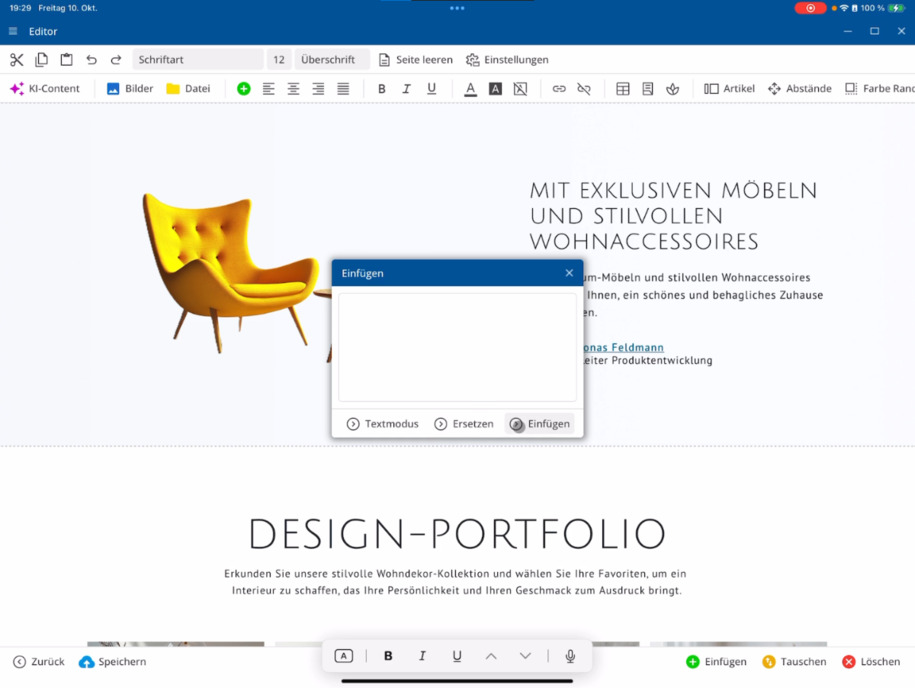
エディターを起動し、左上の一般的なテキスト機能を使用してください:カット、コピー、ペースト。ペースト時には、WordやExcelからフォーマットされたテキスト、あるいは他のウェブサイトのコンテンツをテキストモードで取り込むことができます。エディターはそれを自動的にあなたのウェブサイトのレイアウトに合わせます。
選択したテキストは、その場で直接置き換えたり、入力フィールドの下に新たに挿入したりできます。どちらがあなたにとって早いかで選択してください。
テキストのスタイルとページ設定
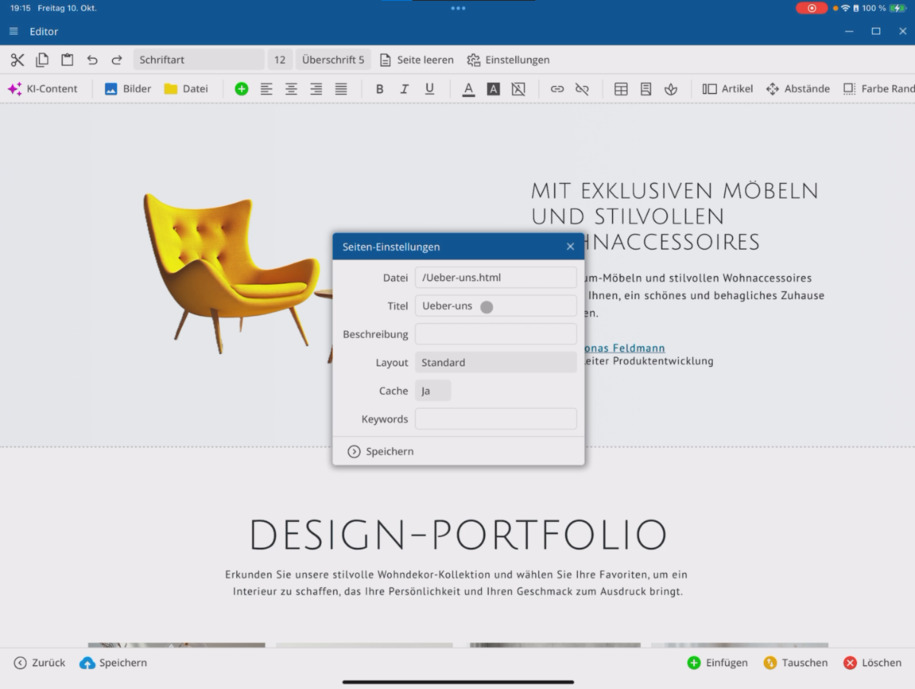
フォント、フォントサイズ、見出しなどの機能が利用できます。完全に新しく始めたい場合は、ページを空白にすることもできます。ページ設定はツールバーの⯈にあり、そこには機能を詳細に説明した別の動画があります。
エディターの人工知能
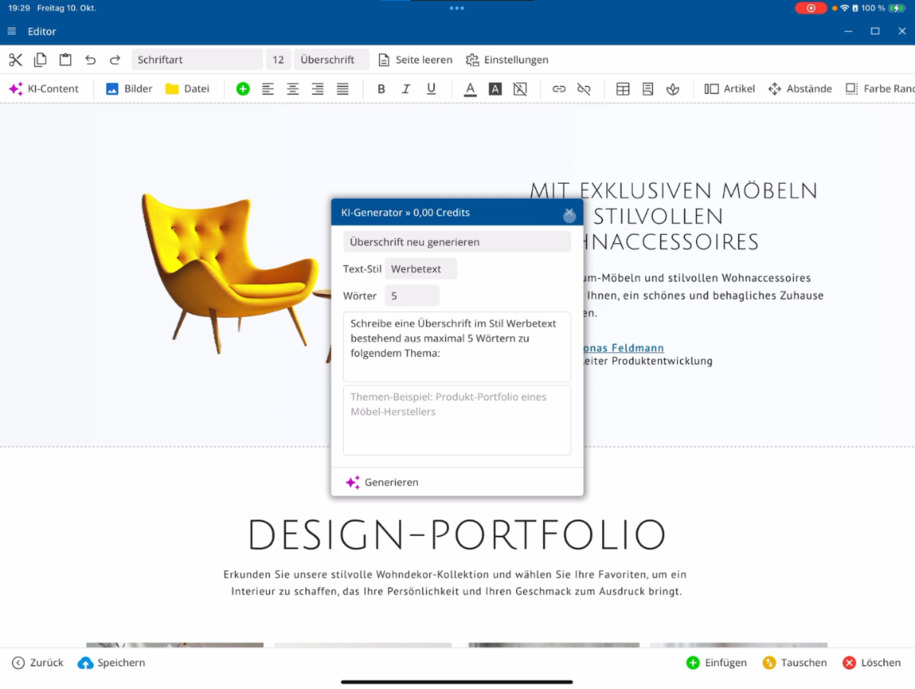
AI機能を使うと、テキストを自動的に修正したり、新しいコンテンツを作成したりできます。AIは、見出しを生成したり、テキストを最適化したり、テーマを広げたりするのに役立ちます。スタイルと単語数を設定し、その後直接テキストを挿入します。
人工知能に関する独自の動画があり、すべての可能性を示しています。
画像と文書の管理
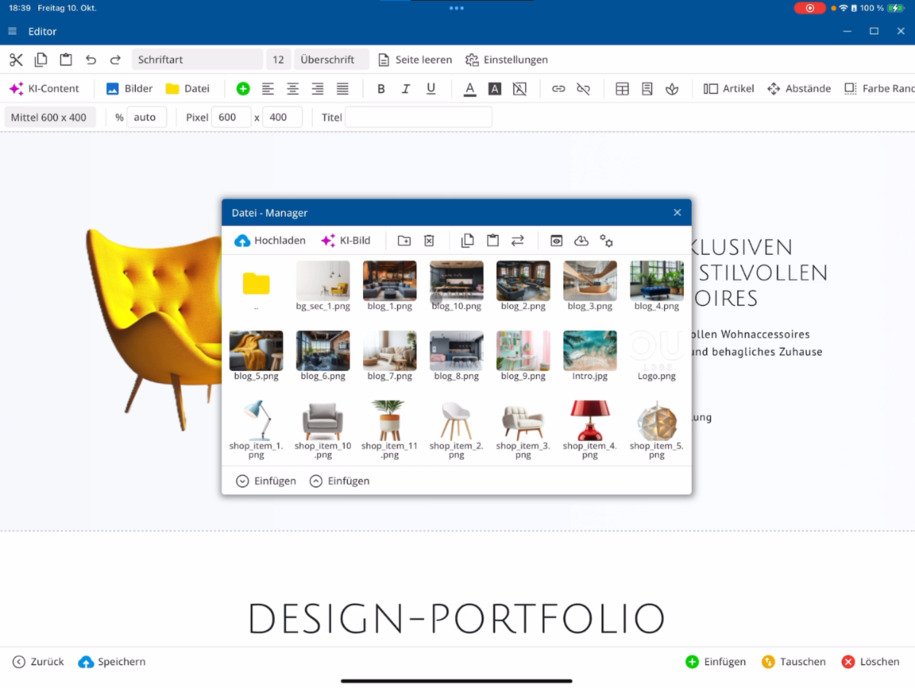
画像管理では、デバイスから直接画像をアップロードし、プロジェクトに転送します。また、ドキュメント管理も準備されています。ここでは、PDF、ZIP、Excel、またはWordファイルをアップロードできます。ファイルマネージャーについては、独自の動画で詳しく説明されています。
段落とテキストスタイル
緑のプラス記号は、エディタ内のどの位置でも新しい段落を挿入できることを意味します。また、画像の下にも挿入できます。さらに、テキストの整列、フォントのスタイル(太字、イタリック、下線)、カラー選択機能を見つけることができます。
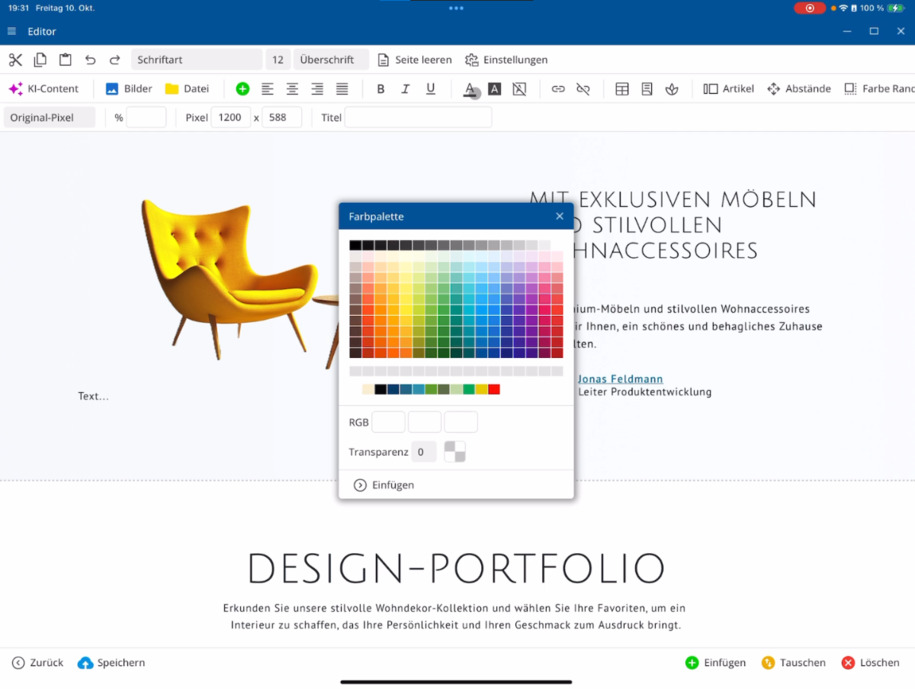
カラーパレットを使用してテキストの色を調整したり、独自のテンプレートカラーを使用したりできます。明るさや透明度を設定することもでき、テキストの背景色を個別にカスタマイズできます。
元に戻すを使うと、変更を簡単に元に戻したり、1クリックで全てのフォーマットを削除したりできます。
リンクの作成
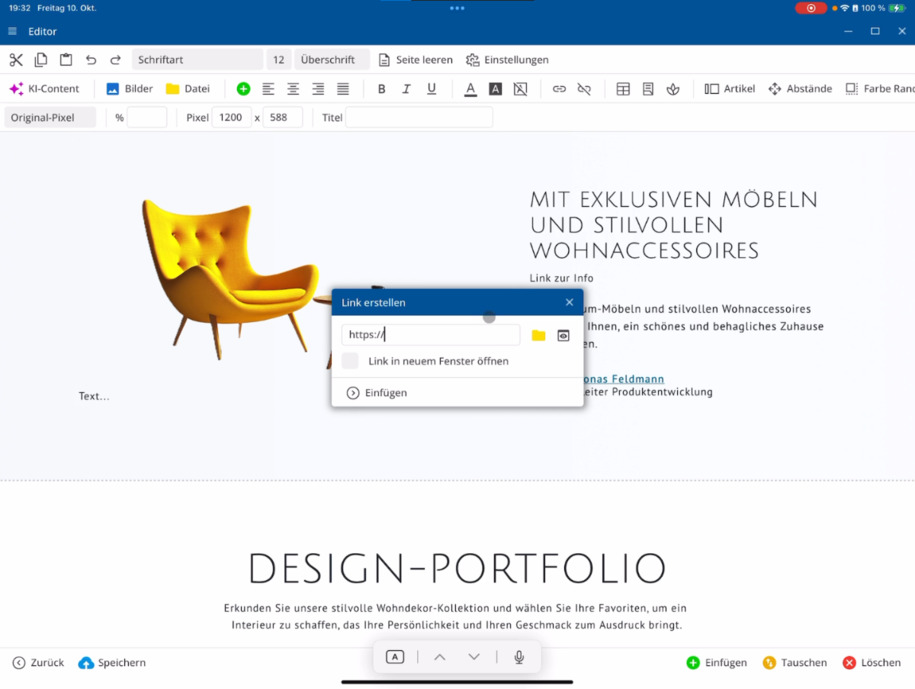
テキストを選択し、リンクをクリックして新しいリンクを作成します。外部ウェブサイトや自分のファイル管理へのリンクを作成できます。ファイルや「お問い合わせ」ページのリンクも可能です。オプションでプレビューを表示し、リンクが新しいウィンドウで開くかどうかを設定します。リンクを削除することで、再び削除できます。
表の作成と編集
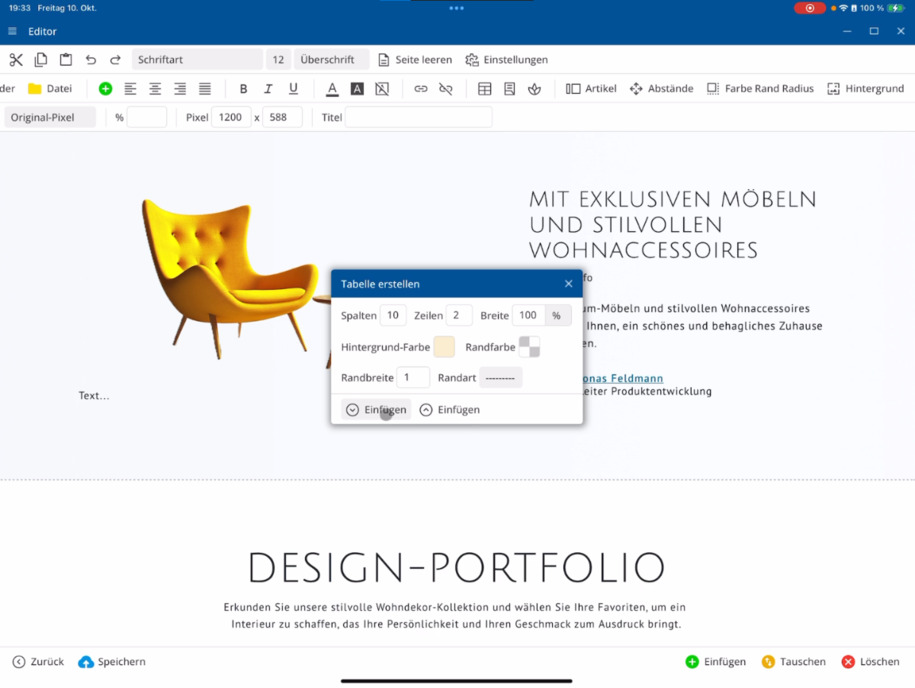
テーブルをクリックして新しいテーブルを挿入します。列数と行数、背景色、枠線の色、枠線の幅を設定します。テーブルを現在のテキストブロックの前または後に挿入するかを決定します。
その後、列や行を追加または削除し、列幅を調整し、間隔を定義できます。コンテンツの配置も設定できます。
ヒント:テーブルは表形式のデータのみに使用し、ページレイアウトには使用しないでください。レイアウト用の独自のページテンプレートが用意されています。
アイコンとフォーム
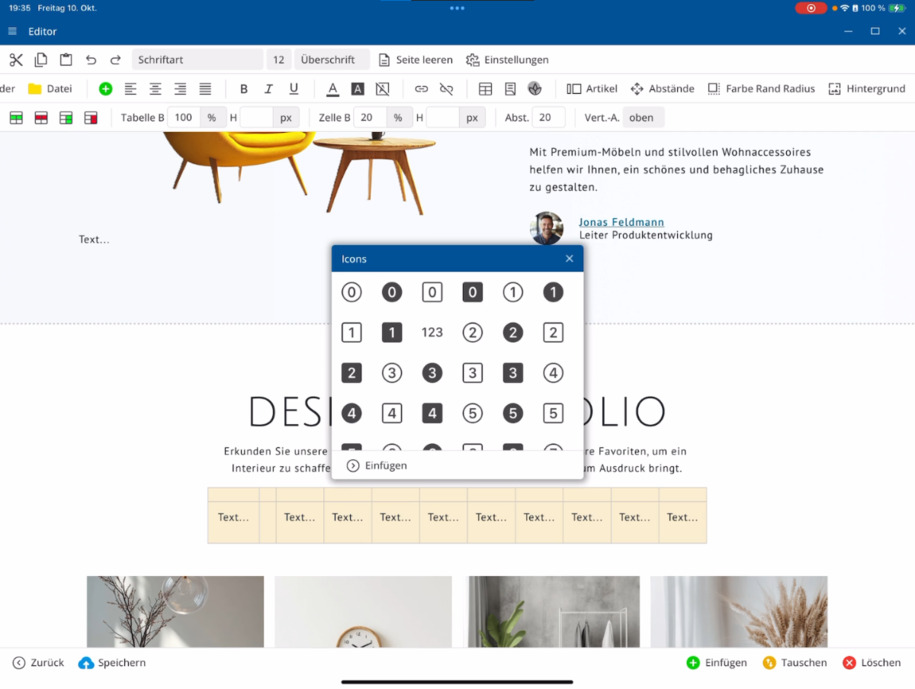
任意のアイコンをページに挿入できます。幅広いアイコンコレクションが利用可能で、テンプレートにあるアイコンもいつでも置き換えることができます。フォームセクションでは、インタラクティブな要素を作成するための追加機能が提供されています。
記事とレイアウトの編集
記事セクションでは、各記事の表示方法とスタイルを定義します。たとえば3カラムでページセクションを挿入し、記事の幅、最小幅、最大幅を設定します。さらに、コンテンツを動的に表示するためのアニメーション効果を選択できます。
スペースとレイアウトの詳細
テキストブロック、記事の列、または全体のセクションの外側と内側の間隔を定義します。上、下、左、右の間隔を正確に選択し、レイアウトの構造を柔軟に調整します。
色、境界線、半径
色境界半径を介して、個別の記事や全体のセクションの背景色を定義できます。たとえば、グラデーションを持つオレンジ色を設定できます。境界線を設定し、その幅を決定し、必要に応じて角を丸めることもできます。透明なバリエーションも可能です。
焦点は機能にあります - 見た目が完璧である必要はありません。
背景のデザイン
背景を介して、ページセクション、記事の列、または個別のテキストブロックに背景を設定するかを選択します。背景画像をアップロードし、それが繰り返しまたは固定表示されるかを決定します。位置、間隔、幅を正確にパーセンテージで設定できます。
これにより、エディタ内でページのデザインとレイアウトを完全にコントロールできます。
FAQ
お客様からよくある質問
エディタをどのように開始しますか?
バーを通じてエディタを開きます⯈エディタを開く。左上には、通常のテキスト機能があり、カット、コピー、貼り付けができます。これにより、すぐに編集を開始できます。
WordやExcelからテキストをどのように挿入しますか?
挿入時には、書式付きテキストのオプションを使用します。エディタは、Word、Excel、またはウェブサイトからのコンテンツを自動的にページの適切なレイアウトに取り込みます。
フォント、サイズ、見出しをどのように変更しますか?
テキストデザインは上部のバーにあります。ここでフォント、フォントサイズ、見出しのレベルを調整したり、ページを空にするで完全に再スタートしたりできます。
エディタ内の人工知能はどのように機能しますか?
AI機能を使って、テキストを自動的に修正したり、新しく生成したりできます。スタイル、単語数、テーマの方向性を設定すると、AIがそれに基づいて新しい見出しや最適化されたテキスト提案を作成します。
画像やドキュメントの管理はどこで見つけられますか?
リストの中の ⯈ 画像管理 からコンピュータの画像をアップロードできます。 ⯈ ドキュメント管理 では、PDF、ZIP、Excel、またはWordファイルをアップロードします。
緑のプラス記号は何を意味しますか?
緑のプラスを使うと、エディタ内の任意の位置に新しい段落を追加できます—現在位置や画像の下に直接追加できます。
テキストの色を変更するにはどうすればよいですか?
カラーパレットの下で、テキストと背景の色を選択します。明るさや透明度を調整することもでき、ページテンプレートの色を使用できます。
リンクを追加するにはどうすればよいですか?
希望のテキストを選択 ⯈ リンク をクリック ⯈ 目的のページまたはファイルを選択します。リンクを新しいウィンドウで開くかどうか選べます。 リンクを削除 で再び削除できます。
テーブルを挿入するにはどうすればよいですか?
テーブル をクリック ⯈ 列と行を設定 ⯈ 背景色と境界線の色を決めます。その後、列、行、間隔を自由に調整できます。
アイコンを追加するにはどうすればよいですか?
⯈ アイコン にアクセスします。そこには豊富なコレクションがあります。新しいアイコンを追加するか、既存のものをテンプレートから置き換えることができます。
記事のセクションで何を設定できますか?
⯈ 記事 のセクションで、各記事の幅、間隔、効果、アニメーションを決定します。これにより、レイアウトと表示を柔軟に調整できます。
レイアウトの間隔を変更するにはどうすればよいですか?
テキストブロックまたは記事セクションを選択 ⯈ 間隔 に移動 ⯈ 上下左右の外部または内部の間隔を設定します。
色、境界線、角を調整するにはどうすればよいですか?
色、境界線、半径 の下で、背景色、グラデーション、境界線、角の丸みを設定できます。透明なバリエーションも可能です。
背景画像を追加するにはどうすればよいですか?
背景 にアクセス ⯈ ページセクションまたは記事列を選択 ⯈ 画像をアップロードします。画像の繰り返し設定や、間隔や位置をパーセンテージで調整することが可能です。
変更を元に戻すことはできますか?
はい。 元に戻す 機能を利用すると、個々の編集ステップや完全なフォーマットを問題なく元に戻すことができます。