

bluetonix CMSの音声入力 – 音声コマンドでテキストを簡単に作成
このチュートリアルでは、bluetronixアプリの音声入力を使って、ウェブサイト用のテキストを音声で作成する方法を学びます。これにより、素早くタイピングなしでコンテンツを作成できます - 移動中に最適です。
bluetronixアプリの音声入力
このチュートリアルでは、bluetronixアプリでタブレットとスマートフォンを用いて音声入力でテキストを作成する方法を紹介します — 迅速で便利、移動中に最適です。
使い方
まず、エディタを開き ⯈ 希望のテキストブロックを選択し ⯈ 下にある音声入力をタップします。
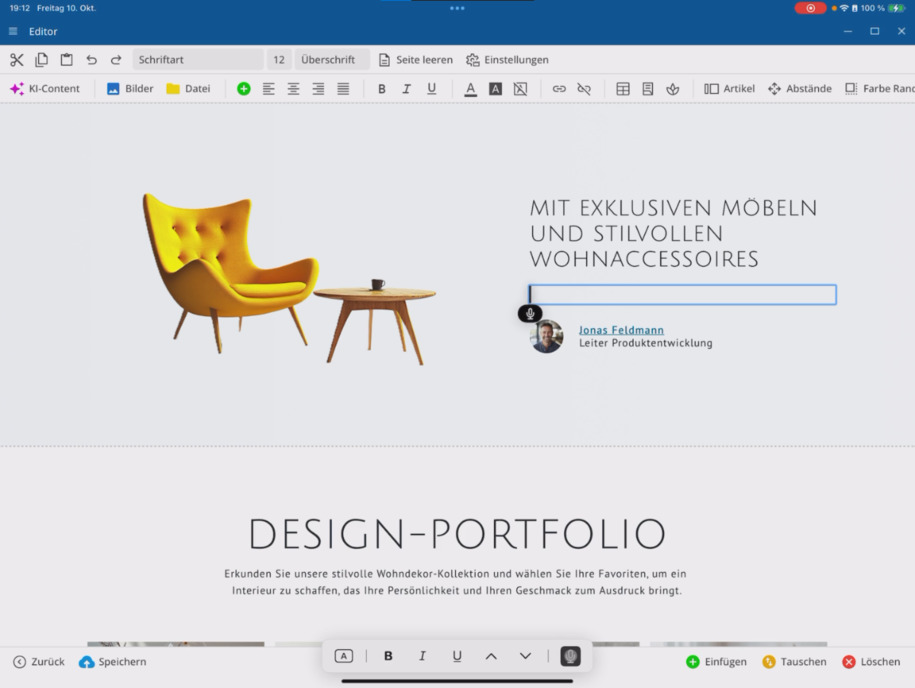
マイクに向かってテキストを話してください。話した内容はすぐにテキストボックスに挿入され、直接編集を続けることができます。
例
例えば、「家具についての新しいテキストを書きたい。」と言ってみてください。文がすぐにフィールドに表示され、その後フォーマットできます。
保存 & 確認
作業が完了したら、保存をクリックしてテキストを保存します。特に携帯電話での音声入力機能は、多くの入力作業を省力し、コンテンツ作成を高速化します。
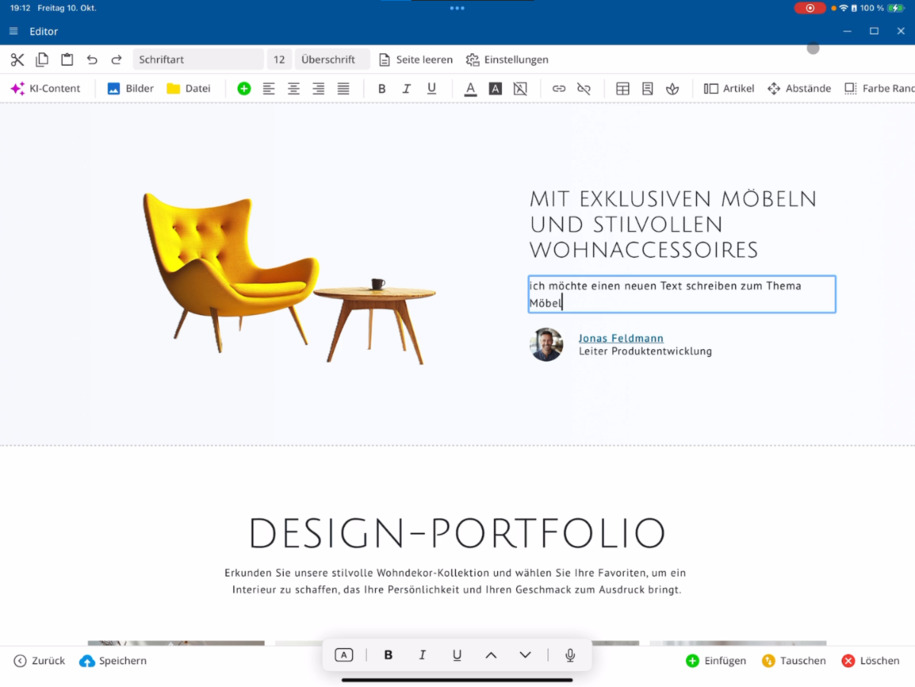
ヒント:デバイスのマイクが有効になっていることを確認し、専門用語や商品名について特に結果を確認してください。
FAQ
お客様からよくある質問
bluetronixアプリで音声入力を有効にする方法は?
エディタを開き ⯈ 希望のテキストブロックを選択し ⯈ 下にある音声入力をタップします。その後、すぐに話し始めることができます。
何かを音声入力した場合はどうなりますか?
発話したテキストが自動的にテキストフィールドに挿入されます。その後、通常通りに編集やフォーマットができます。
スマートフォンでも音声入力は使えますか?
はい、音声入力は特にBluetronixアプリ用にiPadとiPhone向けに開発されました。モバイルでコンテンツを編集する際に特に役立ちます。
発話したテキストをどうやって保存できますか?
テキストが挿入されたら、単に保存をクリックして変更を確定してください。これにより新しく作成したコンテンツが直接ウェブサイトに保持されます。
より良い音声認識のためのヒントはありますか?
マイクが有効になっていることを確認し、静かな環境で話すようにしましょう。短く明確な文は音声認識があなたのテキストを正確に再現するのに役立ちます。