

bluetonix CMSのページセクションテンプレート – コンテンツを簡単にデザイン
このチュートリアルでは、エディタとbluetronix CMSのセクションテンプレートを使用して新しいコンテンツを作成し、画像を交換し、テキストを編集し、さらには音声入力でコンテンツを追加する方法を学びます。簡単で柔軟、そして時間を節約できます。
セクションテンプレートを使ってウェブサイトを効率的にデザインする
このチュートリアルでは、セクションテンプレートを使用してエディタを活用し、ウェブサイトを迅速かつプロフェッショナルにデザインする方法を学びます。あなたはすでにbluetronixシステムにおり、例えば私たちについてのページを選択し、下の編集からエディタを開きます。
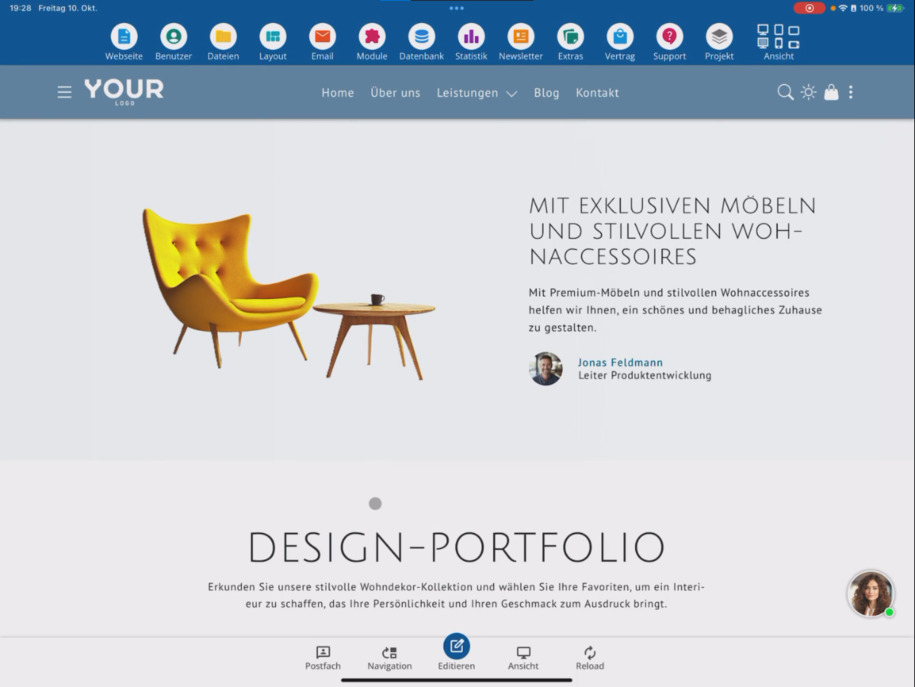
セクションを挿入・編集する
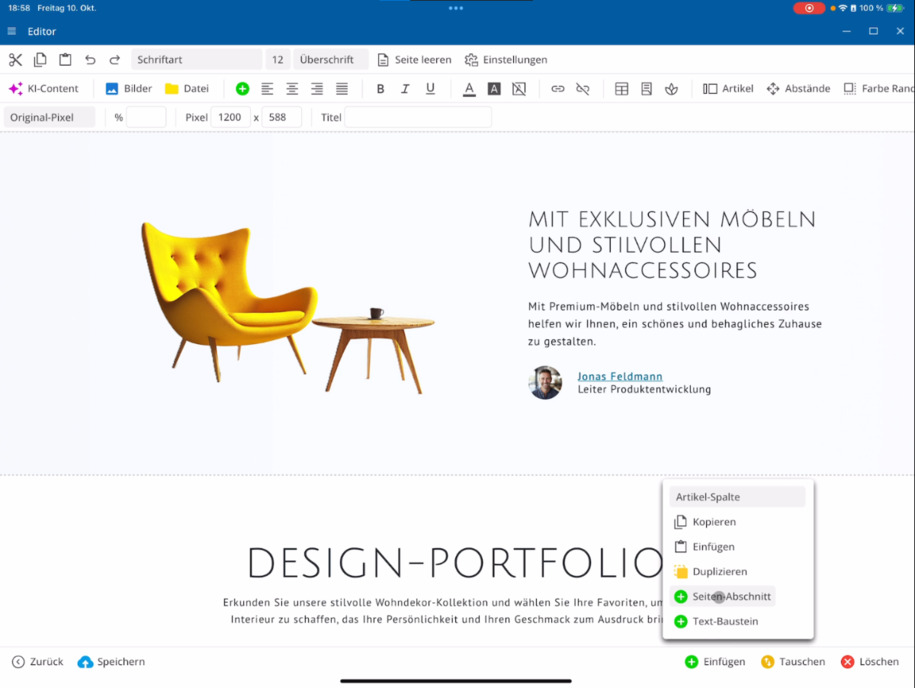
エディタ内で目的のセクションをクリックし、下にある緑のプラスをクリックします ⯈ 挿入 ⯈ セクション。これでセクションテンプレートが開きます。
例えば、テキストと画像を選択します。あなたのテンプレートに適した色のセットでさまざまなテンプレートが表示されます。携帯電話とデスクトップのプレビューを確認できます。その後、新しいセクションを現在選択されているセクションの前または後に挿入するかを決めてください。それを挿入し、テキストを直接調整します。
テキストを音声入力で迅速に挿入する
タブレットや電話のアプリ版を使用している場合、マイク入力で簡単にテキストを作成できます。テンプレートのプレースホルダーテキストを削除し、自分の内容を話してください。例えば、「ここに新しいテキストを追加します。」これにより、時間を節約し、効率的にコンテンツを充実させることができます。
画像を調整する
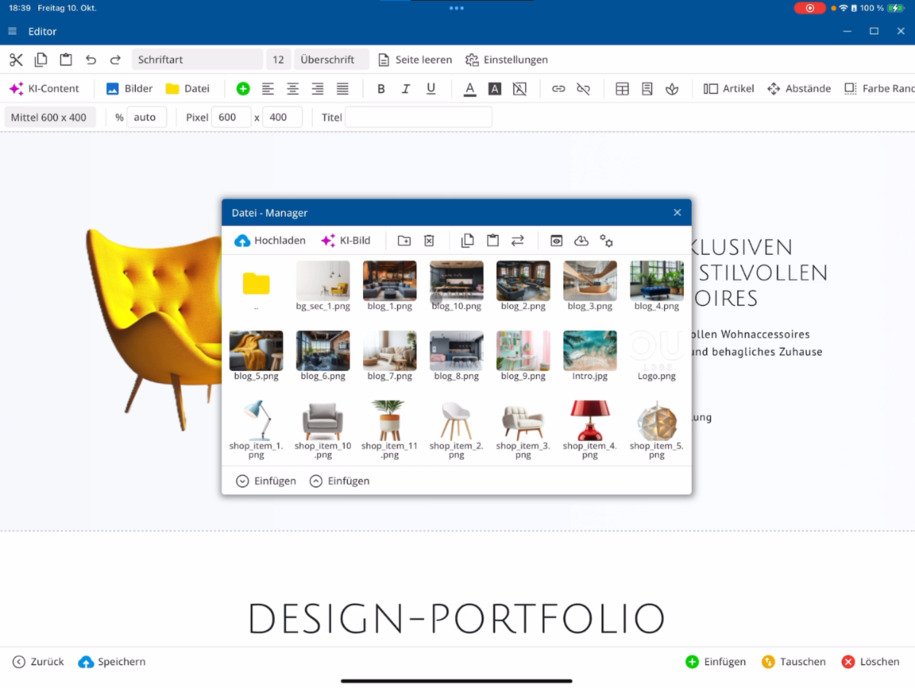
目的の画像をクリック ⯈ 画像管理を開く ⯈ 自分のファイルに置き換えます。すべての画像に対してこれを繰り返します。その後、セクションを保存し、エディターを縮小してページ上の変更を確認します。
ヒント: ダークモードおよびライトモードのテンプレートでは、常に両方のバージョンであなたのコンテンツがどのように表示されるかを確認してください。
セクションを管理する
セクションは、境界内でマークされたすべてのものを含みます。点線のラインから次のセクションが始まります。セクションを交換、変更、または削除できます。
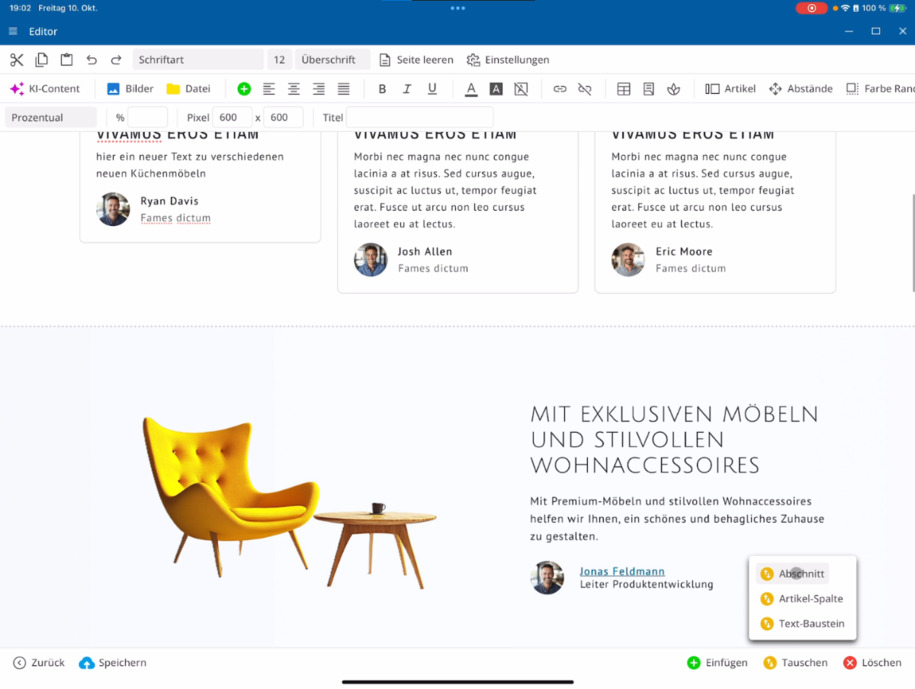
交換するには: 最初に最初のセクションを選択し、次に2番目のセクションを選択します ⯈ 右下の交換 ⯈ セクションを交換します。順序がすぐに調整されます。
セクション内でアイテムを交換する
記事は個別のコンテンツ要素です。最初の記事をクリックし、次に2番目のものをクリック ⯈ 下の交換 ⯈ 記事の列。これにより、セクション内の記事を再配置できます。
個別のテキストブロックも交換できます: 例えば、2つの画像や見出しをクリック ⯈ テキストブロックを交換.
テンプレートとカスタムテンプレート
bluetronix CMSは、さまざまなテーマに対して豊富なテンプレートを提供しています。カスタムテンプレートには、追加の特別に調整されたデザインが利用可能です。すべてのテンプレートは、通常通りに個別に調整でき、あなたのページを最適にデザインできます。
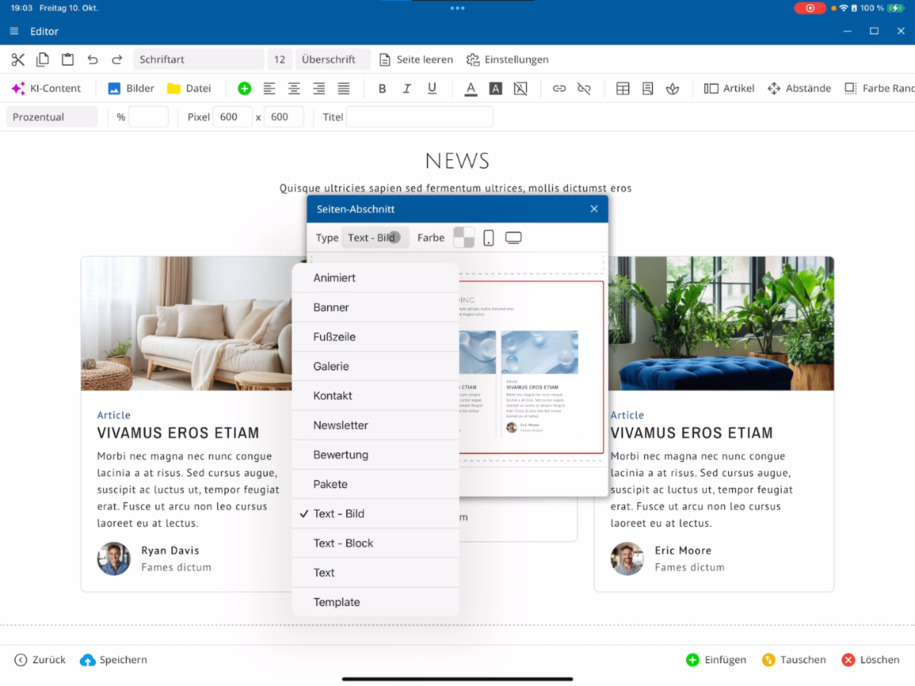
自由なテキストブロックを作成する
オプションテキストブロックを使用して、自分のコンテンツブロックを作成できます。新しいテキストブロックを挿入し、見出し、画像、またはフォーマット済みテキストで 원하는よう構造化してください。
セクションやブロックを削除する
セクションを削除するには: セクションをクリック ⯈ 右下の削除 ⯈ セクションを削除を確認します。これで、不要なセクションや個別のテキストブロックを完全に取り除くことができます。
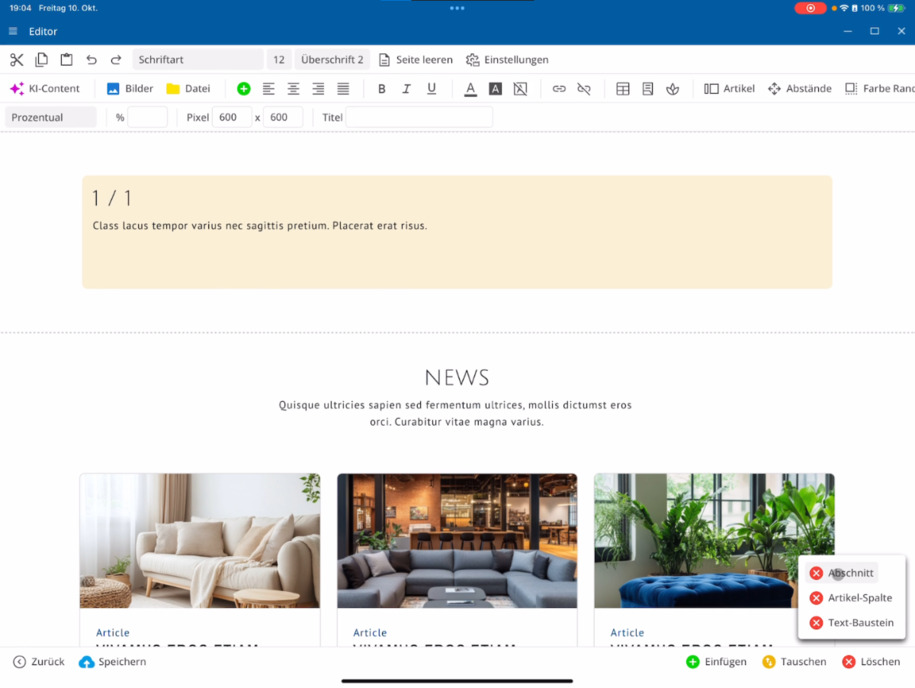
ブロックを1つだけ削除するには: テキストブロックをクリック ⯈ 右下の削除 ⯈ テキストブロック。
セクションを複製またはコピーする
セクションをクローンするには: 下の挿入 ⯈ 複製。セクションが拡張され、すべてのアイテムが引き継がれます。
コピーするには: 要素をクリック ⯈ コピー ⯈ 所望の場所に挿入。これにより、コンテンツを柔軟に再利用できます。
テンプレートシステムで効率的に作業する
少し練習すれば、すぐにテンプレートシステムに慣れます。コンテンツは直感的に調整、再配置、拡張できます。次のチュートリアルでは、特別なエディターメニュー機能や拡張されたデザインオプションについて詳しく説明します。
ヒント: 定期的に作業を保存して、変更を失わないようにし、さまざまなデバイスでレイアウトを確認するためにプレビューを使用してください。
FAQ
お客様からよくある質問
bluetronix CMSのセクションテンプレートは何に使うものですか?
セクションテンプレートを使用すると、あなたのウェブサイトを迅速かつ整理された形で構築できます。テキスト、画像、または組み合わせの領域に対して、既製のレイアウトを提供し、簡単にデザインに合わせて適応させることができます。
新しいセクションをどのように挿入しますか?
エディターで目的の要素をクリック ⯈ 下の緑のプラス ⯈ 挿入 ⯈ セクション。その後、適切なレイアウトを選択できるテンプレートの選択肢が表示されます。
新しいセクションを挿入する場所を自分で決めることができますか?
はい。テンプレートを選択した後、下で、セクションを現在選択されている領域の前または後に挿入するかを決めます。
テンプレート内のテキストをどのように編集しますか?
エディター内で直接テキストを調整できます。タブレットや電話のアプリ版を使用している場合、マイク入力で話して迅速に内容を挿入することもできます。これは、効率的な作業に最適です。
画像をどのように調整しますか?
変更したい画像をクリック ⯈ 画像管理を開く ⯈ 新しいファイルを選択 ⯈ 保存。セクション内のすべての画像についてこの手順を繰り返します。
ダークモードとライトモードで注意すべきことは?
常に両方の表示モードでコンテンツがどのように見えるか確認してください。そうすることで、テキストと画像がどちらのモードでも最適に表示されることを確実にします。
セクションを削除するにはどうすればよいですか?
セクションを選択 ⯈ 右下の削除 ⯈ セクションを削除を確認。選択したセクションは完全に削除されます。
個別のテキストブロックを削除できますか?
はい。該当するテキストブロックをクリック ⯈ 右下の削除 ⯈ テキストブロック。これにより、その部分のみを削除し、セクション全体は削除されません。
セクションの順序を変更するにはどうすればよいですか?
最初のセクションを選択し、次に2つ目のセクションを選択 ⯈ 右下の交換 ⯈ セクションを交換。順序は自動的に調整されます。
セクション内でアイテムやテキストブロックをどう交換しますか?
最初のアイテムをクリックし、次に2つ目をクリック ⯈ 下部の交換 ⯈ アイテム列。テキストブロックや見出しも同様に交換できます。
カスタムテンプレートとは何ですか?
カスタムテンプレートは、特定のプロジェクトのために個別に開発された特別なテンプレートです。これには、特定のテンプレートでのみ利用可能なカスタマイズされたデザインと機能が含まれています。
自由なテキストブロックを作成するにはどうすればよいですか?
エディターでテキストブロックを選択 ⯈ ブロックを挿入し、希望に応じて形作ります。見出し、テキスト、または画像を直接追加してフォーマットできます。
コンテンツをどう複製またはコピーしますか?
複製するには: 下部の挿入 ⯈ 複製。 コピーするには: 要素をクリック ⯈ コピー ⯈ 希望の場所で挿入。これにより、コンテンツを迅速に再利用できます。
テンプレートシステムにどのように慣れますか?
試してみるのが最も簡単です!bluetronixのテンプレートシステムは直感的に構築されています。セクションを挿入、交換、調整する頻度が高いほど、エディターでの作業が速くなります。
詳細なガイドはありますか?
はい、次のチュートリアルでは、特別なエディターメニュー機能や拡張デザインオプションについてさらに詳しく学びます。これにより、一歩ずつbluetronix CMSを最適に利用できるようになります。