

bluetronix CMSへのクイックスタート – ウェブサイトを簡単に編集
このブロックでは、bluetronix CMSを使ってウェブサイトを簡単にカスタマイズする方法を学びます。テキストの変更、画像の交換、ブログ記事の作成、またはショップ商品の編集が可能です。今すぐ簡単に始めましょう!
bluetronix CMSへのクイックスタート
bluetronixを起動すると、すぐにCMSシステムに入ります。上部にはメインメニューバー、下部にはサブメニューバー、真ん中には後で編集可能なウェブサイトが表示されます。
ここでは、ページを簡単にカスタマイズする方法を学びます。あなたが見るものを常に編集します – 直感的に。たとえば、ここにホームページと私たちについてのページがあります。このページを変更します。下の編集をクリックしてください。
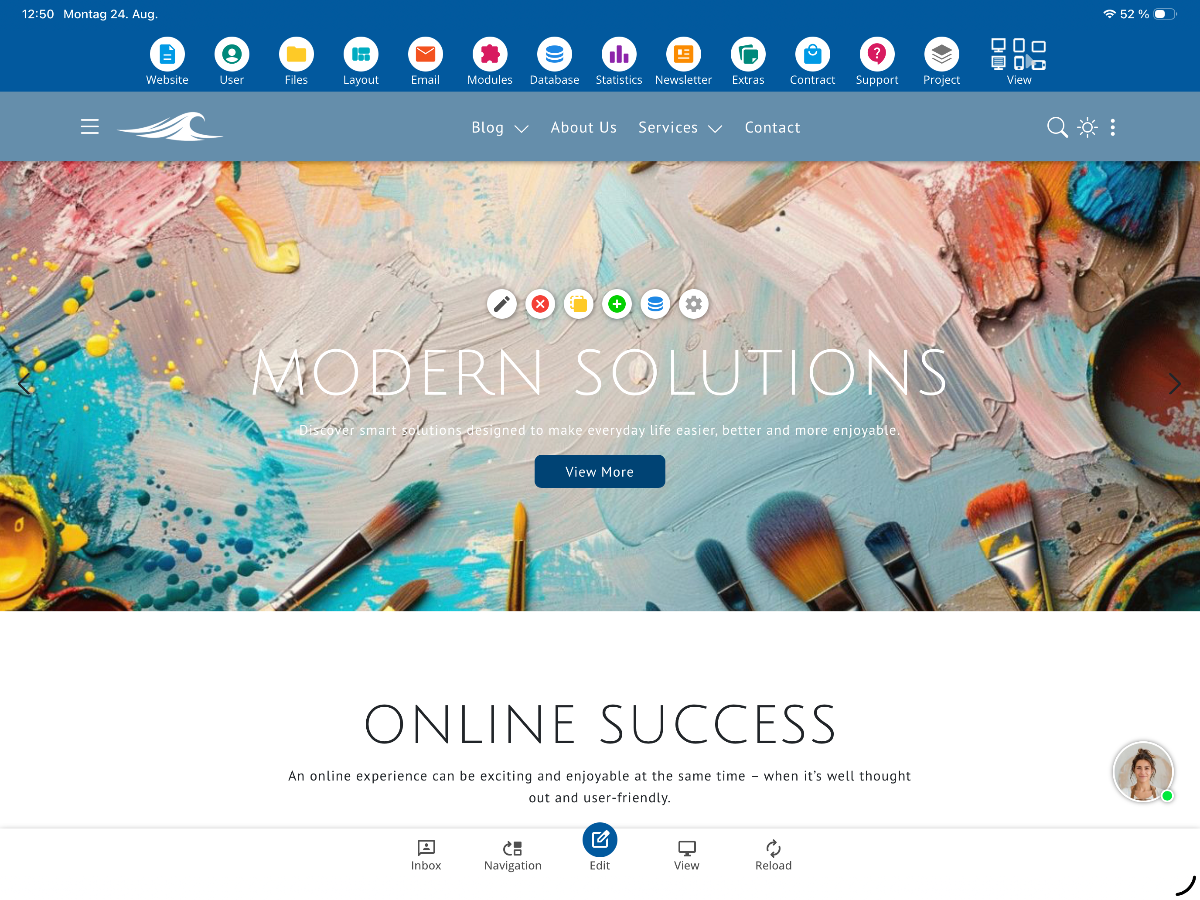
その後、エディタが開きます。必要に応じて拡大でき、テキストを直接調整できます。
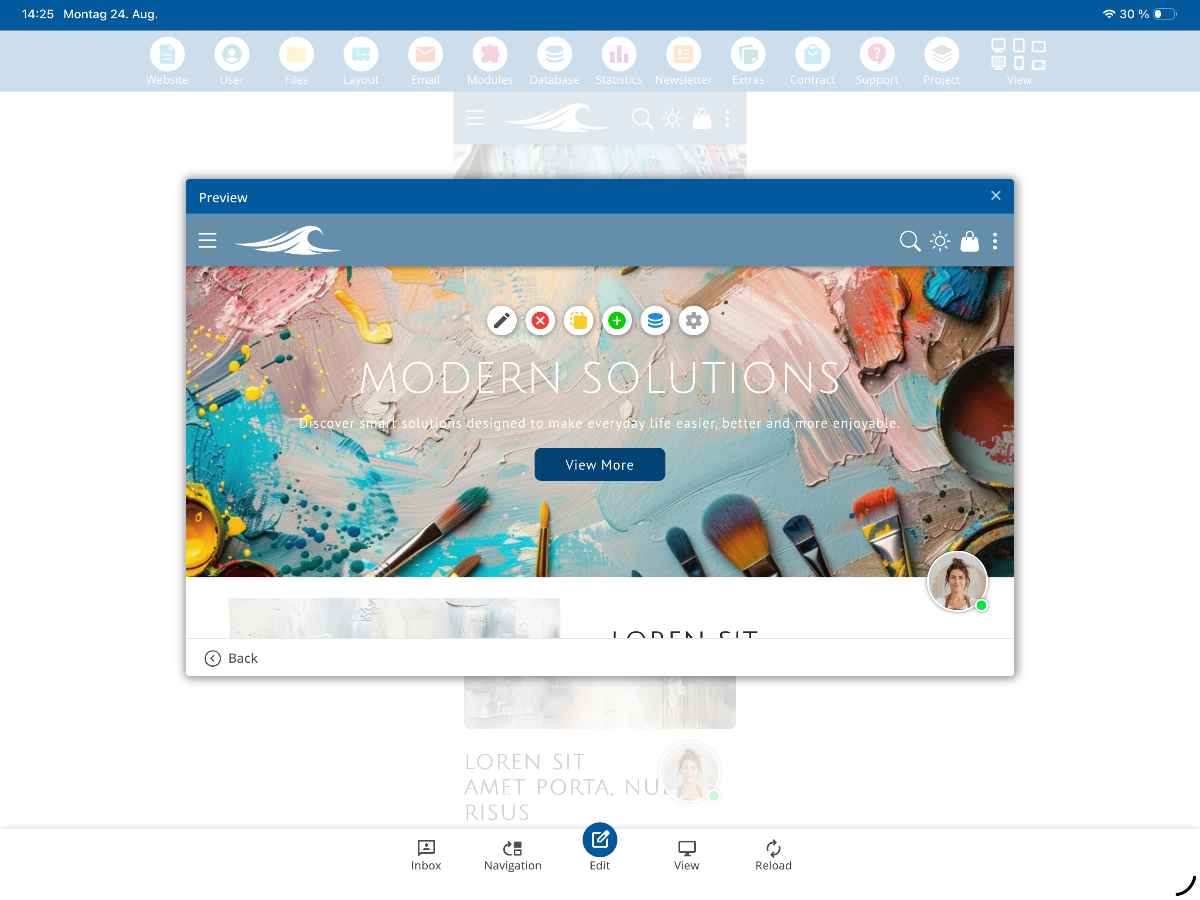
画像を編集・交換する
bluetronix CMSでは、画像を簡単に交換することもできます。希望の画像をクリックし、画像管理に行きます ⯈ ここで既存の画像を置き換えることができます。
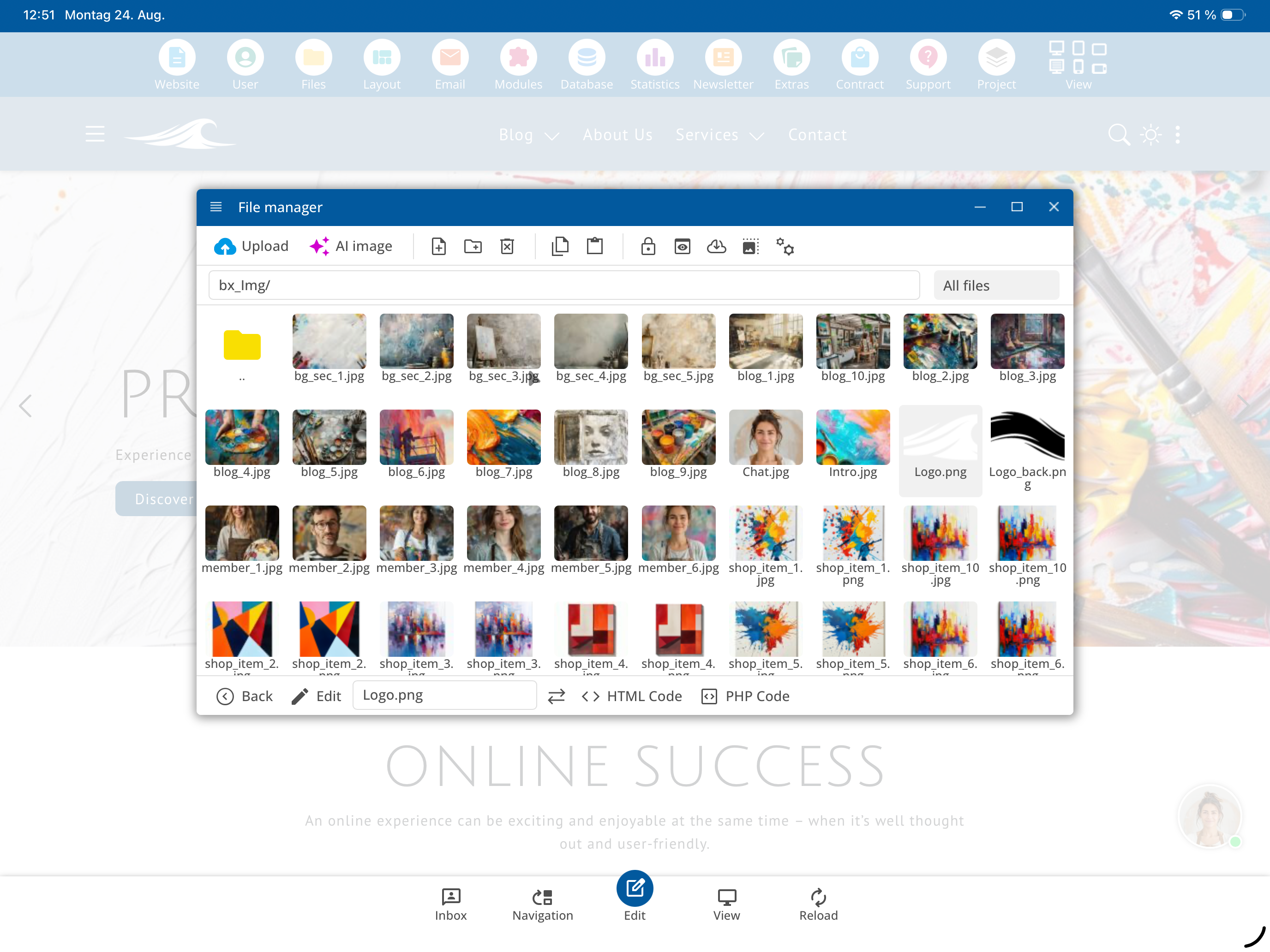
現在表示されている画像は、すでにプロジェクトにアップロードされています。アップロードを使って、コンピュータから新しい写真を追加できます。
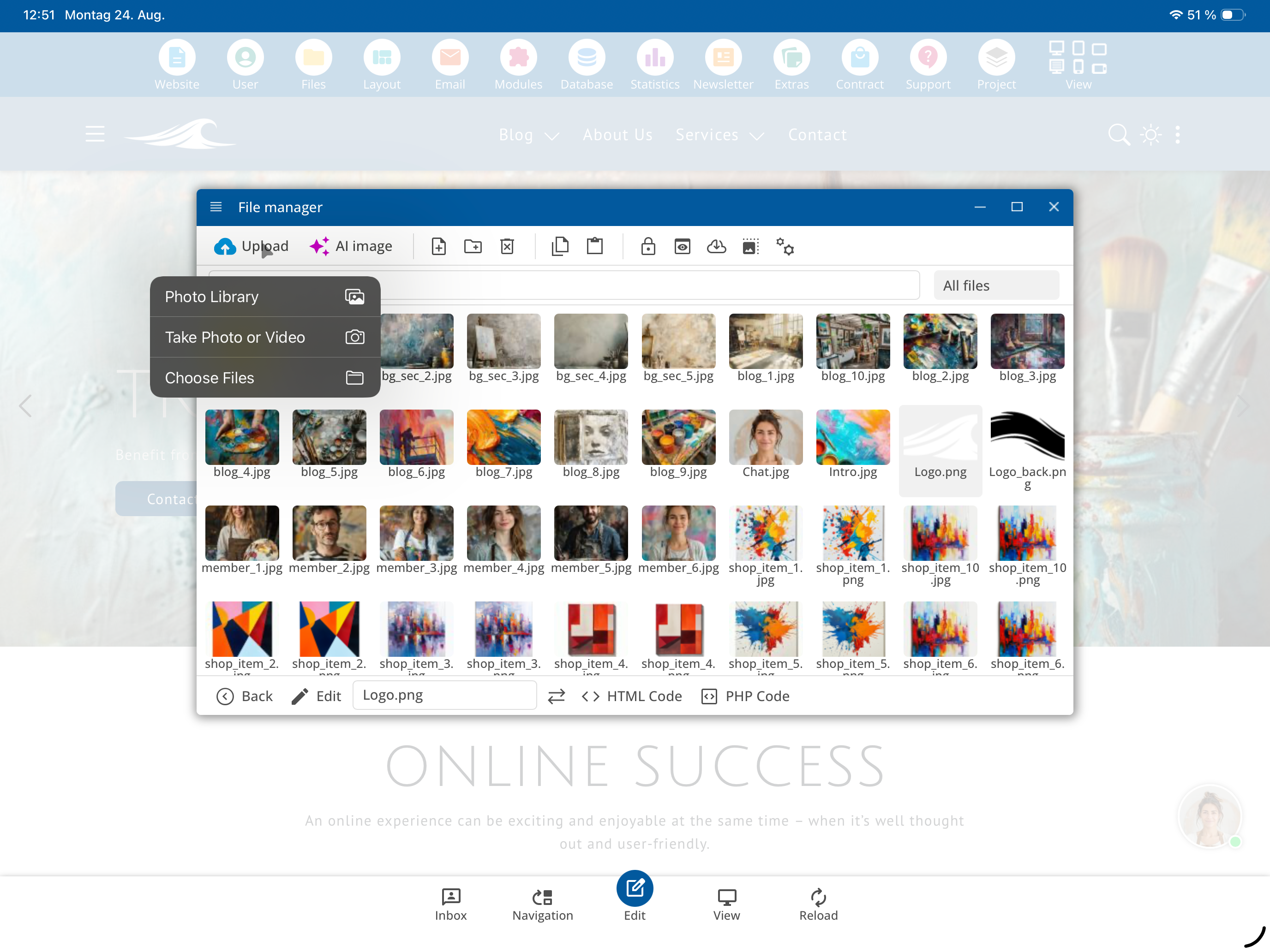
例では、現在の画像を椅子に置き換えます。その後、ページを保存し、エディタを再度縮小して、ウェブサイト上で変更を確認します。
こんなに簡単に内容を調整・交換することができます!
データベースのエントリを編集する
動画の第2部では、データベースのエントリを編集する方法を学びます。エディタを閉じて、ホームページに戻ります。たとえば、サンプルショップをインストールします。
今、ショップの商品を編集できます。各商品には小さなbluetronixスピード編集ボタンが表示されます。クリックするとデータセット表示が開き、画像と商品名を変更できます。
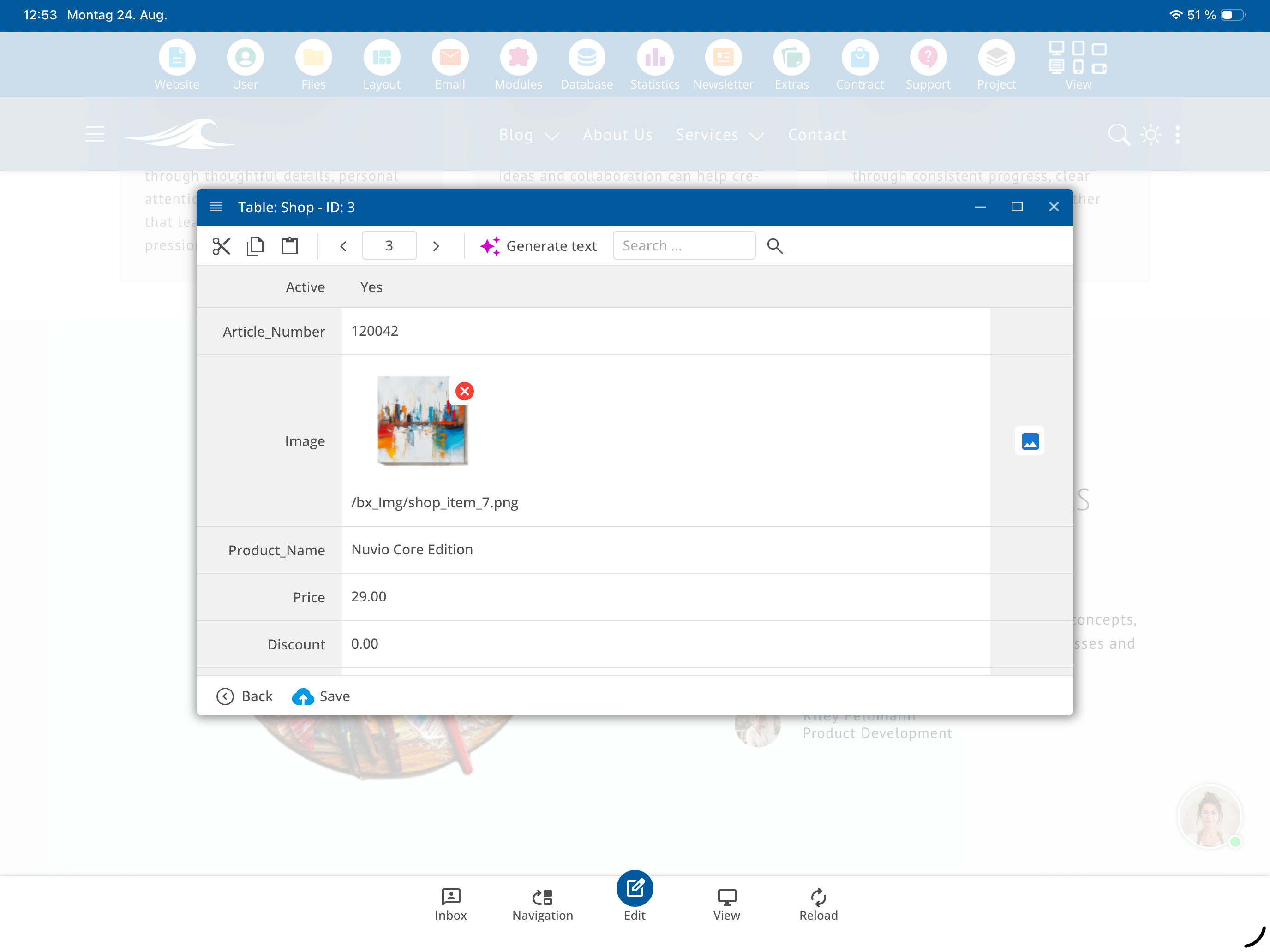
このようにして、データベースのエントリも簡単に調整できます。
ブログ記事を作成・管理する
別の例はブログです。ここでは、プラスシンボル ⯈ を使って新しいブログエントリを作成できます。日付を入力し、タイトル画像を追加し、タイトルを決定して、エントリを保存します。
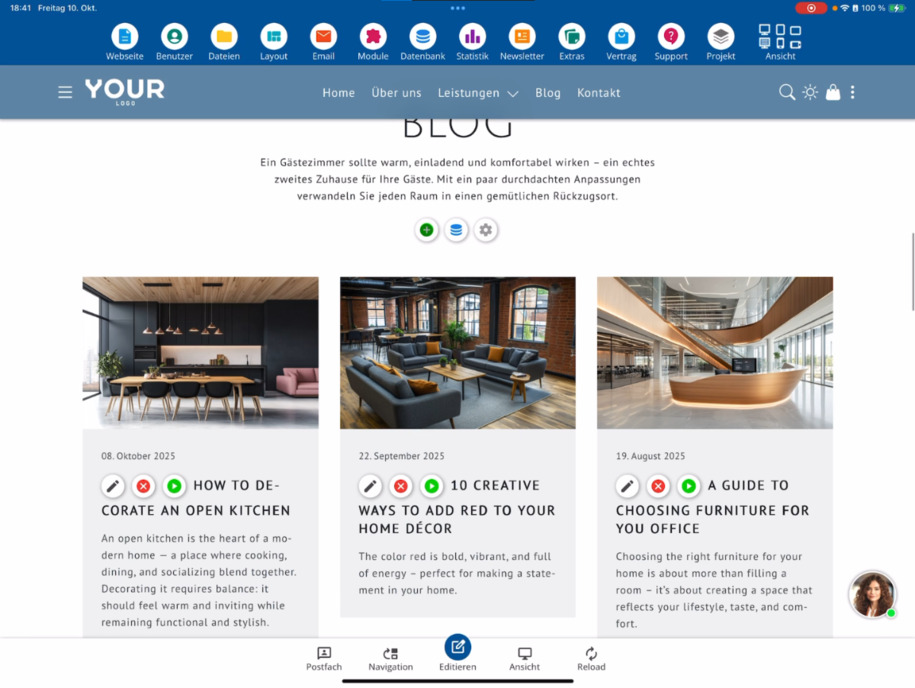
ブログは日付順に整理されており、その下に既存のエントリがあります。これらも編集をクリックして編集できます。これと同じように、既存のブログエントリも簡単に調整できます – ページと同様に。
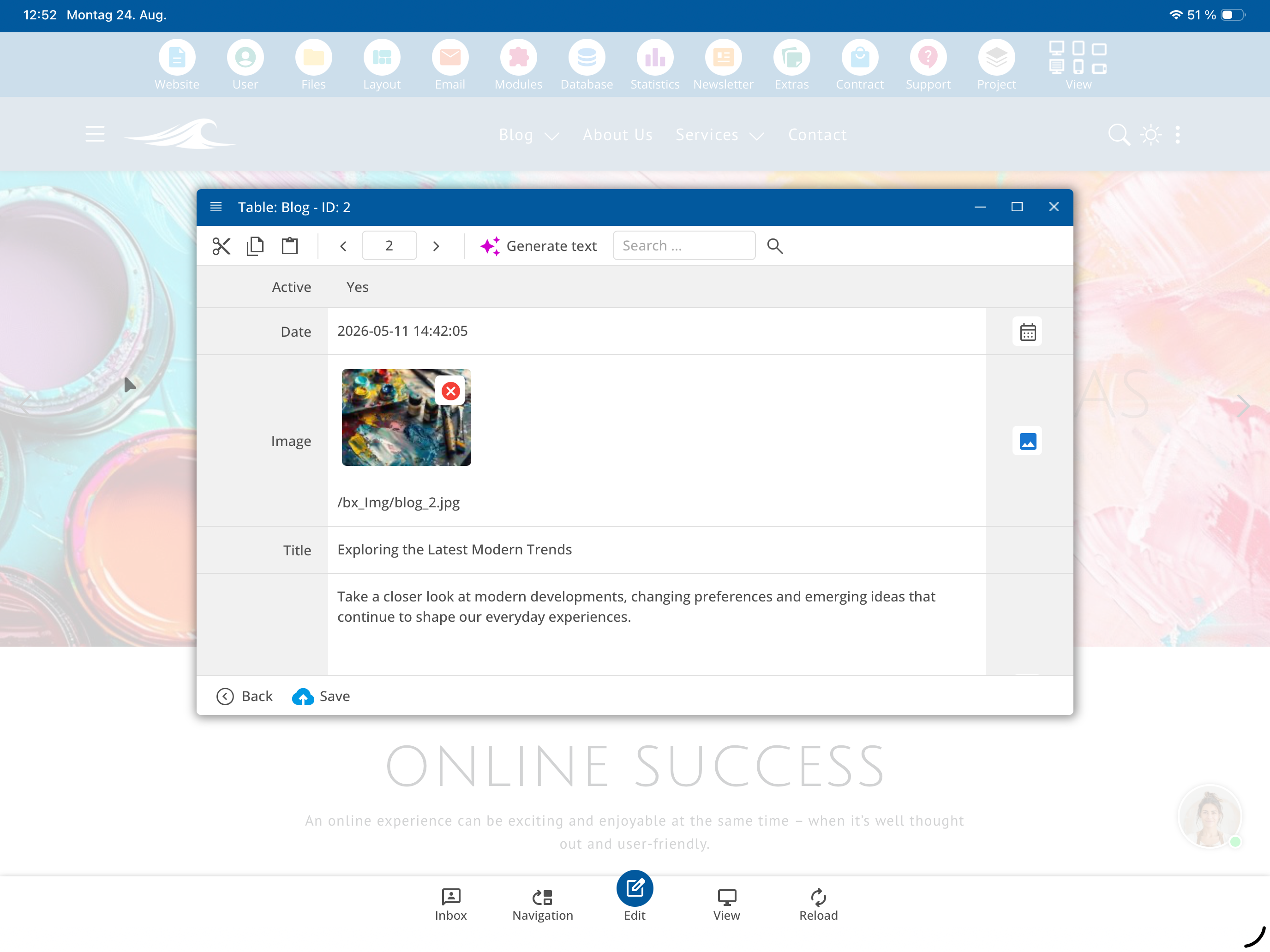
ヒント:クイックスタートは、bluetronix CMSの主要機能の概要を把握するために最適です。さらなるチュートリアルでは、追加機能や高度な機能を示します。
FAQ
お客様からよくある質問
クイックスタートはbluetronix CMSについて何を説明していますか?
クイックスタートでは、bluetronix CMSの基本を学びます。プログラミングの知識がなくても、ページ、画像、コンテンツを直接ウェブサイト上で編集する方法を学べます。
bluetronix CMSでページを編集するにはどうすればいいですか?
ページを編集するには、下の編集をクリックします。エディタが開き、テキストを直接調整できます。必要に応じて、作業を快適にするためにエディタを拡大できます。
画像を交換するにはどうすればよいですか?
希望の画像をクリックし、画像管理に移動します。そこでは、すでに存在する画像に置き換えたり、アップロードを使ってコンピュータから新しい写真を追加したりできます。
変更を保存するにはどうすればよいですか?
テキストや画像を調整したら、左下の保存をクリックしてください。
データベースのエントリも編集できますか?
はい、データベースを使用するモジュールを利用している場合は、編集モードで簡単に編集できます。たとえば、ショップモジュールを使用している場合、ショップ商品の小さな編集ボタンを使って直接編集することができます。これにより、データレコードビューが自動的に開きます。
データセットビューで内容を変更するにはどうすればよいですか?
目的のアイテムをクリックしてください ⯈ データセットビューでは、画像、商品名、およびその他のフィールドを簡単に調整できます。
他のヘルプやチュートリアルはどこにありますか?
クイックスタートは始まりに過ぎません。さらにチュートリアルビデオを通じて、bluetronix CMSの追加機能や高度な可能性を紹介します。これらはbluetronix-documentationで見ることができます。