

顧客リクエストシステム - 顧客の問い合わせと注文を管理
bluetronixの顧客リクエストシステムを使用すると、顧客は個別のウェブサイト変更をリクエストし、見積もりを受け取り、注文を追跡できます。このチュートリアルでは、顧客と開発者の視点からの完全な手順を学びます - リクエストから支払い、完成まで。
チュートリアルの目的
このチュートリアルでは、bluetronix CMSのカスタマーリクエストシステムを学びます。これにより、顧客は自身のウェブサイトに対して個別の変更を依頼し、見積もりを受け取り、注文を支払い、現在の処理状況を追跡することができます。
お客様と開発者の観点からの全体の流れを示します:最初のリクエストから見積もり作成、支払い、実施、そして完成まで。また、テンプレートの注文や追加のマーケティングサービスがどのように処理されるかも学べます。
1. 新しい顧客リクエストを作成する
顧客のプロジェクトページから始めます。この顧客が、自身のウェブサイトに対する変更や拡張を、bluetronix CMSの既存の機能では実施できない場合、個別のリクエストを作成することができます。
そのために、メニュー契約 → 注文ストア → リクエスト作成を開きます。
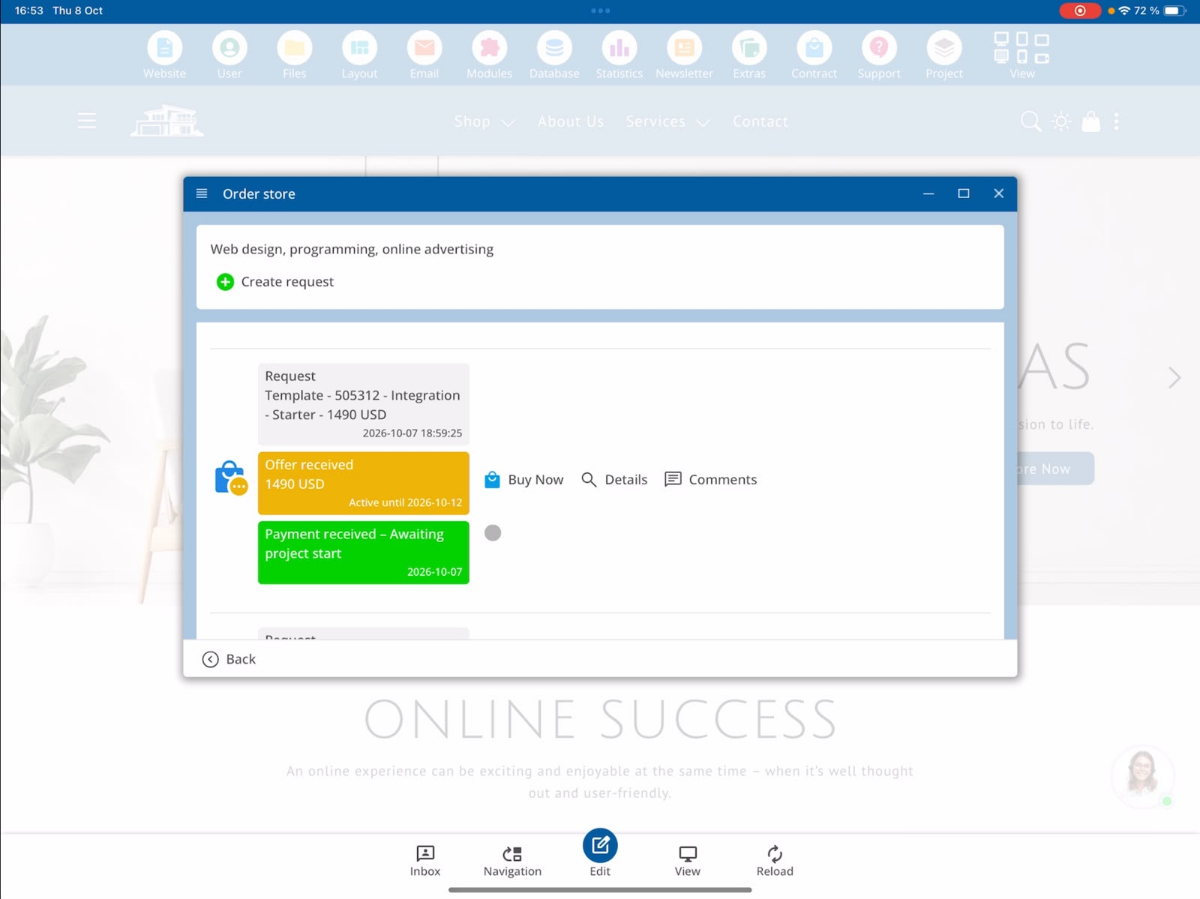
すると、リクエストフォームが開きます。ここに顧客は希望する変更を記述し、必要に応じて追加のファイルを提供できます。
リクエストには以下の情報が含まれます:
- Titel: Eine kurze Bezeichnung der gewünschten Änderung.
- Beschreibung: Eine ausführliche Erklärung der gewünschten Umsetzung.
- Bilder: Screenshots oder andere Bilder, die die Anfrage veranschaulichen.
- Dokumente: Zusätzliche Dateien, beispielsweise PDF-Dokumente.
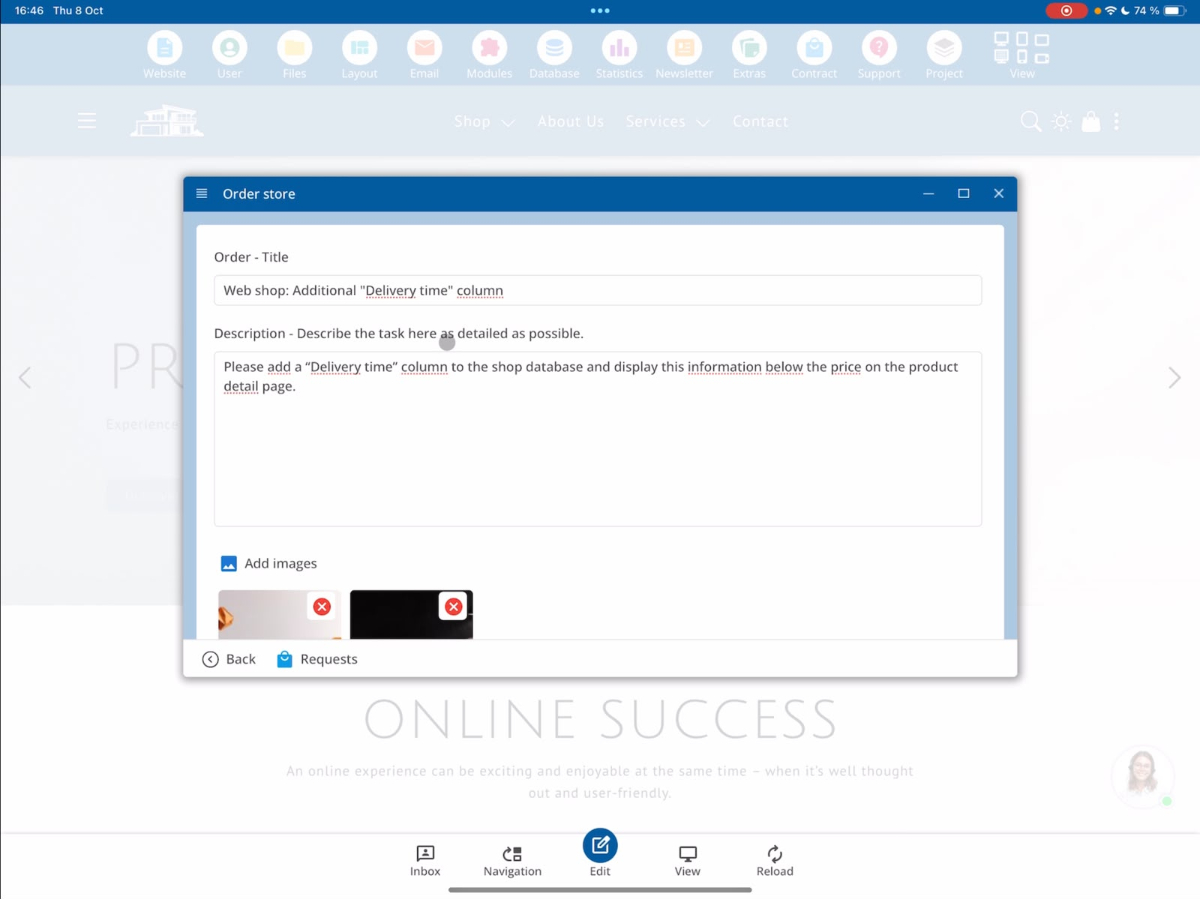
すべての情報が完全であれば、顧客は今すぐリクエストを通じてリクエストを送信できます。
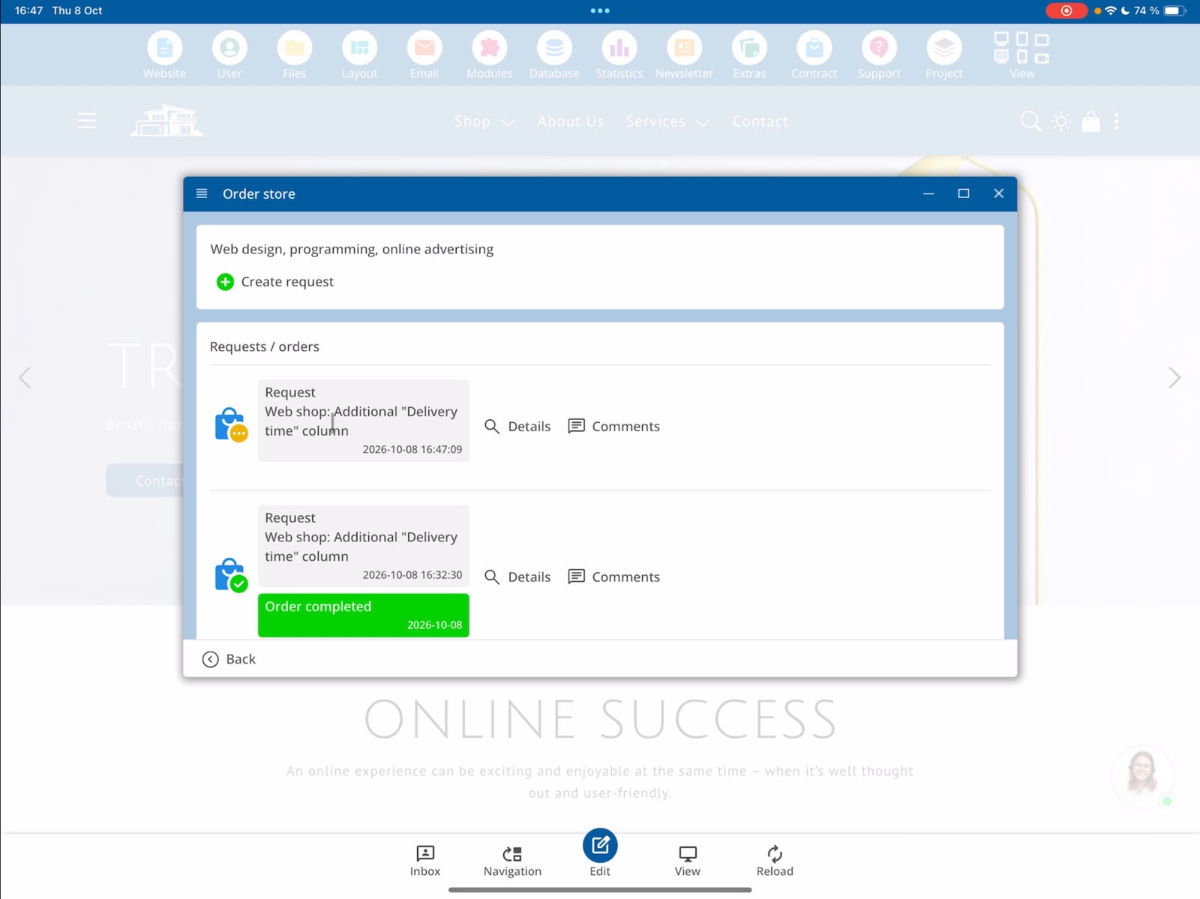
その後、リクエストが正常に送信されたことを示す確認メッセージが表示されます。
2. 開発者側から顧客リクエストを管理する
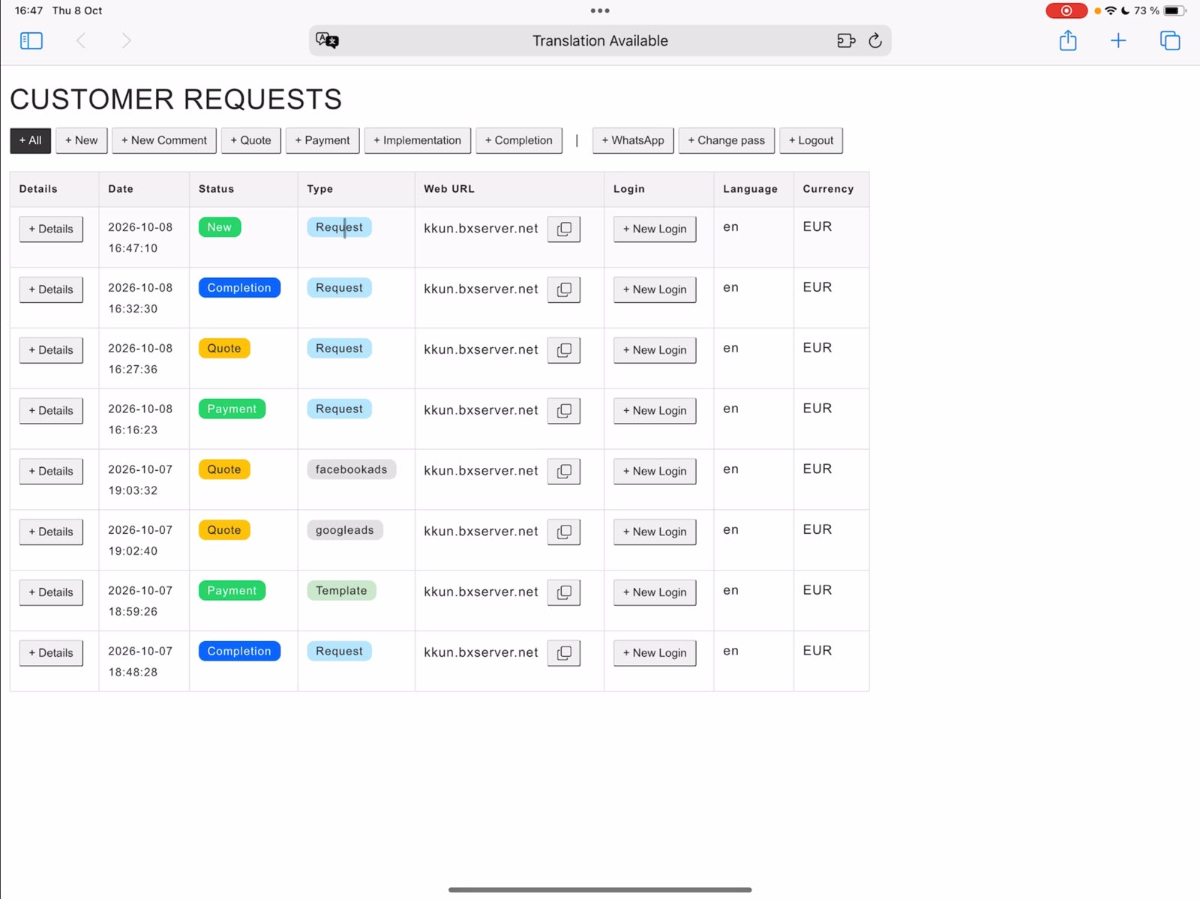
さて、開発者ビューに切り替えます。ここでは、受け取ったすべての顧客リクエストが一元的に表示され、管理されます。
概要が再読み込みされた後、新しい顧客リクエストが表示されます。詳細をクリックすると、顧客が依頼したい変更を確認できます。
3. リクエスト、優先順位、翻訳を確認する
詳細ビューには、顧客リクエストに関するすべての情報が含まれています。これには、優先順位、タイトル、説明、およびすべてのアップロードされたファイルが含まれます。
処理には3つの優先度があります:
- Normal
- Fast
- Superfast
私たちの例では、リクエストの優先度は普通です。
タイトルと説明は多言語で表示されます。最初にクライアントのオリジナルテキストが表示され、その直下に自動生成された英語の翻訳が表示されます。
リクエストがすでに英語で作成されている場合、両方のテキストが同じになる可能性があります。
その下で、クライアントがアップロードした画像を閲覧し、添付されたPDF文書を開くことができます。
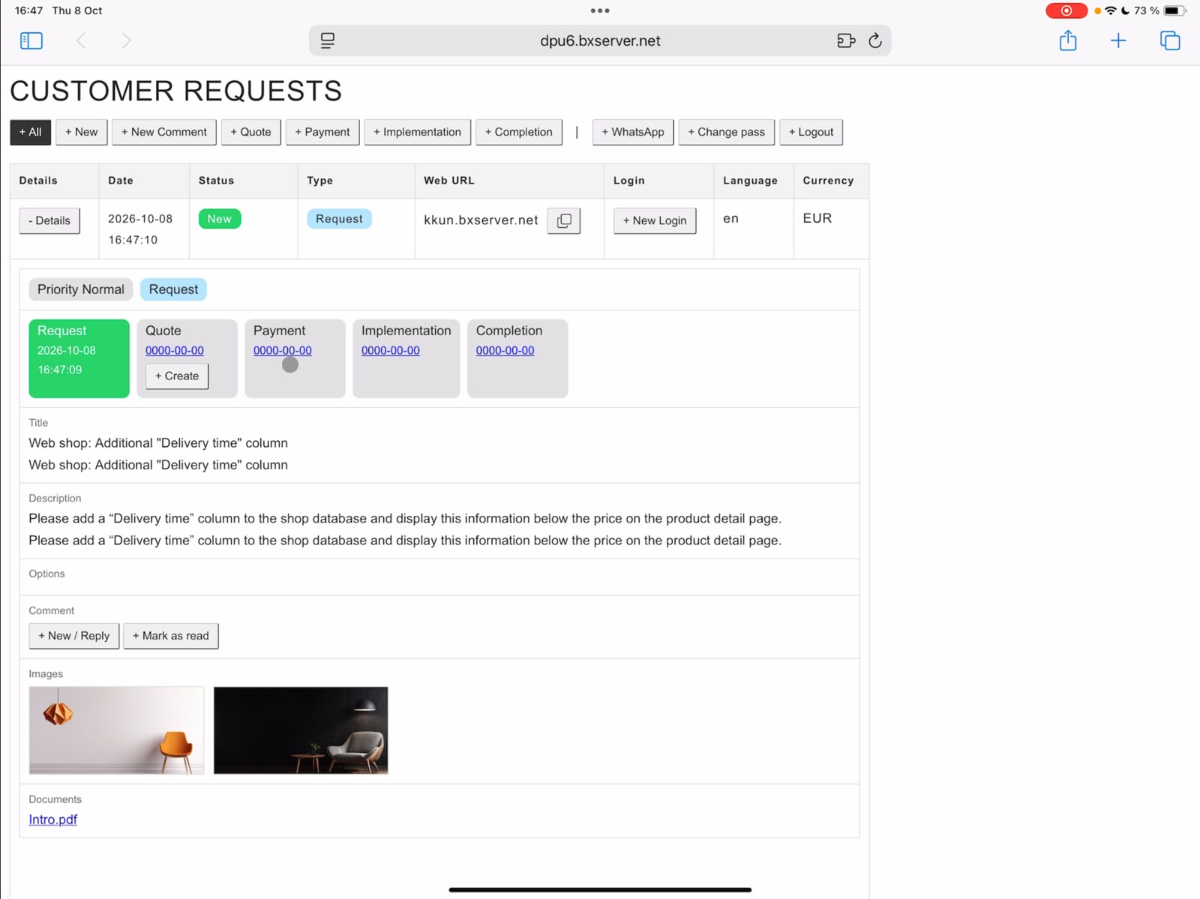
情報が不足している場合や質問が必要な場合は、コメント機能を使用してクライアントと直接コミュニケーションを取ることができます。この機能は、すべてのプロセス中使用できます。
4. 顧客のために見積もりを作成する
すべての要件が明確になった場合、見積もりを作成できます。
まず、提供するサービスの短い説明を入力してください。そうすることで、クライアントはどのような作業が行われるのかを知ることができます。
次に、必要な開発者の時間を見積もります。
注意してください: システムは入力された作業時間を自動的に次の半時間または1時間に切り上げます。
例えば、6.15時間を入力すると、その値は自動的に6.5時間に調整されます。
さらに、見積もりの有効期限を決定します。例えば、クライアントに見積もりを承認するために10日間の猶予を与えることができます。
その後、2つのオプションがあります:
- Speichern: Das Angebot wird zunächst gespeichert, beispielsweise damit ein Supervisor es vor dem Versand noch einmal prüfen kann.
- Senden: Das fertige Angebot wird direkt an den Kunden übermittelt.
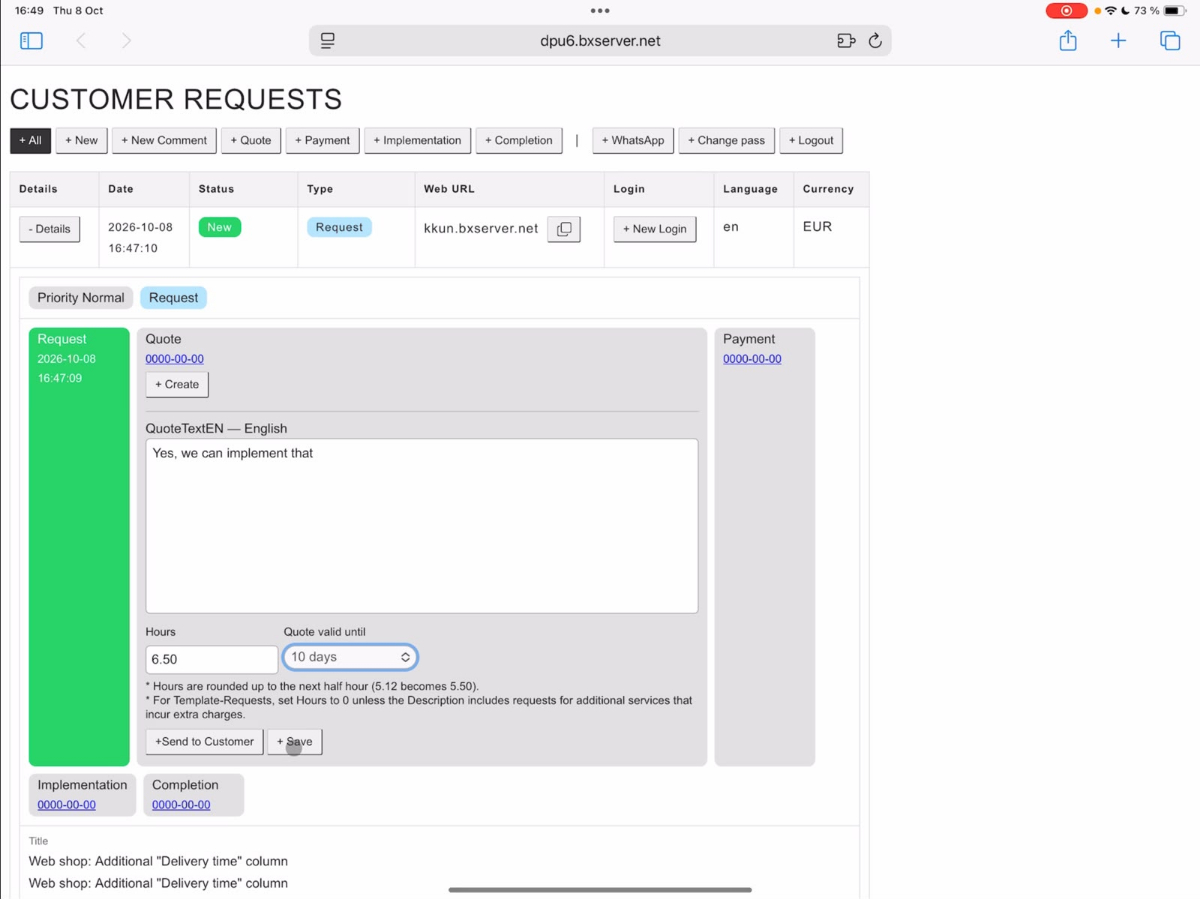
送信時に見積もりは自動的にクライアントの言語に翻訳されます。このプロセスには少し時間がかかることがあります。
無事に送信されると、リクエストのステータスは見積もりに変更されます。これにより、クライアントに見積もりが提示されたことがわかります。
5. 顧客側から見積もりを受け入れ、支払いを行う
では、再びクライアントビューに戻りましょう。
クライアントは新しい見積もりを受け取ったことを確認できます。この例では、見積もり価格は260ユーロです。
クライアントは今すぐ購入を通じて見積もりを承認し、支払うことができます。
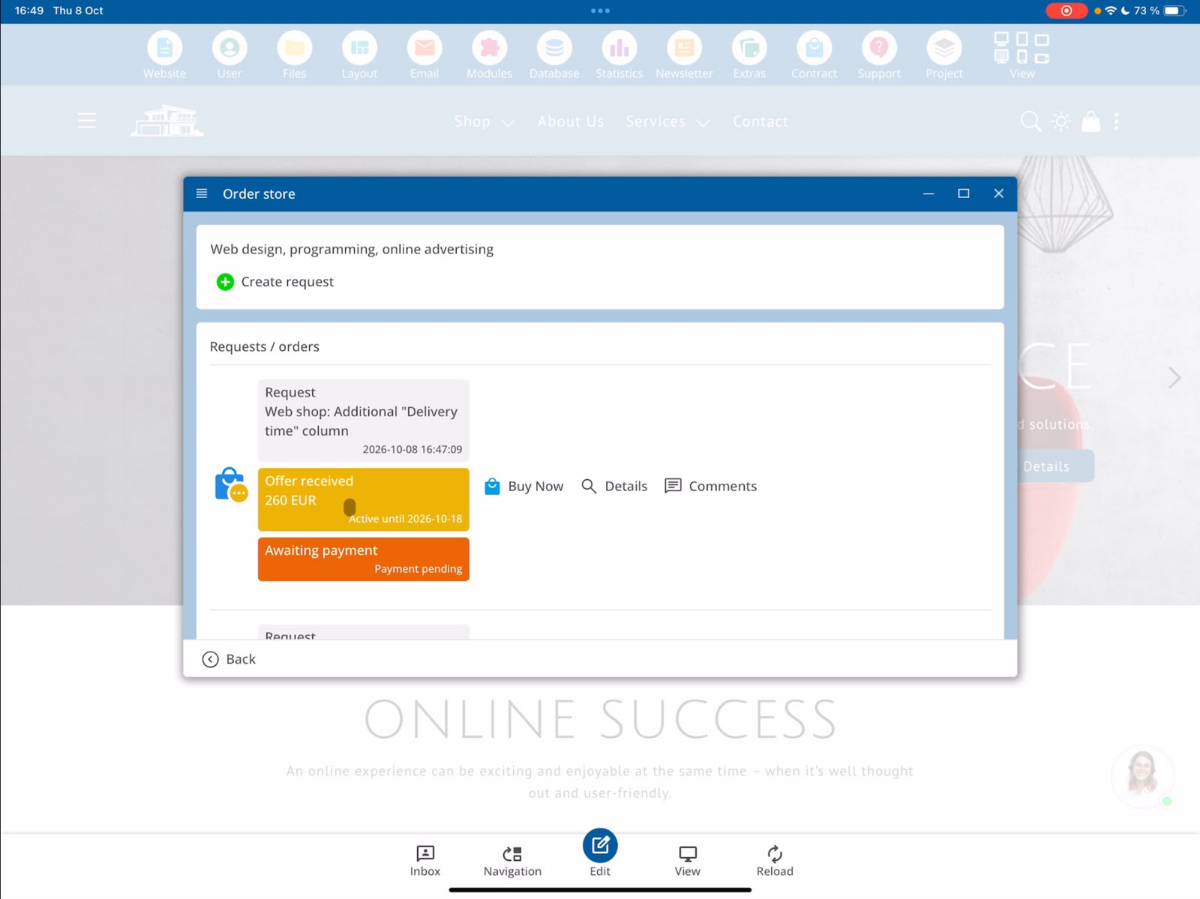
無事に支払いが完了すると、クライアントに支払い確認が表示されます。
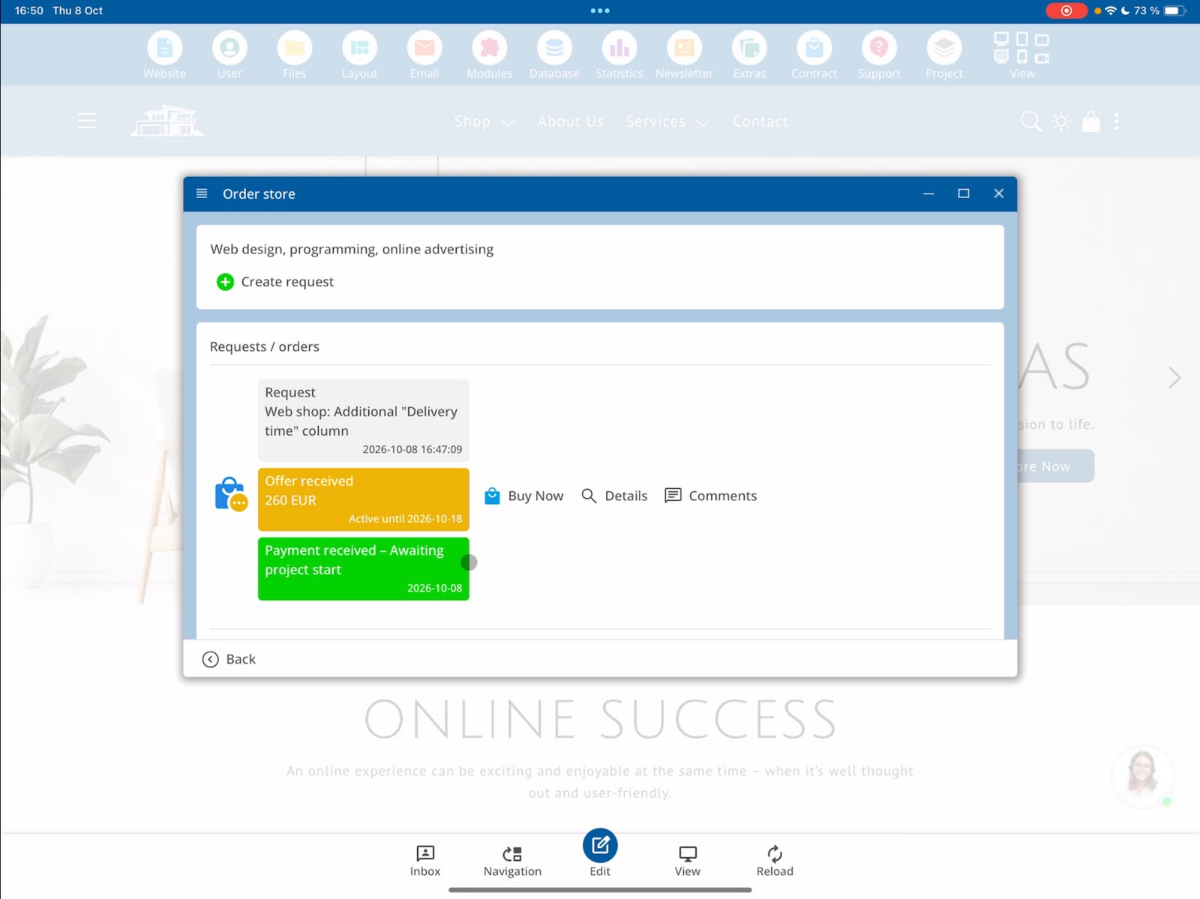
6. 支払いの受領と注文ステータスを確認する
開発者ビューでは、支払いが成功した後、ステータスが見積もりから支払いに自動的に変更されます。
これにより、支払いが完了しており、作業の実施を開始できることが示されます。
7. 実装:注文を進行中にする
支払済みのリクエストを詳細から開き、実施のセクションを選択します。
ここで、依頼された作業の予定完了日を設定できます。
この例では、完了日として2026年10月15日を選択します。
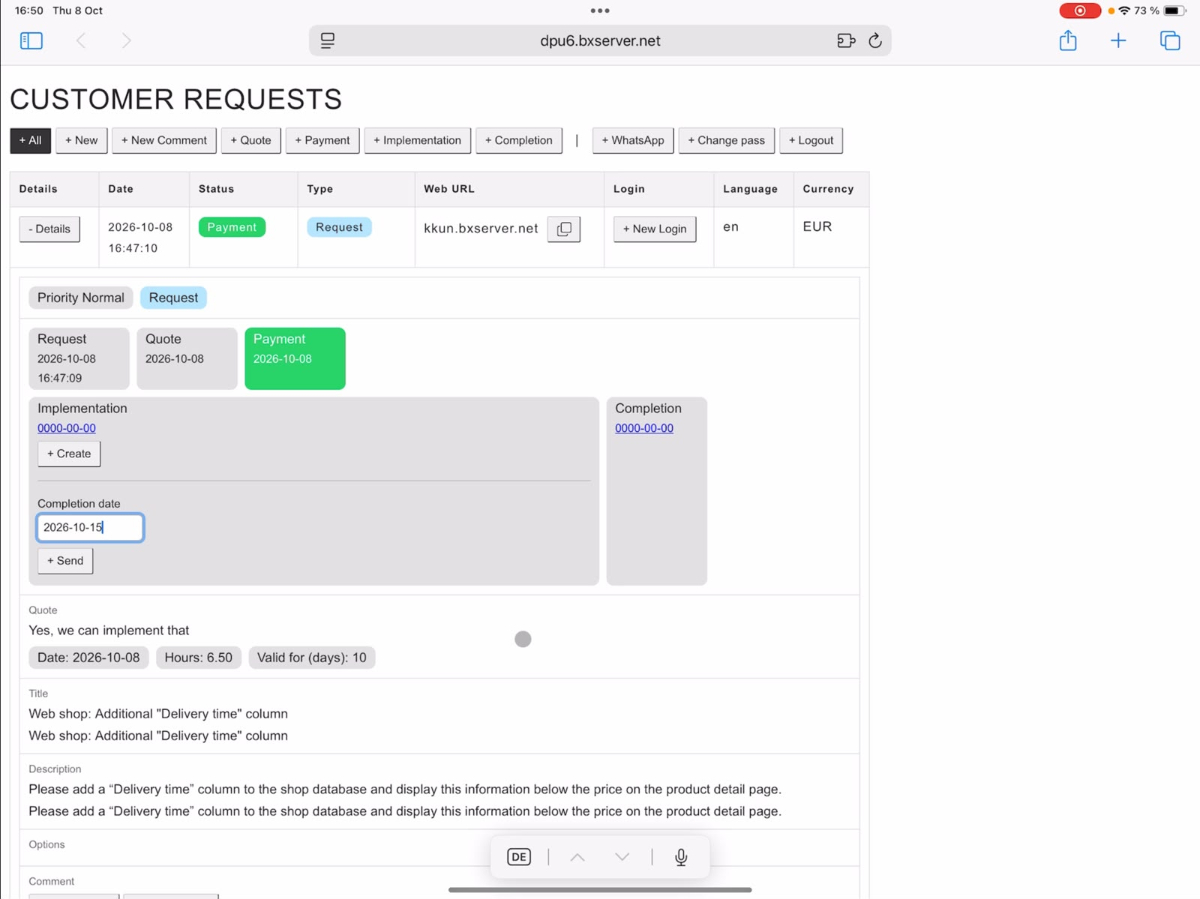
その後、依頼は実施のステータスになります。
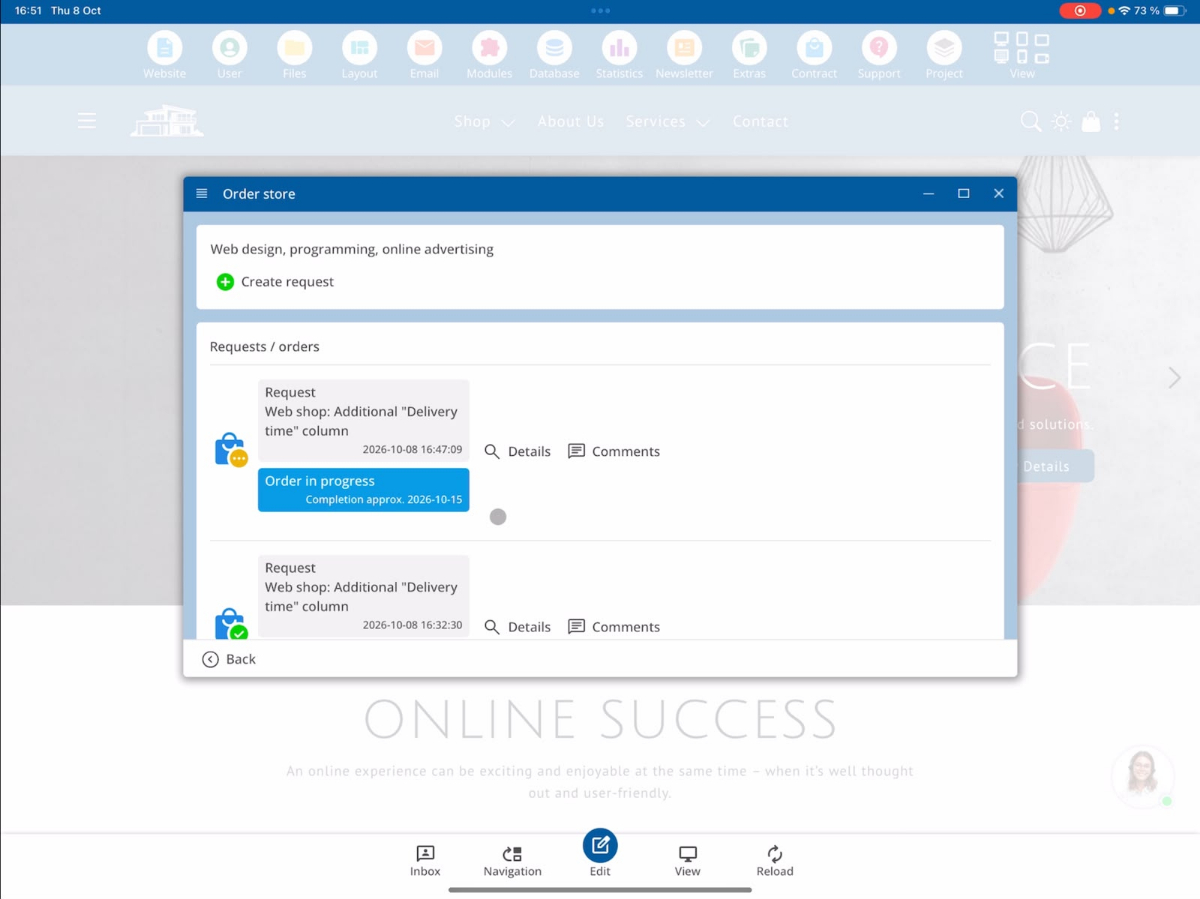
顧客は今、自分の注文が処理されていることがわかります。さらに、予定されている完成日も表示されます。
8. 開発中に顧客とコミュニケーションを取る
カスタマーリクエストシステムは、注文プロセス全体で顧客と開発者の間の直接的なコミュニケーションを可能にします。
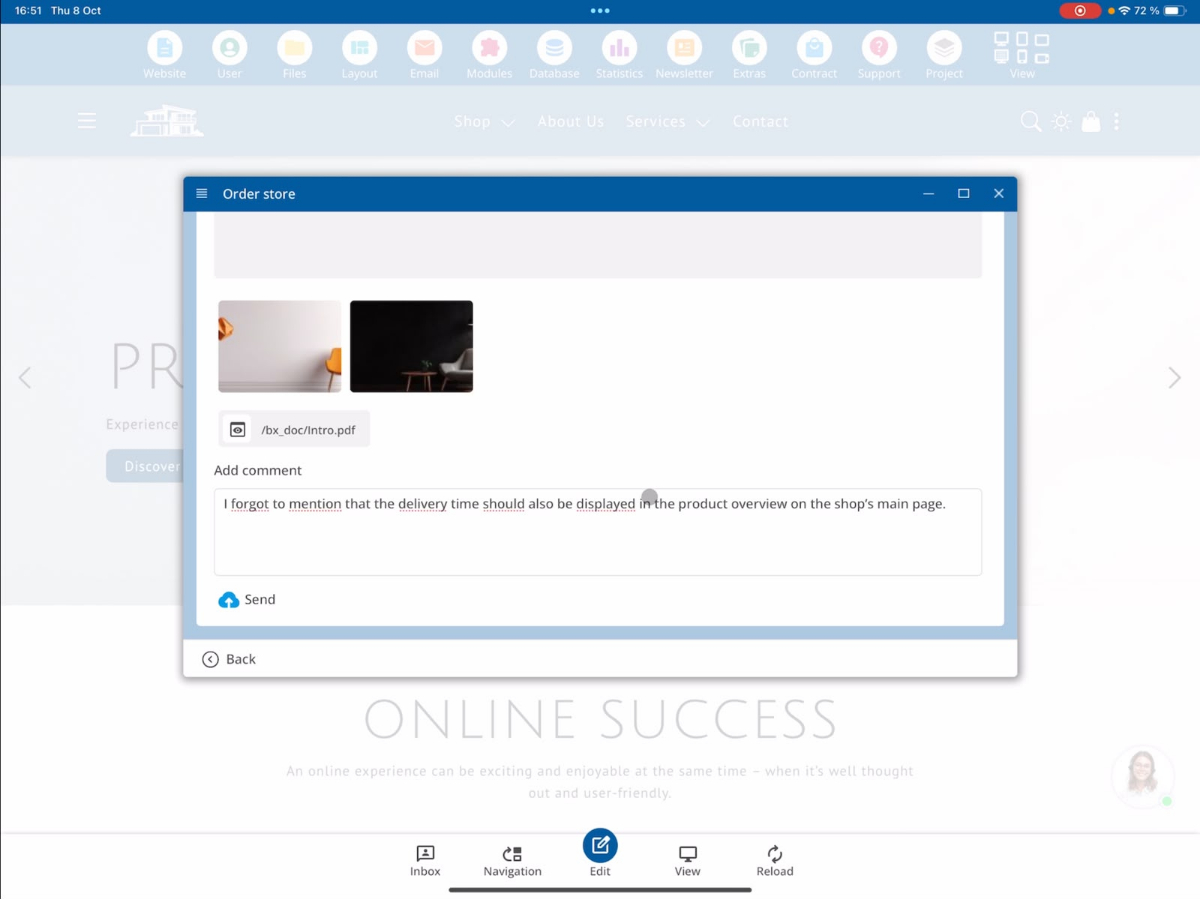
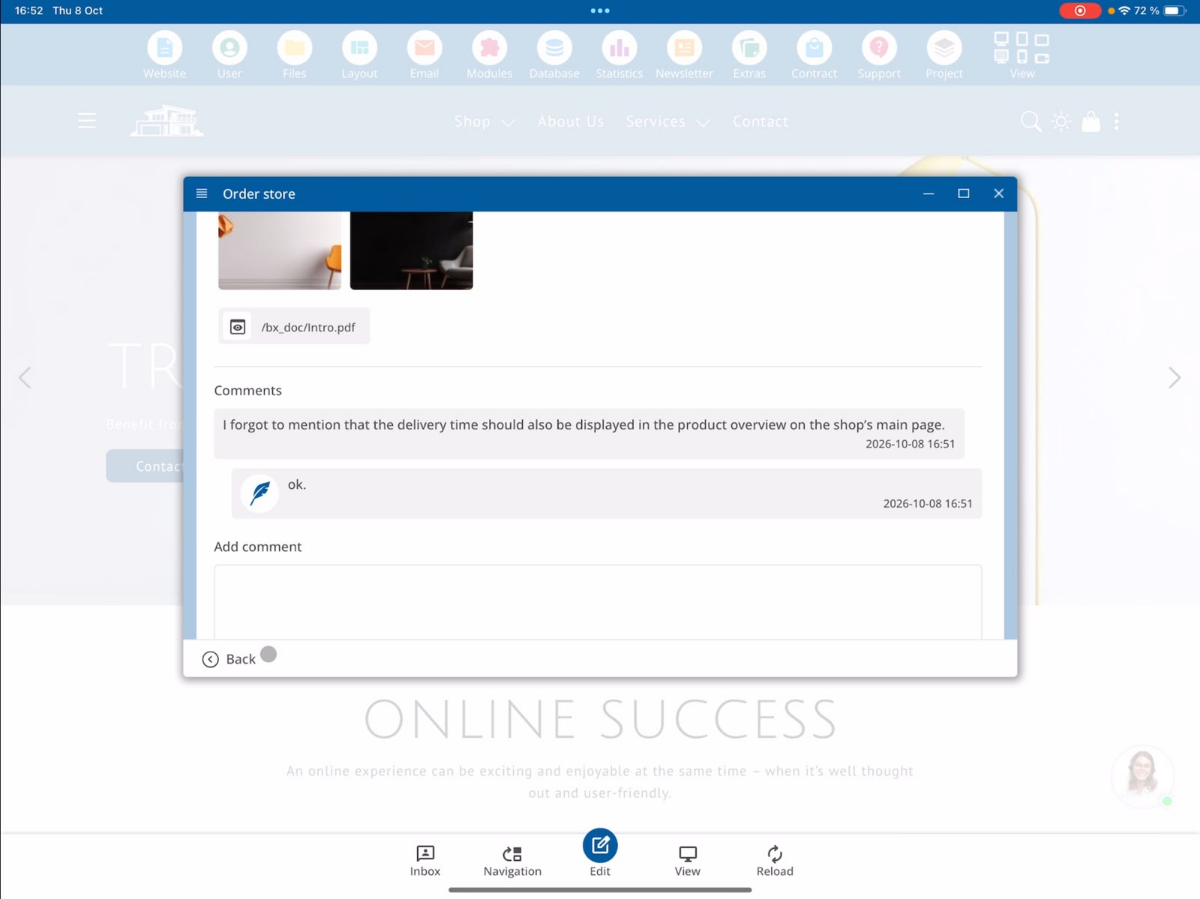
顧客が支払い後に追加の変更を思いついたり、さらに情報を伝えたい場合は、コメント機能を使ってメッセージを残すことができます。
顧客はコメントを入力し、その後送信をクリックします。
開発者からの新しいコメントを編集する
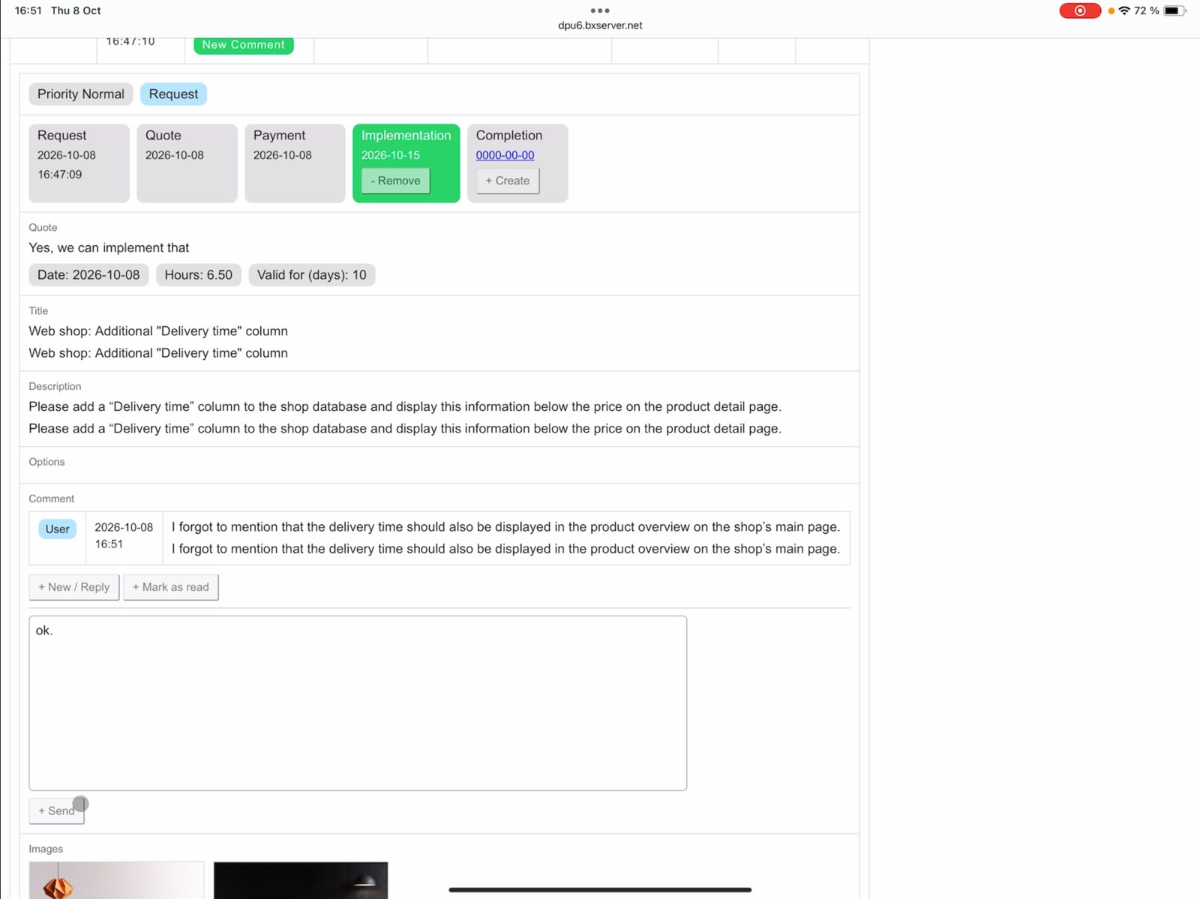
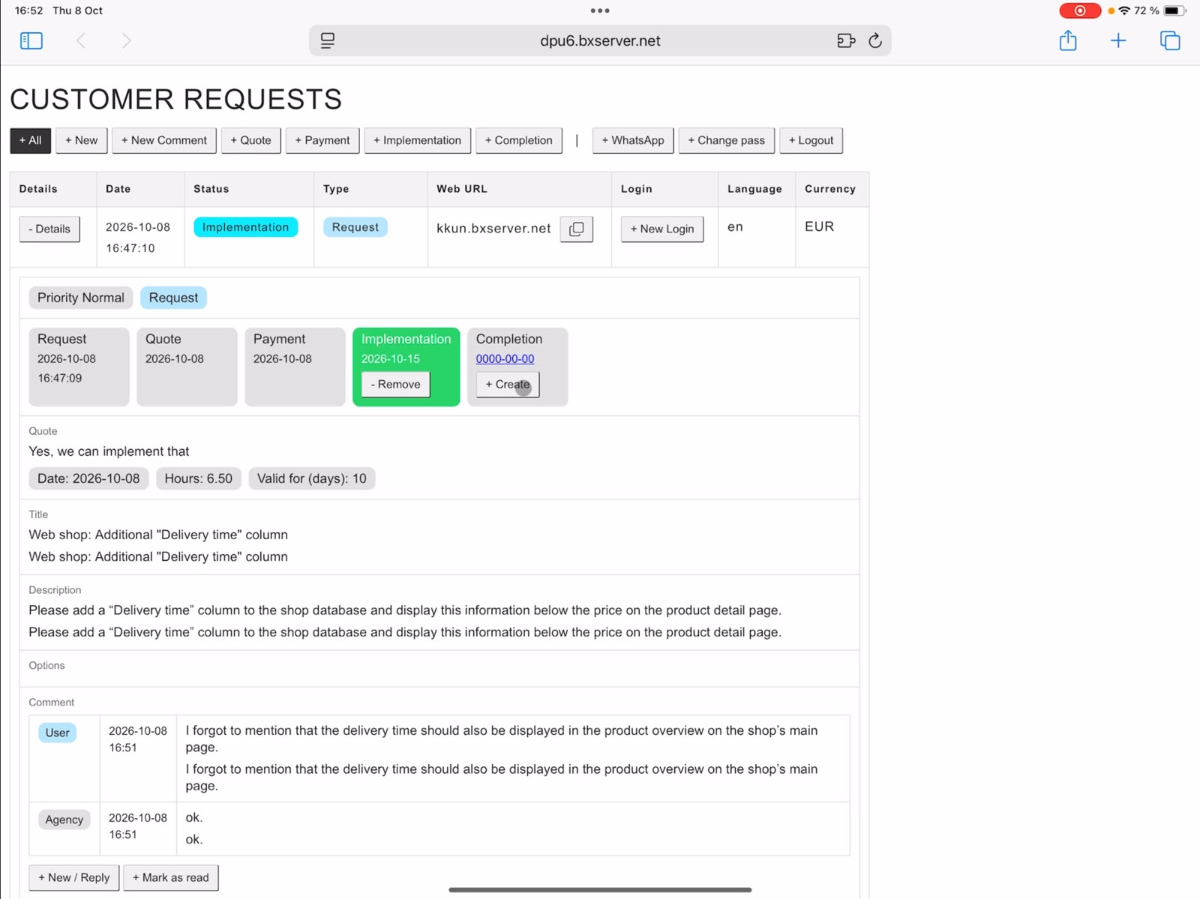
新しいコメントが届くと、開発者の概要に新しいコメントという通知が表示されます。
該当するリクエストを開いてコメントを読むことができます。メッセージを入力して送信をクリックすることで、直接返信できます。
この例では、簡単なOKで返答します。
コメントを既読としてマークする
コメントを編集した後、これを既読としてマークできます。
その後、新しいコメントの通知は概要から消えます。
顧客はいつでもコメントで開発者の回答を確認できます。
9. 完了:注文を締める
すべての依頼された変更が完全に実施されると、開発者は注文を完了できます。
該当するリクエストを詳細から開き、完了を選択します。
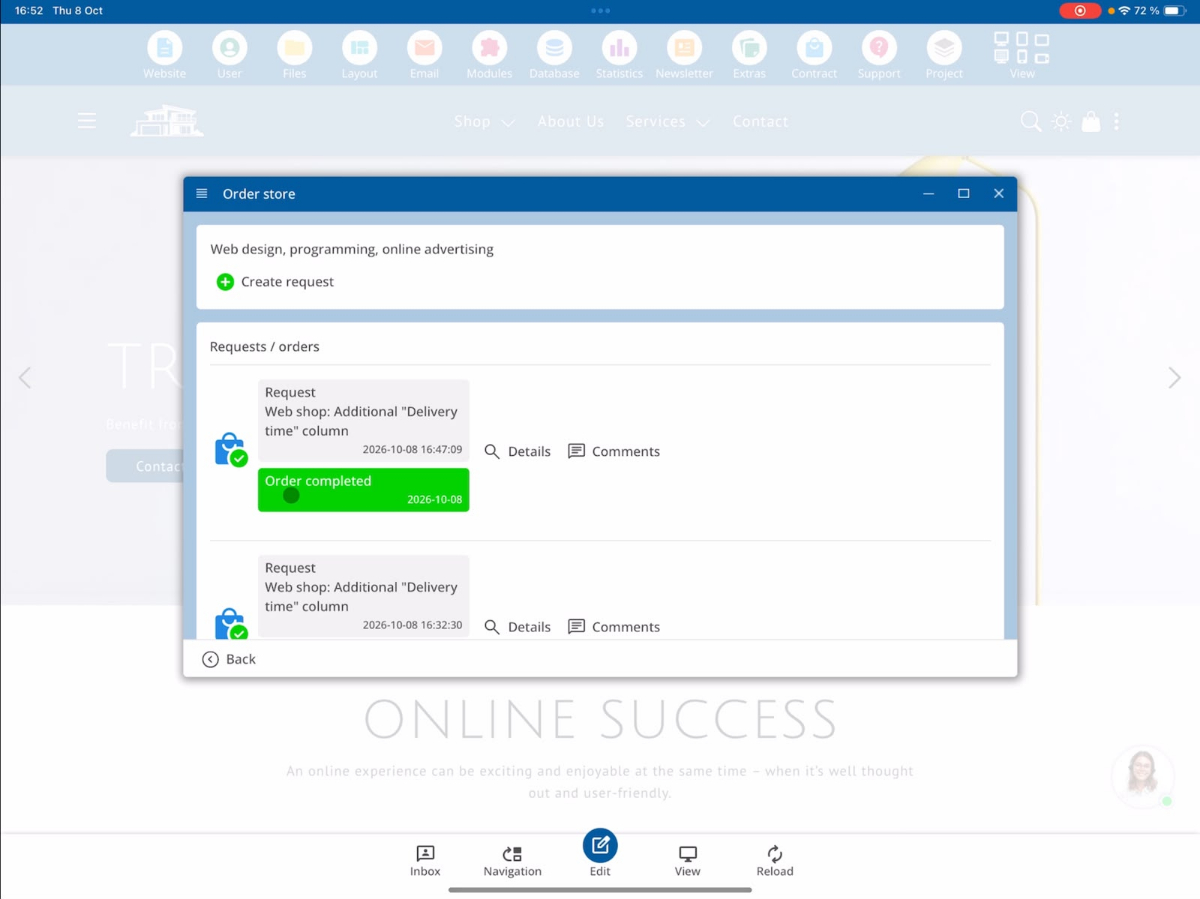
これにより、注文が完了としてマークされます。
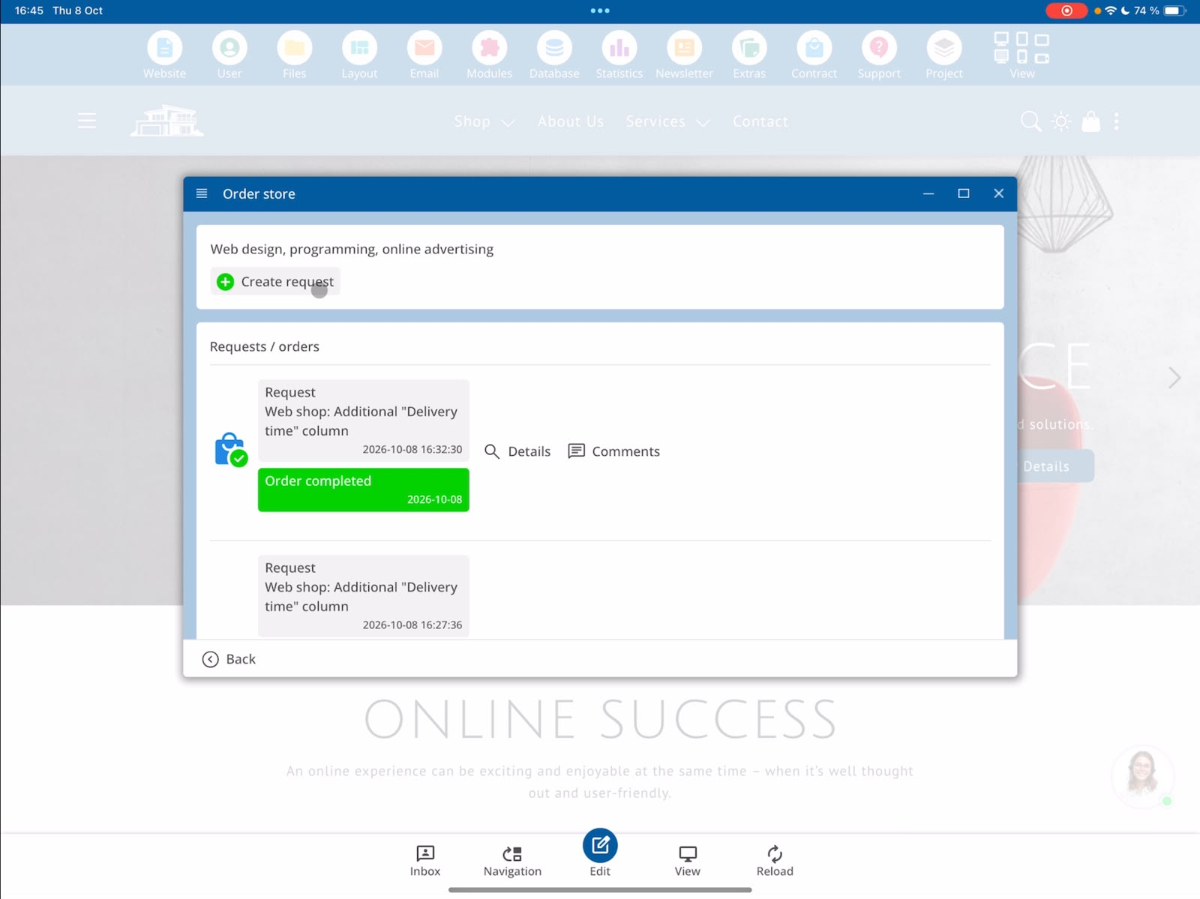
顧客も、依頼された作業が成功裏に完了したことがわかります。
10. カスタマーリクエストシステムを通じてウェブサイトテンプレートを注文する
個別の変更リクエストに加えて、顧客は完成したウェブサイトテンプレートの統合も依頼できます。
このようなテンプレートの注文は、直接支払いのステータスで管理されます。
開発者のビューでは、注文は対応するテンプレートの注文として表示されます。
テンプレートファイルを見つけて統合する
開発者エリアでファイルからファイルマネージャーを開き、BXインポートフォルダーに移動します。
ここには、顧客が提供したウェブサイトのテンプレートがあり、プロジェクトに統合する必要があります。
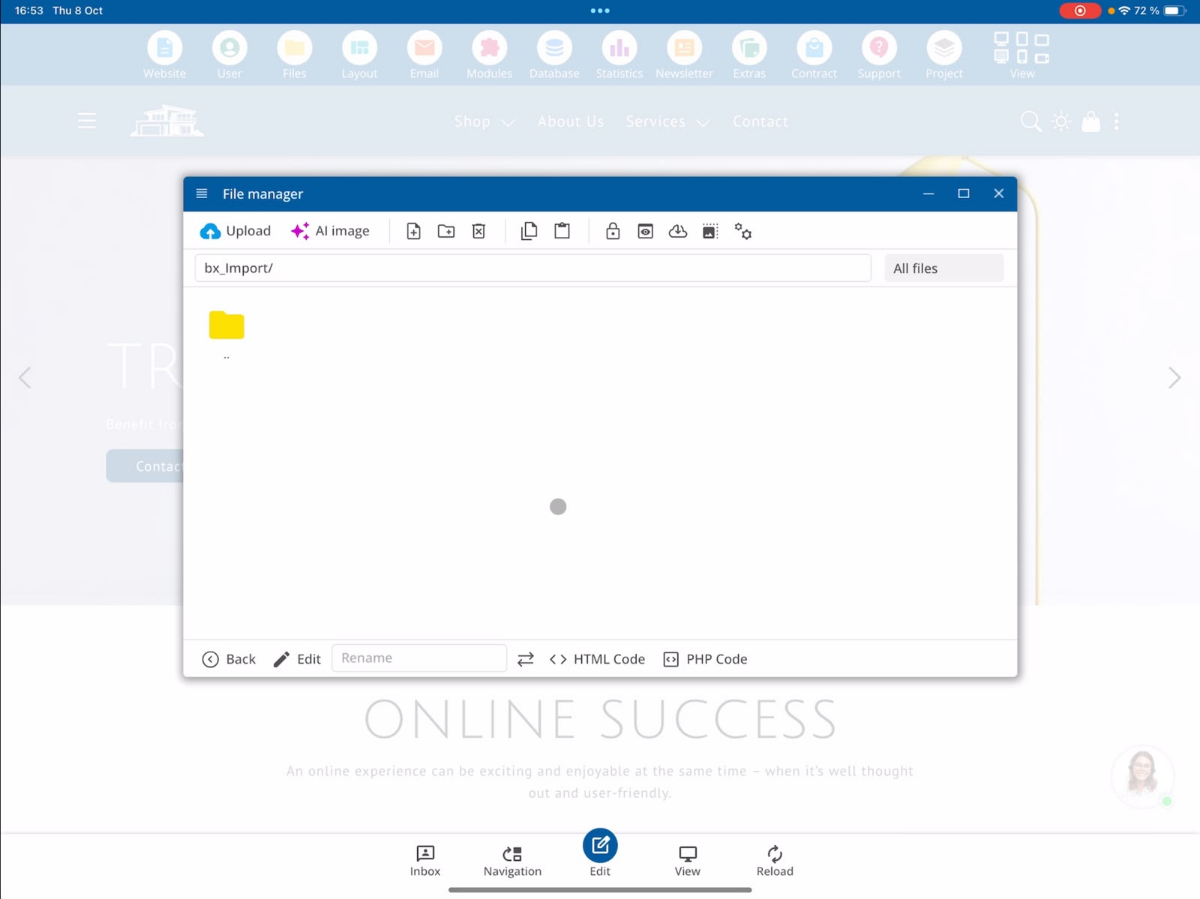
統合の際、必要に応じてコンテンツを調整する必要があります。顧客が既に提供した画像やテキストに応じて、これらはテンプレートの適切な場所に手動で挿入されます。
これには、サンプル画像の置き換え、テキストの調整、顧客の要求に応じたその他の変更が含まれます。
11. 追加のマーケティングサービスを注文する
カスタマーリクエストシステムを通じて、顧客はさらに追加のマーケティングサービスを依頼することもできます。
ここで エクストラ → SEO の下に見つけることができます。
ここには、Google AdsやFacebook Adsの広告が選べます。
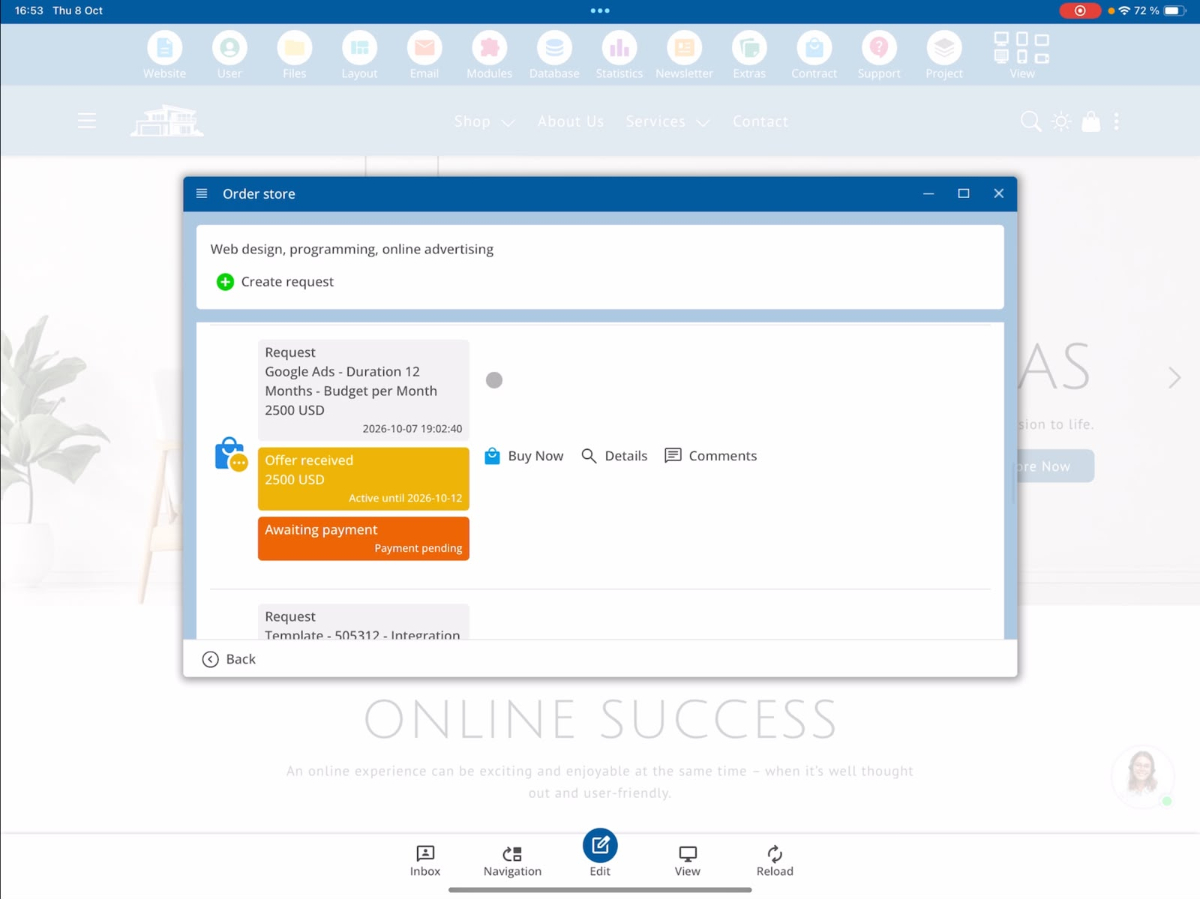
Google Adsを注文する
Google Adsの注文では、顧客は広告を表示する期間を決定できます。
さらに、キャンペーンに利用可能な月間広告予算を設定することができます。
Facebook Adsを注文する
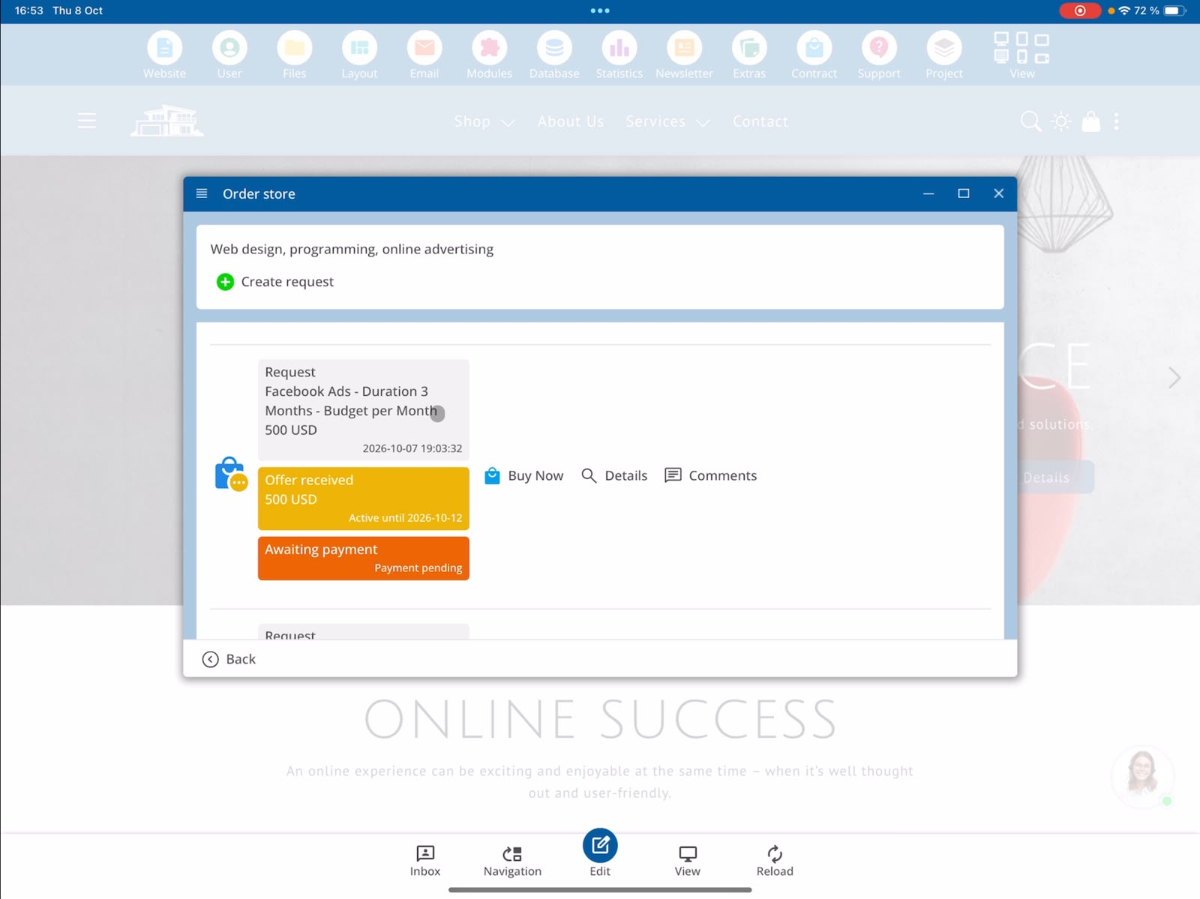
同様の方法で、Facebook Adsを通じて広告を依頼できます。
顧客は希望するキャンペーン設定と利用可能な広告予算を指定できます。
12. 注文ステータスの概要
カスタマーリクエストシステムでは、異なるステータスが顧客のリクエストがどの程度処理されているかを示します。
| ステータス | 意味 |
|---|---|
| 新規 | 新しい顧客リクエストが届き、処理を待っています。 |
| 見積もり | 提案が作成され、顧客に送信されました。 |
| 支払い | 支払いが確認されました。注文を実行できます。 |
| 実装 | 注文は処理中です。完了日が設定されています。 |
| 完成 | 依頼された作業が完了しました。 |
新しいコメントという通知は、新しい顧客コメントがあることを示しています。これは、それぞれの処理状況に関係なく表示され、コメントが既読としてマークされると消えます。
要約
bluetronix CMSのカスタマーリクエストシステムは、顧客と開発者を中央の注文プロセスを介して結びつけます。顧客は希望を提出し、見積もりを受け取り、支払いを行い、現在の処理状況を追跡できます。
開発者は受け取ったリクエストを確認し、見積もりを作成し、顧客とコミュニケーションを取り、完了日を設定し、完了した注文を記録します。
さらに、このシステムはウェブサイトのテンプレートやその他のマーケティングサービスの注文をサポートします。これにより、個別の顧客のニーズや追加のサービスをわかりやすく管理できます。
FAQ
お客様からよくある質問
bluetronix CMSの顧客リクエストシステムとは何ですか?
顧客リクエストシステムは、顧客がウェブサイトの個別の変更や拡張を依頼できるようにします。このシステムを通じて、顧客はリクエストを作成し、見積もりを受け取り、支払いを行い、注文の進捗状況を追跡できます。
新しい顧客リクエストを作成するにはどうすればよいですか?
顧客プロジェクトのメニュー 契約 → 注文ストア → リクエストを作成 を開きます。希望する変更のタイトルと説明を入力します。加えて、画像や文書をアップロードできます。今すぐリクエストをクリックすると、リクエストが送信されます。
顧客リクエストにはどのような優先度がありますか?
顧客リクエストには、通常、迅速、超迅速の3つの優先度があります。選択された優先度は、リクエストの詳細ビューに開発者に表示されます。
顧客リクエストと見積もりは自動的に翻訳されますか?
はい。顧客リクエストシステムは自動翻訳をサポートしています。開発者ビューでは、リクエストの原文と英語の翻訳が表示されます。見積もりは、送信時に自動的に顧客の言語に翻訳されます。
開発者はどのようにして顧客リクエストの見積もりを作成しますか?
該当する顧客リクエストを詳細から開き、見積もりを選択します。ここで、提供するサービスの説明を入力し、必要な開発者時間を設定し、見積もりの有効期限を決定します。その後、見積もりを保存するか、直接顧客に送信します。
見積もりの開発者時間はどのように四捨五入されますか?
入力した開発者時間は、次の30分または1時間に自動的に切り上げられます。例えば、6.15時間を入力すると、システムは自動的に6.5時間に調整します。
顧客は受け取った見積もりをどのように支払うことができますか?
開発者が見積もりを送信すると、顧客に表示されます。今すぐ購入ボタンを通じて、顧客は見積もりを受け入れ、支払うことができます。支払いが成功すると、顧客は確認を受け取り、注文のステータスは支払い中に変更されます。
顧客からのリクエストの処理状況をどのように追跡できますか?
カスタマーリクエストシステムは、リクエストの現在の処理状況を表示します。主なステータスには、新しいリクエストのための新規、送信された見積もりのための見積もり、受け取った支払いのための支払い中、実行中の実装のための実装中、完了した注文のための完了があります。実装中、顧客は計画された完成日を確認することもできます。
発注処理中に開発者とコミュニケーションを取ることはできますか?
はい。コメント機能を通じて、顧客と開発者は注文プロセス全体でメッセージを交換することができます。新しい顧客のコメントは、新しいコメントという通知とともに開発者に表示されます。開発者はそれに返信し、コメントを既読としてマークすることができます。
カスタマーリクエストシステムでウェブサイトのテンプレートや広告を注文することはできますか?
はい。カスタマーは、個別のウェブサイトの変更に加えて、完成したウェブサイトのテンプレートの統合も依頼できます。該当するテンプレートファイルは、開発者がファイル → BXインポートの下で見つけます。さらに、顧客は追加 → SEOを通じて、Google AdsやFacebook Adsなどのマーケティングサービスを注文し、キャンペーンの期間や月間広告予算を設定できます。